
ドット絵 配色理論とパレット設計|4色・8色・16色の実践
ドット絵 配色理論とパレット設計|4色・8色・16色の実践
色数を絞るほどドット絵はまとまって見えますが、そこで明度差と色の役割分担を外すと、途端に主役が埋もれて輪郭まで鈍ります。以前、32x32の瓶アイコンを4色版と8色版で描き比べたときも、背景との明度差を目安として約20%上げただけで、何のアイコンかを読み取る速さが変わることがありました。
色数を絞るほどドット絵はまとまって見えますが、そこで明度差と色の役割分担を外すと、途端に主役が埋もれて輪郭まで鈍ります。
以前、32x32の瓶アイコンを4色版と8色版で描き比べたときも、背景との明度差を目安として約20%上げただけで、何のアイコンかを読み取る速さが変わることがありました。
この記事は、配色にいつも迷う初心者から、自作パレットをもう一段整理したい人に向けて書いています。
色相・明度・彩度をそのまま配色判断につなげて、4色、8色、16色のどれでも自分でパレットを組めるところまで持っていきます。
完成イメージとしては、32x32の小物アイコンを8色で設計し、影色とハイライト、アクセント1色だけで立体感と主役の抜けを作る流れです。
色数の多さではなく、どの色に何を担当させるかで、ドット絵の見え方はきちんと変わります。
ドット絵の配色理論とは何か|少ない色数で見栄えが決まる理由

ドット絵の配色理論は、絵全体を「何色使うか」ではなく、「その色に何の役割を持たせるか」で組み立てる考え方です。
1px単位の色差が輪郭、立体感、素材感にそのまま現れるため、色が増えるほど情報量は上がるとは限らず、むしろ境界の意味がぼやけてノイズになります。
少ない色数は制約というより、判断基準を先に固定して画面全体の秩序を保つための設計です。
色数制限が統一感を生む理由
ドット絵では、色相・明度・彩度の差がそのまま形の読み取りやすさに直結します。
たとえば輪郭と影の色差が大きい境界は硬く見え、隣り合う色の差が小さい部分は柔らかく見えます。
つまり配色は飾りではなく、線の強さや面の材質を決める構造そのものです。
ここで色数が多すぎると、同じ役割の色が増えます。
輪郭用の暗色が二つ三つ、影色も似たものが複数、肌色も微妙に違う色が増えると、どこまでが意図でどこからが迷いなのかが画面に残ります。
24ビットカラーRGBでは16,777,216色を扱えますが、ドット絵の画面はその自由度をそのまま歓迎しません。
16x16は256ドットしかないので、理論上は256色あれば全ドットを別色にもできます。
それでも視認性が上がるわけではなく、形のまとまりやリズムが崩れて、何を見せたい絵なのかが弱まります。
反対に、色数を先に絞ると各色の担当範囲が明確になります。
8色に固定した時点で、ベース色、影色、ハイライト、輪郭、アクセント、背景寄りの中和色といった役割分担を考えざるを得ません。
この「選択肢が有限である」状態が、画面に迷いを残さない理由です。
パレットは絵の具を混ぜる場所ではなく、作品内で使う色を管理するための設計図として扱うと安定します。
自分の制作でも、その差は一覧に並べた瞬間にはっきり出ます。
16x16のアイコン群を4色固定で描いたときは、個々の情報量は少なくても、並べた全体に同じリズムが生まれました。
逆に24ビット無制限で都度色を足した版は、一つずつ見れば細かく描けていても、一覧にした途端にトーンがばらけて、シリーズ物としてのまとまりが落ちました。
少色設計が強いのは、1枚の完成度だけでなく、複数枚を並べたときの統一感まで含めてコントロールできるからです。
レトロ機の制約と現代制作の違い
少ない色数で考える発想は、昔のゲーム機の制約から育ってきました。
GIFは最大256色であること、ファミコン(NES)のハード仕様が同時表示色に制約を与えていたこと、ゲームボーイが4階調であったことは、こうした制作観の源泉です。
1pxの差が印象を変えるミクロな事例
ドット絵の配色理論が面白いのは、議論が抽象論で終わらず、1pxの置き換えにまで降りてくるところです。
16x16のキャラ顔を例にすると、顔の右下にある輪郭の階段状の角を、ベースの輪郭色のままにするか、1段だけ暗い影色へ差し替えるかで、顎の見え方が変わります。
たった1pxでも、その点が「面の続き」なのか「折れたエッジ」なのかを目が判断するからです。
この1pxを影色に変えると、右下の角が引き締まり、顎先のシルエットが締まって見えます。
ベース色のままだと輪郭の流れが均一になり、顔の下半分が少し平たく見えます。
逆に暗くしすぎると、その角だけが浮いて見えてノイズになるので、必要なのは色を足すことではなく、既存の影色をどこに割り当てるかという判断です。
少ない色数では、この「兼用」の精度が完成度を左右します。
中間色の使い方にも同じ理屈が通ります。
明るい面と暗い面の差が急すぎる場所に中間色を1px挟めば、ジャギー感が和らいで境界が自然につながります。
これはアンチエイリアシングの基本ですが、ドット絵では単に滑らかにする技法ではありません。
輪郭を硬く見せるか、少し柔らかく見せるかを色差で制御する行為です。
だからこそ、色数が少ないほど「どの色を中間役にするか」が見た目に効きます。
白、黒、グレーをそのまま置くより、少しだけ色味を含ませた方が小さな画面ではなじみます。
たとえば青寄りの影、黄寄りのハイライト、少し色を含んだグレーをつなぎ役にすると、4色や8色でも画面に温度差が出ます。
少色パレットの見栄えは、色数の少なさそのものではなく、各色が輪郭、面、境界、中和のどれを担当しているかで決まります。
1pxの判断に理屈が通っている配色ほど、ドット絵は小さくても強く見えます。
まず押さえたい3要素|色相・明度・彩度をドット絵向けに理解する
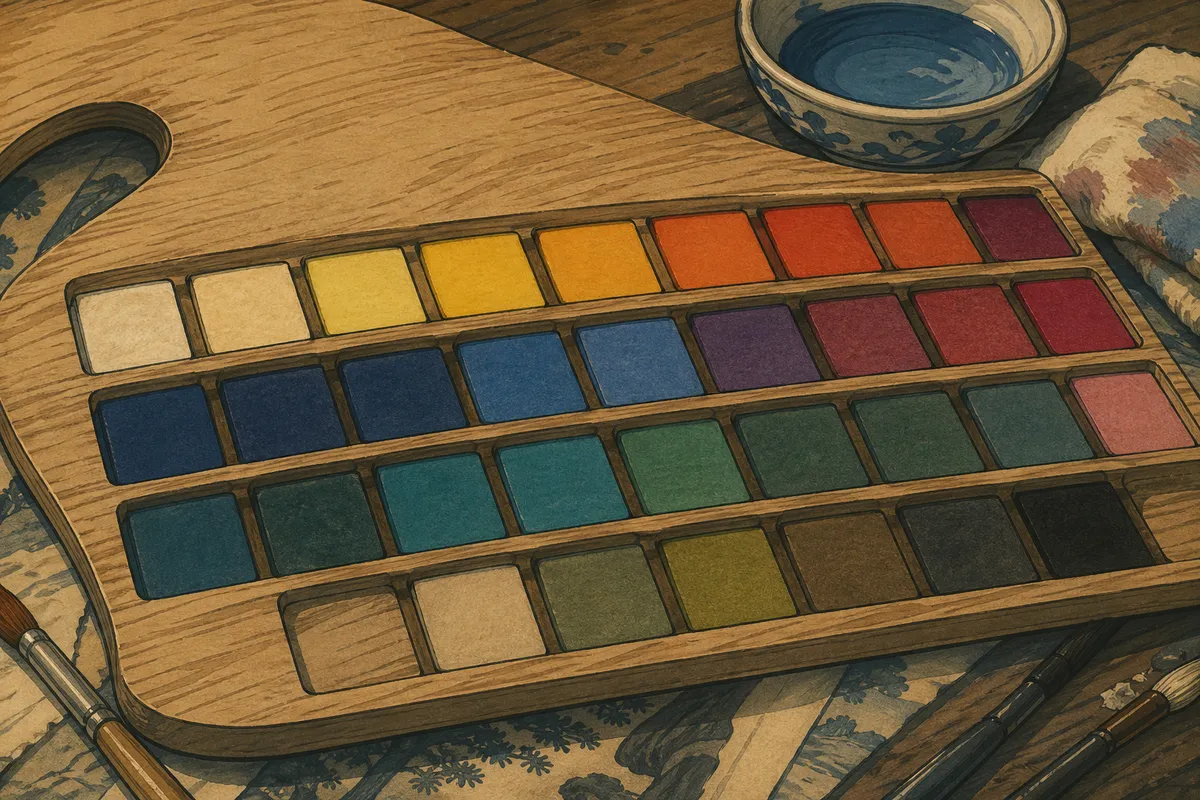
ドット絵の配色を判断するときは、色名よりも色相・明度・彩度の3要素で見ると迷いが減ります。
色相は色みの種類、明度は明るさ、彩度は鮮やかさのことで、画面上ではHSVでもHSLでも把握できますが、実際の判断はこの3つに分解して考えるのが基本です。
とくに小さなキャンバスでは、どの色が目立つかより先に、どの境界が読めるかをこの3要素で決めると、配色が構造として安定します。
明度差チェックのコツ
ドット絵で形を読ませる主因は、まず明度差です。
色相がきれいでも、隣り合う面の明るさが近いとシルエットが沈み、パーツの切れ目も埋もれます。
輪郭、顔と髪、服と影、前景と背景のような主要境界では、目安として15〜25%程度の明度差を試してみると、1px単位の差でも読み取りが安定しやすくなります。
ここで見るべきなのは「どんな色か」より「どれだけ明るさが離れているか」です。
赤と青のように色相が大きく違っても、明度が近ければ境界は弱く見えます。
逆に同じ赤系でも、明るい赤と暗い赤なら形ははっきり出ます。
初心者のうちは、配色を組んだあとに一度グレースケールのつもりで見直し、主役の輪郭、顔の向き、持ち物の外周だけでも明暗差が残っているかを確認すると判断がぶれません。
自分でも小物アイコンを並べて調整するとき、色相をいじる前に明度だけを見直すと、詰まりの原因がすぐ見つかります。
以前の瓶アイコンでもそうでしたが、色の印象より先に境界の明るさを整理したときのほうが、何を描いたかが一目で伝わりました。
ドット絵では、立体感も素材感も、まず読める輪郭があってこそ成立します。
具体例として、32x32のリンゴを8色前後で組むなら、最初に左上から光が当たる前提を固定します。
(32x32の例として)ハイライトは左上の丸みに沿って1pxを1〜2点置くと表面の曲率が伝わりやすいのが利点です。
影は右下の縁に1px帯で入れ、ベースの赤より明度を目安として約20%下げると、形の締まりが出ることが多いです。
このとき影色を単純な暗赤にせず、赤からやや紫側へ数度〜十数度程度(例: 約10°)色相をずらすと、暗部が濁らず赤い物体らしい深みが残りやすくなります。
💡 Tip
明度差の確認は、全体を細かく見るより「外周」「顔まわり」「主役と背景」の3か所に絞ると判断が速くなります。主要境界だけでも差が確保されていれば、小さなドット絵は十分に読めます。
彩度の役割分担
彩度は、画面の中で誰を主役にするかを決めるためのつまみです。
鮮やかな色ほど目を引き、鈍い色ほど背景や補助に回ります。
ドット絵では色数が少ないぶん、この差がそのまま視線誘導になります。
主役はやや高彩度、脇役は中〜低彩度に置くと、同じ明度帯の中でも競合が減り、見せたい場所が前に出ます。
ここでよく起きるのが、高彩度を複数並べてしまい、全部が主張してしまう状態です。
赤い実、緑の葉、青い瓶、黄色いラベルを全部鮮やかにすると、情報量は増えたように見えても、目がどこにも定着しません。
自分でも小物アイコンの調整で、高彩度同士を隣接させたときに視線が泳ぐ感覚が強く出る場面がありました。
反対に、主役だけを一段鮮やかにして周辺を落ち着かせると、同じ色数でも視線の入り口がはっきりします。
今もアイコンの比較では、その差を確認するために主役のみ高彩度に寄せた版を並べて見ています。
脇役を地味にするといっても、単純な灰色に寄せればよいわけではありません。
白、黒、グレーをそのまま置くと、小さなドット絵では浮いて見えることがあります。
そこで無彩色は“完全なグレー”として使うより、赤み、青み、黄みをほんの少し足したニュートラルとして置くと、周囲の色と自然につながります。
たとえば赤いモチーフの影に青みを一滴足したニュートラルグレーを使うと、影が別物にならず、全体の空気に溶け込みます。
彩度は単独で考えるより、明度との組み合わせで見ると判断しやすくなります。
主役を高彩度にするだけでなく、背景や補助色の彩度を落としておくと、主役の抜けが安定します。
8色パレットなら、主役用に高彩度を1〜2色、ベースと影に中彩度、輪郭や中和役に低彩度を割り当てると、各色の担当がぶつかりません。
同系色と補色:安定とスパイスの使い分け
画面をまとめる土台になるのは同系色です。
赤なら赤の中で、黄寄りの赤、基準の赤、紫寄りの赤といった近い色相で段階を作ると、少ない色数でも統一感が出ます。
ドット絵ではこの“色の近さ”がそのまま面の連続性になるので、ベース、影、ハイライトを同系で組むだけでも十分にまとまります。
一方で、補色は少量だけ混ぜると効きます。
補色は反対側の色相なので、広く使うと画面が割れますが、アクセントや反射光として点で置くと、主役を引き立てるスパイスになります。
赤いリンゴなら、全体は赤の同系色でまとめ、茎の付け根や表面の冷たい反射に、緑寄りの気配をほんの少し忍ばせると立体感が増します。
ここで補色を大面積に入れると主役が分裂して見えるので、1px単位の装飾として扱うのがちょうどよい配分です。
さきほどの32x32リンゴの例でも、この使い分けがそのまま活きます。
明るい面は黄寄りの赤、基準面は標準の赤、影は紫寄りの赤でつなぐと、同系色だけで丸みが出ます。
そのうえで、補色系は葉や反射光に少し触れる程度にとどめると、全体はまとまったまま、単調さだけを崩せます。
安定は同系色で作り、補色は刺激の量を絞って効かせる。
この順番で考えると、色数が少なくても散らかりません。
好きな作品をスポイトで見ると、この配分はよく分かります。
派手に見える絵でも、実際には同系色の面積が大半で、補色は視線を止めたい場所にだけ置かれています。
ドット絵の配色は感覚で決めるものに見えますが、実際には色相・明度・彩度の役割を切り分けるほど再現性が上がります。
同系色で骨組みを作り、明度差で読ませ、彩度と補色で視線を制御する。
この流れで組むと、少ないパレットでも狙った見え方に近づけます。
少ない色数で魅力的に見せるパレット設計の基本
少ない色数で破綻しないパレットは、色相の好みから選ぶより、まず「何を担当させる色か」を決めるところから安定します。
先に役割を固定しておくと、4色でも情報不足になりにくく、8色や16色に広げるときも追加の理由が明確になります。
役割ベース設計(4役)の思考手順
最小構成としてまず置きたいのは、ベース色、影色、ハイライト色、アクセント色の4役です。
ベース色は物体の面積の大半を受け持つ基準色、影色は複数素材にまたがって暗部を統一する色、ハイライト色は光の向きと材質を見せる色、アクセント色は視線を止める一点に使う色です。
この4役で考えると、「肌用の色」「布用の色」と素材ごとに増やす前に、まず画面全体の骨格が決まります。
4色設計では、ベース1、影1、ハイライト1、アクセント1の配分が基本です。
ここで効くのは、素材ごとに別の影を用意しないことです。
肌も布も木も、同じ影色で兼用すると、色数を節約しながら画面にまとまりが出ます。
情報量の少ないアイコンほど、この共有が効きます。
影色を共通化すると、物体ごとの差ではなく、光の当たり方の差が先に読めるからです。
たとえば32x32のポーション瓶なら、液体のベースと影は共用で組めます。
瓶の中身と外側の暗部を同じ影色でまとめると、4色でも「中に液体が入ったガラス容器」と読めます。
ガラスのハイライトは背景より高明度の色を取り、瓶の左肩に1px沿わせると、反射面としてすぐ認識されます。
アクセント色はラベルや栓の封印に回すと、主役の位置がぶれません。
4色しかないと考えるより、4役が全部あると捉えたほうが設計は安定します。
8色設計では、この4役に中間色2と、背景または輪郭に使うニュートラル2を足すと扱いやすくなります。
中間色はアンチエイリアスや曲面のつなぎに使い、ニュートラルは外周の安定化や背景との分離に回します。
こうすると、4色では段差に見えた部分を滑らかにつなげつつ、輪郭も沈みにくくなります。
キャラや小物で「もう少しだけ質感差が欲しい」と感じる場面は、この8色構成でだいたい解決します。
16色設計まで広げると、皮革、金属、肌のような素材差ごとに段階を少量だけ追加できます。
ここで大切なのは、各素材に4色ずつ均等配分することではありません。
ベースの4役を土台にして、金属なら冷たい反射用、肌なら血色寄りの中間、皮革ならくすんだ暗部というように、差が見える箇所へ必要分だけ足します。
加えて、空気遠近に使う中間色や、環境光の色を1色確保すると、背景と前景の距離まで整理できます。
16色は自由度が増えるぶん、役割から離れて増やすと散らかりやすいので、追加の理由を言語化できる色だけ残すのが基本です。
キャンバスを開く前に、どの色相帯を使うか、明度レンジをどこまで動かすかを先に決めておくと、途中で迷いません。
自分も作業前に小さな色帯を並べて、暖色寄りのベース、少し冷たい影、背景用の鈍いニュートラル、といった範囲を先に固めます。
描画中は原則としてパレット外の追加を止めると、判断の軸がぶれなくなります。
足すとしても1色だけに絞るほうが、どの問題を解決するための追加なのかが明確に残ります。
既存パレットと自作パレットの使い分け
既存パレットを使う利点は、出発点の調和がすでに取れていることです。
Lospecには300種類を超えるパレットが公開されており、レトロ寄り、くすみ系、夜景向けといった方向性から近いものを探せます(Lospec パレット一覧:
自作パレットは、色を学ぶ段階で特に価値があります。
自分でベース、影、ハイライト、アクセントを置いてみると、何色足せば曲面がつながるのか、どの色が輪郭を兼ねられるのかが体で分かってきます。
一方で、毎回ゼロから作ると立ち上がりが遅くなるので、実制作では既存パレットを土台にして、自分の絵に必要な役割へ並べ替える方法が効率的です。
学習では自作、制作では既存+調整、と分けると無駄が出ません。
以前、8色の小物用パレットをLospec由来の構成から組み直したときも、最初はまとまりがあるのに、金属と布の差が少し曖昧でした。
そこで環境光用の青を1色だけ加えると、金属の縁には冷たい反射として入り、布の影にはごく薄く混ぜる程度で済み、同じ暗部でも材質の違いが出ました。
色を増やしたというより、役割をひとつ増設した感覚に近いです。
このときも、追加前に既存8色を4役へ整理していたので、その青がどこに効くかを判断できました。
Asepriteではパレットの読み込みや保存、現在のスプライトからパレットを作る操作ができるので、既存パレットを試しながら自作へ寄せていく流れと相性がよいです。
制作途中で色が崩れるのを避けたいときは、パレットを固定して進めるほうが管理しやすく、複数フレームのアニメーションでも色が散りません。
とくにGIFへ出す前提なら、作品全体で共通パレットを保ったほうが、出力時の置換で意図しない色ズレが起こりにくくなります。
色追加の判断基準
色を追加するかどうかは、「新しい見た目が欲しいか」ではなく、「既存色の兼用で解決できない問題があるか」で決めます。
4色で単調に見える場合でも、すぐに色を増やすより、影色の共有範囲やアクセントの置き場所を見直すだけで解決することは多いです。
追加が必要になるのは、曲面の段差が強すぎる、背景と輪郭が分離しない、素材差が読めない、環境光を載せる席がない、といった役割不足がはっきりしたときです。
4色から8色へ増やす判断は、中間色とニュートラルが必要になった瞬間に行います。
超小型アイコンやゲームボーイ風の表現なら4色でも成立しますが、顔の頬や瓶の曲面のように、明暗のあいだを1段つなぎたい場面では8色の価値が出ます。
ここで足す2色は「なんとなく似た色」ではなく、ベースと影の間を埋める中間、背景や輪郭に置くニュートラルとして仕事を持たせます。
役割が重なる色を増やすと、色数だけ増えて画面はむしろ鈍ります。
8色から16色へ進む基準は、質感差や空気感を絵の見どころにしたいときです。
背景込みの1枚絵、雰囲気を見せたいキャラ立ち絵、素材の違いを描き分けたい装備品では、16色あると呼吸ができます。
ただし、ベース、影、ハイライト、アクセントの4役が曖昧なまま16色にすると、使わない色が増えるだけです。
足す前に「既存色を別素材にも流用できないか」を一度考えると、追加の質が上がります。
💡 Tip
描画中に迷ったら、新色を仮置きする前に「この色がないせいで読めていない部分はどこか」を1か所だけ言葉にすると、追加の必要性がはっきりします。輪郭、曲面、素材差、環境光のどれにも当てはまらない色は、だいたい既存色の調整で足ります。
少ない色数で魅力を出すパレット設計は、節約というより編集に近いです。
どの色を抜くかではなく、どの役割を共有させるかを決める発想に切り替えると、4色でも成立し、8色や16色でも無駄な増築になりません。
色を先に決めてから描く流れが身につくと、配色の迷いは感覚論ではなく、役割の不足として整理できるようになります。
影色とハイライトで立体感を出す|ただ明暗を足すだけでは足りない
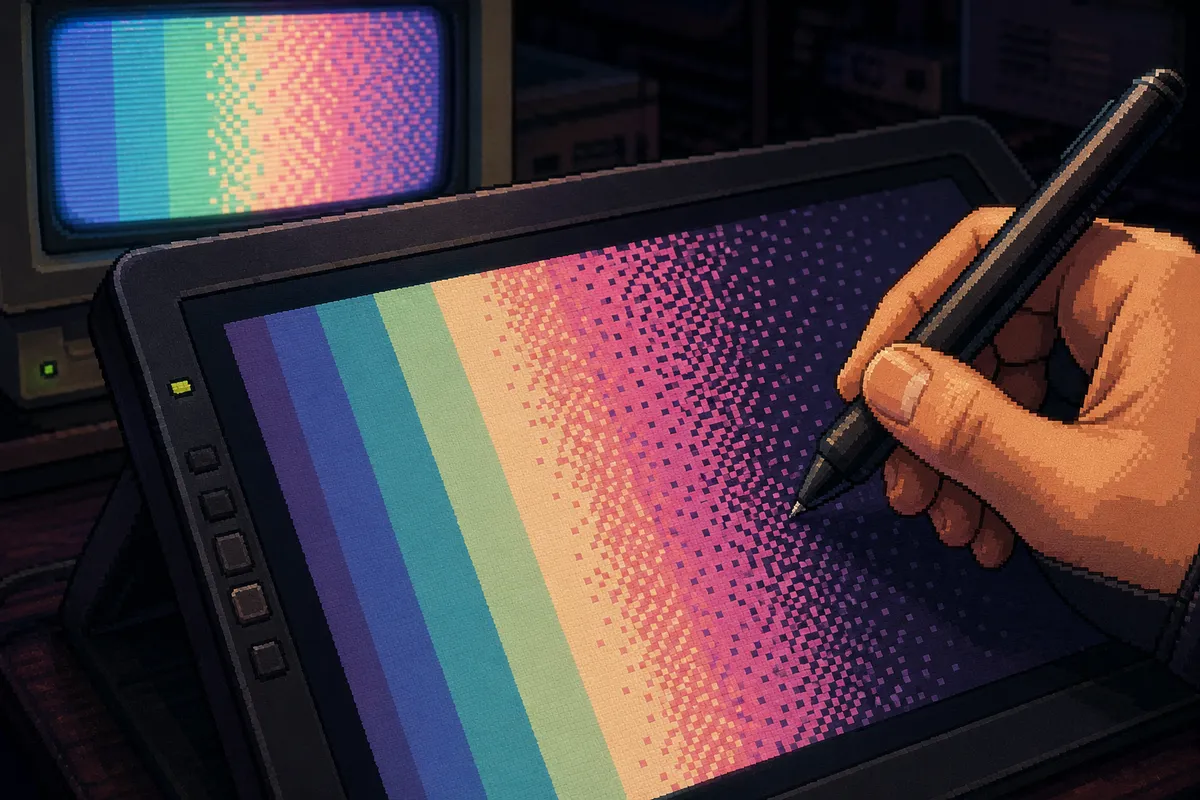
立体感は、ベース色に黒で影を足し、白で光を足せば自動で出るものではありません。
少ない色数ほど、影にどんな温度を持たせるか、ハイライトをどの素材にどの硬さで置くか、そして背景との境界をどの1pxで切り出すかが、そのまま完成度に直結します。
とくに明度差が足りないまま中間色だけ増やすと、形は丸くなるどころか輪郭ごと眠くなり、情報がにじんで見えます。
黒混ぜの落とし穴と色相ずらしの基本
影を暗くしたいとき、ベース色にそのまま黒を混ぜる方法は手早い反面、色がすぐ濁ります。
暗くはなるのに、物の空気や材質が消えて、ただ汚れた面のように見えやすいのが難点です。
少色数で立体感を残したいなら、影は明度を落とすだけでなく、色相を少しずらす発想が欠かせません。
基本の考え方は単純で、暖色の光が当たるなら影は寒色寄り、寒色の光が当たるなら影は暖色寄りへ寄せます。
こうすると、光と影の役割が分かれ、同じ暗部でも濁りではなく温度差として読めます。
以前、同じ赤い小物で影色を黒寄せした版と、わずかに寒色へずらした版を並べて見たことがありますが、黒寄せのほうは面が詰まって見え、色が沈殿したような重さが残りました。
対して寒色側へ振った影は、暗いのに息苦しくならず、周囲の空気が回っている感じが出ました。
見た目の印象は、暗さの差というより“濁り”と“空気感”の差でした。
具体的には、左上光源の球体を描くなら、ベースより明度をおおむね20〜30%下げた影を右下側に置き、そこから色相を数度〜十数度ずらすといった目安で調整してみてください。
暖かいオレンジ光を想定するなら、影を少し紫や青寄りへ動かす程度の変化で効果が出ることが多いです。
ℹ️ Note
影色がきれいでも、ベースとの明るさが近いと形は締まりません。まず境界が読めるだけの明暗を作り、そのあとで色相を少し振ると、少色数でも立体と雰囲気が同時に立ちます。
素材別ハイライト
ハイライトも、明るい色を置けばよいわけではありません。
光る場所の大きさ、硬さ、明度差が素材によって変わるため、同じ白っぽい1pxでも金属と布では意味がまったく違います。
ここを揃えてしまうと、物の形は見えても質感が全部同じになります。
金属は、反射が鋭い素材です。
高明度で、彩度もやや残した明るい色を、小さく切るように入れると金属らしさが出ます。
面全体を明るくするより、角や曲率の強い場所に短い光を置くほうが効きます。
たとえば左上から光が来るなら、球体でも金属球なら左上のもっとも張った位置に1pxの鋭いハイライトを置くだけで、表面が硬く見えます。
ここでハイライトの面積を広げると、鏡面ではなく曇った樹脂に寄っていきます。
布は逆で、強い点の光より、面をなでるような緩い明るさが似合います。
明度差を抑えたハイライトを、折り目や上向きの面に薄く置くと、柔らかい起伏として読めます。
金属と同じつもりで真っ白に近い点を打つと、布の繊維感よりテカリが先に立ちます。
少色数では特に、ハイライトの色そのものより、どこまで明るくしてどこで止めるかで素材差が決まります。
ここでも明度差の管理は外せません。
ハイライトを置いたのにぼやける場合は、色数不足より、ベースとハイライトの差が足りていないことが多いです。
逆に差を出しすぎると、布に金属のような硬さが乗ります。
素材ごとの立体感は、白を足す量ではなく、反射の性質を1px単位で翻訳できているかどうかで決まります。
1pxリムライトで背景から抜く
被写体が背景に埋もれる場面では、輪郭線を黒く囲むより、背景とぶつかる側に1pxのリムライトを置くほうが抜けることがあります。
特に、背景と被写体の明度差が弱い側だけに入れると、縁の情報が整理され、全周を縁取りしたときの不自然さも出ません。
少色数のドット絵では、この1pxが輪郭線、反射光、空気遠近の役割を兼ねます。
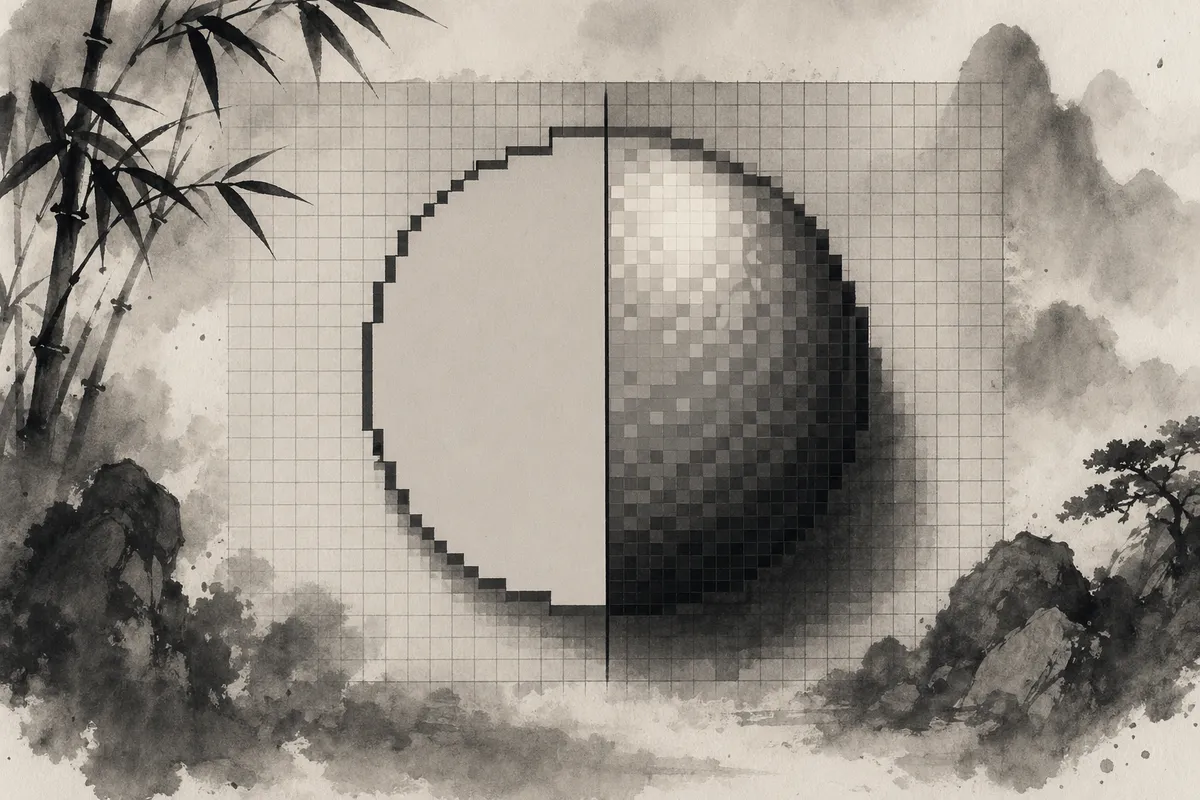
左上光源の球体で考えると、主光のハイライトは左上に1px置きます。
そのうえで、右下のエッジが背景と近い明るさなら、右下外周に背景より明るい1pxのリムライトを足します。
これだけで、右下が単なる暗部ではなく、奥へ回り込んだ形として見えます。
配置の意味は「明るい線を足す」ことではなく、「背景との境目を1pxだけ再定義する」ことにあります。
1px上にずれるだけで丸みがほどけ、外へ張り出して見えたり、逆に欠けて見えたりするので、線ではなく面の終端を打つ意識が必要です。
自分が小さなキャラの肩や瓶の縁を調整するときも、リムライトは長く引かず、背景とぶつかる数ドットだけに留めます。
必要な場所だけに入った1pxは、輪郭を太らせずに抜けを作れますが、入れすぎると発光体のように見えて質感が崩れます。
背景から抜きたいのに形が曖昧なままなら、まず輪郭側と背景側の明度関係を見直し、そのうえで対比になる1pxを置く順番が崩せません。
リムライトは装飾ではなく、形を読ませるための最小単位の整理です。
色境界を整えるテクニック|アンチエイリアスと中間色の使いどころ
AAの最小配置レシピ
アンチエイリアスの基本は、境界の両側を全部なぞることではありません。
色差が大きく、しかも段差が目立つ場所だけに1px置くのが出発点です。
黒と白のように差が大きい組み合わせは輪郭が硬く見え、斜線や曲線の角がトゲのように立ちます。
そこへ中間色を1px入れると、形そのものは変えずに見え方だけを丸められます。
自分が小規模アイコンで確認したい手順も、この最小配置です。
黒の#000000と白の#ffffffの境界に#7f7f7fを1px置くだけで、曲線の角に出るトゲが視覚的に消えます。
詳しくはドット絵 アンチエイリアスのコツ|ジャギ消しの基本と応用を参照してください。
自分が小規模アイコンで確認したい手順も、この最小配置です。
黒の#000000と白の#ffffffの境界に#7f7f7fを1px置くだけで、曲線の角に出るトゲが視覚的に消えます。
面を塗り替えたわけではないのに、境界の刺激だけが抜けるので、AAの役割を把握するにはこの組み合わせがいちばん分かりやすいのが利点です。
曲線では、外周のすべてにAAを敷くより、曲率が強い角だけ置換するほうが効きます。
たとえば円の輪郭なら、縦横へ切り替わる角の1pxだけを中間色に替えるだけで、丸みがつながって見えます。
斜線では、45°の斜辺そのものはドットの並びが整っているので触らず、階段が急に見える角だけ中間色へ置換します。
急な浅い斜線なら、主線の外側に2pxごとに1粒だけ追加すると、線幅を太らせずにザラつきだけを抑えられます。
ここで見ているのは「線をぼかす」ことではなく、人の目が境界をどう読むかです。
色差が大きいほど輪郭は硬く、小さいほど柔らかく見えます。
金属のように硬さを残したいならAAは角だけ、布や丸い樹脂のようにやわらかく見せたいなら、曲線の切り返しにもう一粒足す、といった具合に量を変えると狙いがぶれません。
💡 Tip
AAは輪郭の全周に均一に入れるより、段差が目立つ場所へだけ置いたほうが形が締まります。境界を全部なぞると、今度は輪郭そのものが眠く見えて、少色数の強みが薄れます。
中間色の“境界専用運用”で色数を節約
少ないパレットで見栄えを上げるとき、中間色は面積の広い塗りに使うより、境界専用色として持たせたほうが働きが明確です。
つまり、中間色をベタ面には置かず、輪郭、斜線、曲率の大きいカーブだけに限定して使います。
こうすると1色追加した価値が分散せず、絵全体の整理も崩れません。
この考え方は、4色や8色のような小さいパレットほど効きます。
中間色を面の中でも影でも背景でも使い始めると、役割が増えすぎて「何のための色か」が曖昧になります。
反対に、境界だけに使うと、その色はジャギー緩和のための機能色として働き、ベース色や影色の役割を圧迫しません。
16色まで広げた場面でも、既存色の兼用を優先したほうが散漫になりにくいので、この運用は崩さないほうが輪郭設計が安定します。
たとえば白い物体を黒背景から抜きたいとき、灰色を面の影としても使い始めると、輪郭の補正色なのか材質の色なのかが混ざります。
ここで灰色を外周の角や斜辺だけに留めると、白の明るさは保たれたまま、輪郭だけが整います。
中間色を「新しい塗り色」ではなく「境界の翻訳色」と考えると、少色数でも一段洗練されて見える理由がはっきりします。
Asepriteのようにパレットを管理しながら描く環境では、こうした境界専用色を意識して分けておくと、どの色を削れるかも判断しやすくなります。
パレットをロックして作業していると、AA用の1色をうっかり面の塗りに流用しにくく、複数フレームのアニメーションでも輪郭の質が揃います。
中間色の役割を増やしすぎないだけで、色数を抑えたまま見栄えを底上げできます。
ディザリングの最小パターン
ディザリング(Dithering)は、2色をチェッカーや短いストライプで混ぜて、疑似的な中間色を作る方法です。
新しい色を足さずにグラデーションの段差を伸ばしたい場面で効き、GIFのように色数制限を意識する制作でも相性が良いです。
24ビットカラーRGBでは16,777,216色を扱えますが、実際のドット絵ではそこまで自由に使うほど輪郭管理が難しくなりますし、GIFは最大256色までなので、色を増やす代わりに並べ方で補う発想が生きます。
詳しくはディザリングとは|ドット絵の色数を増やす基本と使い方を参照してください。
ただし、ディザリングは広く敷くとノイズにもなります。
少色数の作品でまず覚えたいのは、最小パターンだけで使うことです。
もっとも基本なのは1pxごとのチェッカーで、暗色と明色を交互に置いて中間の帯を作る方法です。
次に扱いやすいのが、2列または2行の短いストライプで、斜面や大きな影の移り変わりに沿わせる置き方です。
どちらも、境界から数ドットの狭い範囲に留めると、面の質感を壊さずに明暗の橋渡しができます。
AAは輪郭の1pxを整える技法で、ディザリングは面の中間を疑似的に作る技法です。
曲線や斜線のギザつきにはAAが先に立ち、広い影の段差や背景の空気感にはディザリングが効きます。
境界が気になるのに面の中へチェッカーを敷くと、輪郭の問題が解決しないまま情報だけ増えます。
まず角の1pxを整え、それでも色の段差が硬い部分にだけ最小パターンを足す順番だと、色数を増やさずに見栄えを伸ばせます。
詳しくはディザリングとは|ドット絵の色数を増やす基本と使い方を参照してください。
4色・8色・16色でどう変わる?色数別の見せ方比較
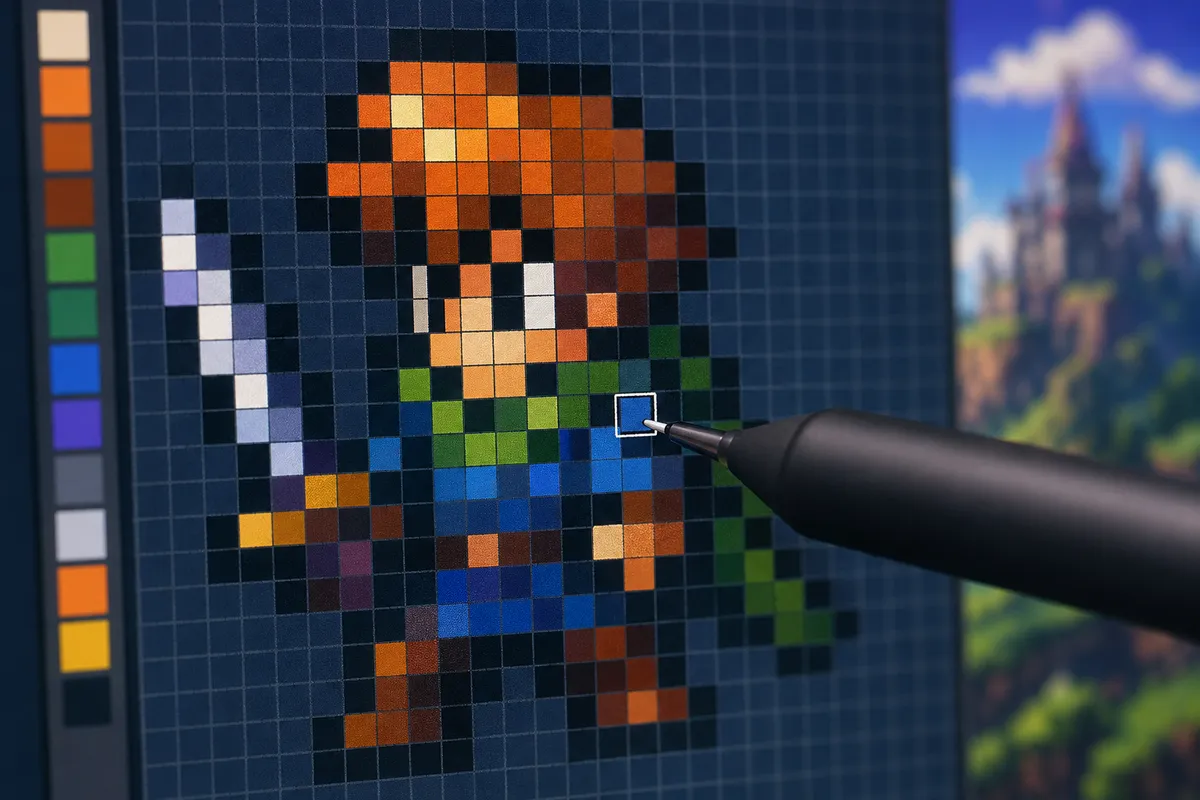
色数の違いは、単に「細かく塗れるかどうか」ではなく、何を優先して読ませるかの違いとして表れます。
32x32のような小さなアイコンでは、4色なら形の判別速度、8色なら素材差と軽い光、16色なら空気感やアクセントまで射程に入りますが、色を増やすほど設計の甘さも目立ちます。
自分の制作でも、4色版は読みが速い一方で単調になりやすく、16色版は雰囲気が豊かでも小さく表示するとコントラストが埋もれやすいので、縮小した状態での確認を欠かしません。
4色: シルエット優先の割り切り術
4色で成立させるときは、まず何の絵かを一瞬で読ませることを最優先に置きます。
使い道としては、超小型アイコンやゲームボーイ風の表現に近く、材質の描き分けよりも輪郭と面の切り替えをはっきり見せるほうが成果につながります。
ここで欲張って布らしさや金属らしさまで詰め込むと、どの色も中途半端になって主役が鈍ります。
32x32アイコンを4色で組むなら、色スロットの配分は「輪郭」「ベース」「影」「ハイライト」が基本です。
たとえばキャラの顔アイコンなら、1色目を外周と一番暗い切れ目、2色目を肌や髪の主面、3色目を顔下や髪の裏側の影、4色目を額や鼻筋、瞳の点に回します。
この段階では、革のベルトと髪の影と服の影を別色にせず、同じ暗色で兼用する発想が効きます。
皮革の影を髪の影にも服の影にも使えれば、その1色ぶんを輪郭の強化やハイライトに回せます。
4色で差が出るのは、色数より明度差の置き方です。
ベースと影、輪郭と背景、顔と髪の境界のように、読むために必要な境目だけを強く切ります。
アクセントを入れるとしても、ボタンや瞳の光は1px単位で最小限に留めるのが基本です。
ボタンを丸く見せたいからといって2色3色を割くのではなく、暗い輪郭の内側に明るい1pxを置いて「そこに情報がある」と伝えるくらいで十分です。
4色版は読みが速く、一覧表示や小さなUIに置いたときも埋もれにくい反面、面のリズムが単調になりやすいので、シルエットそのものに魅力がないと味気なさがそのまま出ます。
8色: 役割分担と中間色の入れどころ
8色まで広がると、形を読むための色と、質感や光を補う色を分けて考えられるようになります。
ここからはシルエット優先の考え方を保ったまま、布と金属の差、肌と髪の面の違い、光が当たる向きのニュアンスを入れられます。
少色数の練習として8色が扱いやすいのは、情報量が増えるのに、まだ全色の役割を頭の中で追える範囲だからです。
32x32アイコンなら、色スロットは「輪郭」「主役ベース1」「主役ベース2」「共通影」「共通ハイライト」「素材差用の補助色」「AA用の中間色」「アクセント」のように考えると整理しやすくなります。
キャラなら、肌と髪でベースを分け、影は共通化し、金属パーツだけ少し明るく硬い色を足す構成です。
ここでも色を増やす前に兼用を探します。
髪の影、服の影、靴の影を同じ暗色で通し、余った1色で頬や金属の反射を作るほうが、全体の統一感が保てます。
8色の強みは、中間色を入れた瞬間に曲面や斜線の見え方が一段整うところです。
前のセクションで触れたAAの考え方ともつながりますが、輪郭とベースの間に1色あるだけで、頬の丸み、肩のカーブ、瓶や玉のような曲面が自然につながります。
布と金属の違いも、金属だけハイライトを鋭く置き、布は中間色を多めに通すことで出せます。
4色では「明るい面か暗い面か」の二択に近かったものが、8色になると「どのくらい柔らかく切り替わるか」まで制御できます。
同じ32x32の顔アイコンで比べると、4色版では瞳の情報は黒1pxと白1pxのような最小記号に寄せることになりますが、8色版では瞳孔、白目の影、まぶたの境界まで分けられます。
ボタンも同じで、4色では存在を示す点に留めるところを、8色では外周、面、光の3段階で見せられます。
ただし、役割が重なった色を増やすと、パレットはすぐ濁ります。
似たような茶色を二つ三つ抱えるより、1色をAAにも影にも使うほうが、8色の価値は高く出ます。
ℹ️ Note
8色で迷ったら、新色を足す前に「この影色は別の素材にも流用できないか」と考えると、配分の無駄が減ります。共通影が1色あるだけで、画面の空気がまとまり、主役色の追加余地も残ります。
16色: 空気感と管理術
16色まで使えると、質感の差だけでなく、環境光や色のにじみ、背景との空気感まで表現しやすくなります。
キャラに加えて背景や小物まで含めた画面づくりでは、この自由度が効果を発揮します。
肌の赤みや金属の冷たい反射、布のやわらかな影、木や皮革のくすみ、アクセント色まで含めることで、雰囲気づくりの幅が広がります。
32x32アイコンでも16色あれば、色スロットを細かく分けられます。
たとえば「輪郭」「肌ベース」「肌影」「髪ベース」「髪影」「服ベース」「服影」「金属ベース」「金属影」「共通ハイライト」「AA用中間色1」「AA用中間色2」「環境光」「差し色」「瞳」「小物」のように配分できます。
その一方で、16色は放っておくと散漫になります。
似た色を気分で足していくと、どの色が何のためにあるのか分からなくなり、結果として画面の締まりが失われます。
自分の制作でも、16色版は拡大表示では豊かに見えるのに、実際の掲載サイズまで縮めると中間色どうしが近すぎて、輪郭も顔のパーツも沈むことがあります。
そこで必ず縮小表示を見て、必要なら中間色を減らし、主役まわりのコントラストを戻します。
16色は情報を積めるぶん、1pxの差が埋もれる危険も増える、という感覚です。
ここで効くのが、色の追加より先に兼用を検討することです。
皮革の影を髪の影と共通化できるか、服の暗部を背景小物の影にも使えるか、金属のハイライトを瞳の光にも流用できるかを先に見ます。
16色あるから16役に分ける必要はありません。
役割をまたいで働く色を軸にすると、空気感は増えても画面が散らばりません。
Asepriteのようにパレットを固定して作業すると、この管理がしやすく、途中で色が膨らんでも削る判断が早くなります。
16色は自由度の高さが魅力ですが、完成度を押し上げるのは「たくさん持てること」より「少ない役者で回せる構成」です。
よくある失敗と対策|ぼやける・うるさい・まとまらない
配色で崩れる場面は、たいてい「色が足りない」ことより、明度差不足、無彩色の使いすぎ、背景と主役のコントラスト不足のどれかです。
そこで焦って色数を足すと、今度は役割が重なって画面が散り、ぼやける・うるさい・まとまらないが同時に起きます。
初心者が詰まりやすいのはこの連鎖なので、原因ごとに切り分けて直すと立て直しが早くなります。
明度差の再設計チェックリスト
ぼやけて見える絵の多くは、ベース色と影色の明るさが近すぎます。
特にベースと影の明度差が10%未満だと、拡大表示では色が分かれて見えても、実際の掲載サイズまで縮めた瞬間に輪郭が溶けます。
背景と主役の境界でも同じことが起きるので、顔と髪、服と影、前景と背景のような主要境界は、まず明度差そのものを組み直す必要があります。
見直す順番は単純です。
最初に、ベースと影の差が足りているかを見ます。
足りなければ、影を暗くするかベースを明るくして、差を目安として15〜25%程度へ戻すと改善する場合があります。
そのうえでグレースケール表示にして、色味を抜いた状態でも形が読めるかを見ます。
ここで読めないなら、色相や彩度をいじっても根本解決にはなりません。
背景に主役が沈むケースも、同じく明度差の設計ミスです。
背景が中明度・中彩度のままだと、主役の縁と競合して面の切れ目が曖昧になります。
自分の作業でも、背景を一段暗くして彩度を落とし、主役の外周に1pxのリムライトを置いた瞬間に、縮小表示での読み取りが戻ることがよくあります。
AAを使う場合も、輪郭をぼかすためではなく、主役と背景の間に抜けを作る目的で入れると効果が安定します。
チェック項目は多く見えても、実際に触る場所は限られます。
- ベースと影の明度差が10%未満になっていないか確認する
- 主役と背景がどちらも中明度・中彩度に寄っていないか確認する
- グレースケールにしても輪郭と主要パーツが読めるか確認する
- 背景の明度と彩度を一段落としても主役の印象が保てるか確認する
- 主役の縁に1pxのハイライトまたはAAを置く余地があるか
⚠️ Warning
縮小時に埋もれる絵は、色選びの失敗というより、明るさの階段が足りていない状態です。色相を動かす前にグレースケールで境界を見ると、どこが溶けているかが一目で分かります。
“色味入りニュートラル”への置換法
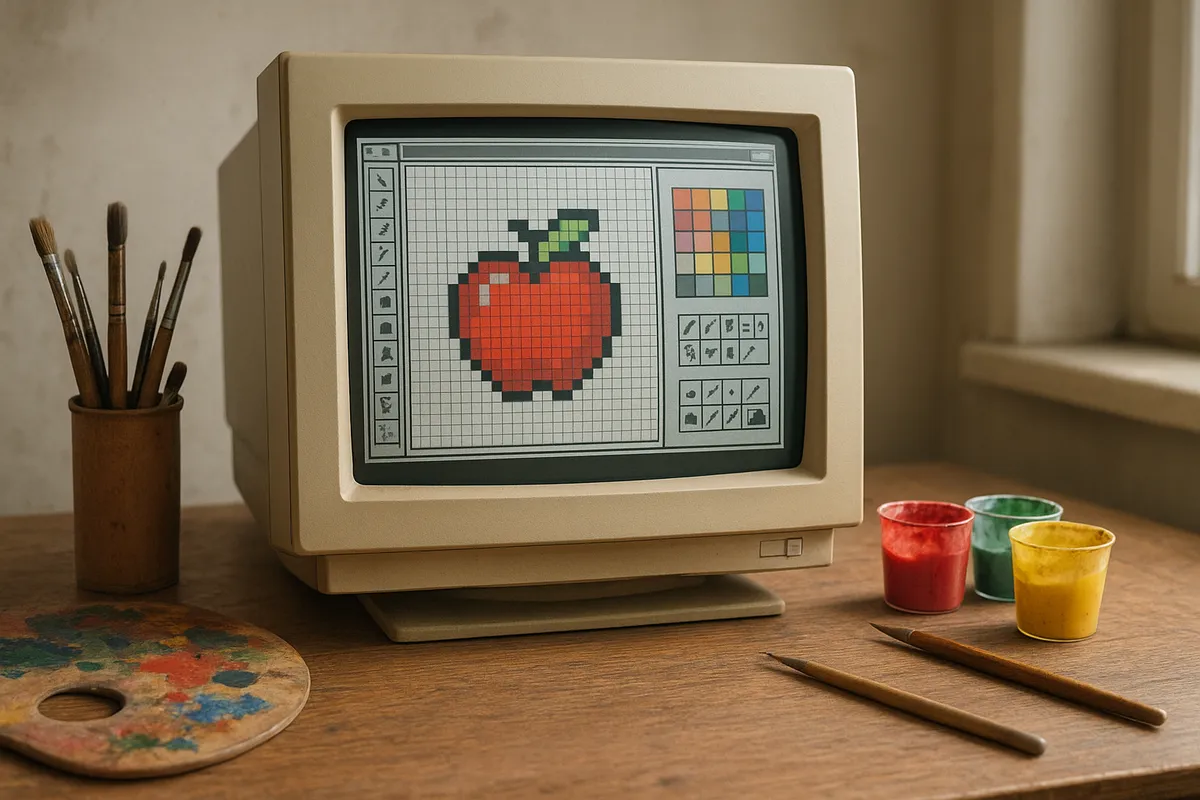
画面がうるさくないようにと考えて、白、黒、グレーだけでまとめると、今度は硬すぎて浮くことがあります。
真っ白、真っ黒、真グレーは単体では便利ですが、小さなドット絵では周囲の色から急に切り離されて見え、金属も布も背景も同じ温度に寄ってしまいます。
その結果、整っているはずなのに、どこかまとまりの悪い画面になります。
こういうときは無彩色を捨てるのではなく、ごく薄い色味を含んだニュートラルへ置き換えます。
たとえばグレーなら、少し青寄り、少し紫寄り、少し茶寄りに振るだけで、周囲とのつながりが生まれます。
金属を描くときも、背景が寒色寄りならグレーをわずかに青へ寄せるだけで、金属の冷たさを保ったまま背景となじみます。
以前、金属パーツのある小物で、無彩色のグレーをそのまま使った版では金属だけが前に飛び出して見えたのですが、同じ明度のままほんの少し青を含ませた版では、主張しすぎず、それでいて金属らしい硬さだけ残りました。
背景とのなじみ方が自然になり、主役の輪郭もむしろ読み取りやすくなりました。
置換の考え方は、役割を変えずに温度だけ合わせることです。
ハイライトなら真っ白の代わりに少し黄みや青みを入れる、影なら真っ黒の代わりに少し紫や青を含ませる、背景のグレーなら主役の色相に近い側へ少しだけ寄せる。
その程度で十分です。
派手な色へ変える必要はありません。
見た目ではほぼグレーに見えるくらいの色味でも、並べたときの統一感は変わります。
特に小サイズのUIアイコンや32x32前後のスプライトでは、この差が効きます。
ドット数が少ないので、無彩色の強さがそのままノイズになりやすいからです。
色味入りニュートラルは、情報を増やさずに空気だけそろえるための調整役だと考えると扱いやすくなります。
兼用色探索→最小追加のフロー
まとまらない絵は、困るたびに1色ずつ足した結果、役割が重複していることがよくあります。
16x16は合計256ドットしかないので、色の居場所が少ない画面で色数の足し算を続けると、1色ごとの必然性がすぐ薄れます。
24ビットカラーRGBは16,777,216色を扱えますが、ドット絵の見栄えは使える色の多さでは決まりません。
少ない面積に何色置くかより、どの役割を共有させるかのほうが効きます。
色が足りないと感じたときは、まず兼用できる色を探します。
髪の影を服の影にも使えないか、金属のハイライトを瞳やボタンにも流用できないか、背景小物の暗色を主役の接地影にも回せないかを見ます。
4色でも8色でも16色でも、この発想があるとパレットが締まります。
前のセクションで触れた通り、8色以降は中間色が増えるぶん整理を失いやすいので、なおさら兼用の発想が効きます。
それでも不足が残るなら、追加は1色だけにとどめます。
二つ三つ足して一気に解決しようとすると、どの色が問題解決に効いたのか分からなくなり、後で削れなくなります。
自分は新色を入れる前に、「この1色は境界を読むための色か、素材差を出すための色か、アクセントか」を言葉で決めます。
役割が言えない色は、たいてい既存色で代用できます。
Asepriteで作業するときも、この整理はやりやすいのが利点です。
パレットを固定して見ていると、似た色を無意識に増やした瞬間に重複が目に入りますし、パレットをロックしておけば複数フレームの途中で意図しない置換が起こりにくくなります。
アニメーションや差分作業では、色を増やすことより、共通パレットを保つことのほうが効率に直結します。
GIFは最大256色までなので、動く絵としてまとめる段階でも、兼用色中心の設計はそのまま利点になります。
背景と主役の関係も、このフローで整理できます。
背景がうるさいからと背景色を増やすのではなく、まず背景の明度と彩度を下げ、主役の縁に1pxのハイライトかAAを置いて抜けを作る。
それで足りなければ、主役専用の補助色を1色だけ足します。
背景が中明度・中彩度のまま、主役側にも中間色を増やして押し切ろうとすると、縮小表示では全部が同じ密度に見えて埋もれます。
背景を低明度・低彩度へ退かせ、主役の外周だけ少し立てるほうが、少色数でも読み取りが安定します。
実践ステップ|32x32で少色数パレットを作る手順

少色数パレットは、感覚で色を増やすより、観察した色の傾向を役割に分解してから置くほうが、32x32でも形と視線が安定します。
まず参考画像から色ラフを作り、主役色を決め、明暗の骨組みを先に固めると、アクセントや追加色の判断がぶれません。
作業中は拡大表示だけで進めず、縮小したときに何が読めて何が埋もれるかまで含めて確認すると、配色の失敗を早い段階で止められます。
観察→色ラフ→役割割り当て
最初にやることは、いきなり色を選ぶことではなく、参考画像を集めて傾向を読むことです。
好きなドット絵でも実写でもよいので、主役にしたい題材に近い画像を数枚並べ、スポイトで色相帯、明度帯、彩度帯を拾ってメモします。
ここでは「赤が多い」「青がきれい」では足りません。
どの色が主役面に使われ、どの色が影に回り、どの色が光を受けた縁に置かれているかまで観察して、色ラフとして小さく並べます。
この段階で色の並びに偏りが見えると、あとでパレットにしたときの迷いが減ります。
目標色数は、まず4色か8色に固定します。
4色ならベース、影、ハイライト、アクセントの4役を明確に分ける。
8色ならその4役を維持したまま、背景兼用色や境界用の中間色を足す、という考え方が扱いやすいのが利点です。
色数を先に決める理由は、役割の重複を防ぐためです。
主役色を決めたあとに似た明るさの色を増やすと、32x32では差が読めず、情報だけが散ります。
実際の配置も、役割から逆算すると安定します。
たとえば32x32のキャラのバストアップなら、光源を左上に固定し、主役になる肌や服のベース色を先に置きます。
そのうえで、右頬と肩に1pxの影帯、左額と鼻先に1pxのハイライトを入れると、顔の向きと立体が短い手数で伝わります。
輪郭の階段状になった角は、主線を削るのではなく中間色へ置換してジャギを軽減すると、形を保ったまま滑らかさだけ足せます。
自分がよくやるのは、同じ32x32で影色を2版作る方法です。
ひとつは黒寄せの影、もうひとつは少し色相をずらした影にして、25%まで縮小したサムネイルで見比べます。
拡大時には差が小さく見えても、縮小すると黒寄せ版は締まりが出る代わりに面が硬くなりやすく、色相ずらし版は素材感が残りやすい。
どちらが主役の読み取りに効くかを並べて確認すると、影色の方向性を感覚ではなく比較で決められます。
グレースケール確認のチェックポイント
明暗3段階は、主役物体に対してベース、影、ハイライトの順で置きます。
ここで見るべきなのは色のきれいさではなく、色味を抜いても面の切り替わりが読めるかです。
目安としてベース、影、ハイライトをおおよそ15〜25%刻みで離すと、32x32でも頬、鼻、肩、前髪の重なりが崩れにくくなります。
先にグレースケールで成立させておくと、その後に色相を少し振っても構造が壊れません。
確認の順番も固定すると迷いません。
まず主役の外周が背景から読めるかを見る。
次に顔、髪、服のような主要パーツ同士が分離しているかを見る。
そのあとで、光が当たる左額と鼻先の1pxが本当に光として見えているか、右頬と肩の1px影帯が汚れではなく面の落ち込みとして見えているかを確かめます。
ここで境界が弱ければ、色相をいじる前に明度差を戻すほうが早いです。
アクセント1色は、明暗の骨組みができたあとに足します。
補色か高彩度の色を少量だけ使い、視線を止めたい場所に1〜3px単位で置くと、主役の読み順を作れます。
たとえば瞳、髪飾り、ボタン、胸元の印のように、見てほしい場所へ絞って置くと効きます。
背景との対比が強いなら1pxで足り、背景と主役の距離が近いなら2〜3pxまで増やして存在感を調整します。
ここでも量を増やして目立たせるのではなく、置く場所を絞って視線を誘導する意識が欠かせません。
色境界の調整は、そのあとに入れます。
中間色やディザリングは便利ですが、広く撒くと少色数の強みが消えます。
境界だけに限定して使い、曲線や浅い斜線の階段角へAAとして置くと、ジャギだけが取れて面の切れ目は残ります。
32x32では1pxの置換でも印象が変わるので、肌と髪の境目、肩の丸み、顎下の影のつなぎ目など、読み取りに直結する角から優先して処理するのが定石です。
ℹ️ Note
グレースケール確認は、色を捨てる作業ではなく、色に頼らず形が立っているかを見る工程です。ここで読める絵は、あとから色味を調整しても崩れません。
“1色追加”の客観基準
既存色で兼用できないかを見直しても不足が残るときだけ、1色追加します。
この判断を曖昧にすると、8色のつもりが役割不明の10色、12色へすぐ膨らみます。
自分は追加前に、その色がないせいで何が読めないのかを言葉にします。
素材差が消えているのか、主役の抜けが足りないのか、アクセントの置き場が既存色では濁るのか。
その理由がひとつに絞れないなら、まだ追加の段階ではありません。
客観基準として使えるのは三つです。
ひとつ目は、既存のベース、影、ハイライトのどれを流用しても、別素材に見えないことです。
たとえば髪と服が同じ影色で沈み、質感差が消えるなら、素材差専用の1色を足す意味があります。
ふたつ目は、背景からの抜けが既存色では作れないことです。
外周に置ける補助色がなく、輪郭が埋もれたままなら、主役専用の補助色を足す価値があります。
三つ目は、アクセントを置いたときに主役色と混ざって視線誘導にならないことです。
この場合だけ、高彩度の1色を追加すると画面の焦点が定まります。
追加する色は、問題解決に最も効く場所へ最初に置きます。
たとえば右肩の影だけが抜けないなら、画面全体に配らず、その影帯と接続する輪郭だけに試す。
輪郭の階段角が荒れて見えるなら、まずその角を中間色へ置換してから、ほかへ広げるか判断する。
少色数パレットでは、新色の価値は使用面積ではなく、読めなかった部分が読めるようになるかで決まります。
Asepriteで詰めるときも、この手順と相性がいいです。
パレットを並べて固定し、必要な役割だけ残していくと、似た色の重複が目に入りやすくなりますし、スプライトからパレットを作っておけば、試作版どうしの差も整理しやすくなります。
特に32x32のような小サイズでは、1色足す前に「その色がどの役割を引き受けるのか」を決めておくと、後戻りの少ないパレットになります。
ゲーム会社でドット絵グラフィッカーとして10年以上の経験を持つ。ファミコン・スーファミ時代のレトロゲームに影響を受け、現在はインディーゲームのアート制作を手がける。制作テクニックの体系化に情熱を持つ。
関連記事
ドット絵アニメのコマ数とfpsの決め方
ドット絵アニメーションは、描くコマ数と再生fpsを別々に考えるところから組み立てる作品である。歩行を12コマで頑張って描いても再生すると足がもたつくなら、4コマに減らして保持時間を整えたほうがキビキビ見えることがある。
ドット絵をGIFアニメで書き出す手順|透過とループ最適化
GIFアニメの書き出しは、Asepriteで32x32のキャラ歩行アニメを透過背景つきで作っても、輪郭に白いフチが残るところで止まりやすい。GIFは1フレーム最大256色、アルファは透明か不透明の1bitしか持てないため、半透明のアンチエイリアスがそのまま透過できず、
ドット絵で金属の質感を出す描き方
金属の剣や鎧を塗っても、色は銀色なのにプラスチックのおもちゃみたいにのっぺり見えることがあります。金属らしさは銀や金という固有色よりも、明度差と鋭いハイライト、広い影の配置で決まり、32x32 のコインや刀身でもそのルールを外すとすぐに平板になります。
ドット絵の透明・ガラス表現テクニック
ドット絵の透明表現は、「ガラスを何色で塗るか」ではなく、透過・反射・屈折の3要素をどう組み立てるかで決まります。32x32 のガラスのコップを灰色一色で塗ってしまうと、どうしても重たい塊に見えてしまいますが、背景の色が透け、光が小さく映り込み、縁や底で背景がわずかにずれるだけで、