
ドット絵 描き方|初心者が最短で上達する5ステップ
ドット絵 描き方|初心者が最短で上達する5ステップ
ドット絵はピクセル単位で組み立てる表現だからこそ、最初の1作は条件を先に固定したほうが迷いません。この記事では、32x32のキャンバスに8〜16色を置き、1キャラクターまたは1アイコンを完成させることをゴールに、アウトライン、ベース塗り、影、ハイライト、微調整の5ステップで最短距離の進め方を整理します。
ドット絵はピクセル単位で組み立てる表現だからこそ、最初の1作は条件を先に固定したほうが迷いません。
この記事では、32x32のキャンバスに8〜16色を置き、1キャラクターまたは1アイコンを完成させることをゴールに、アウトライン、ベース塗り、影、ハイライト、微調整の5ステップで最短距離の進め方を整理します。
仕上がりの基準も先に持っておくと手が止まりません。
左上から光を当て、右下に1pxの影を入れ、上辺と左辺にハイライトを置き、輪郭は1pxを基本に黒か色付きで締める。
この型があるだけで、小さな画面でも立体感と読みやすさが揃います。
32x32では1pxの意味が大きく、輪郭を1pxだけ内側に寄せただけで目つきがやわらかくなったり、逆に外へ出しただけで意志の強い顔に見えたりします。
だからこそ入門は大きすぎず小さすぎないサイズが向いていて、ここで1枚完成すると「次は16x16でも試したい」と自然に手が動きます。
準備|初心者は32x32・8〜16色から始める

キャンバスと表示設定
最初の1枚は、キャンバスを32x32で新規作成すると流れが安定します。
16x16は情報量が少なすぎて、目や指先のような小さな要素がすぐ限界にぶつかります。
64x64まで広げると今度は描ける場所が増えすぎて、初心者の段階では「どこまで描き込むか」で止まりやすくなります。
32x32なら、シルエットの読みやすさと作業量の釣り合いが取りやすく、1作を最後まで持っていきやすいサイズです。
背景は透過にするか、白か中間グレーの無地にして始めることが多いです。
透過は完成後に素材として流用しやすく、白やグレーは輪郭の見え方を確認しやすいという利点があります(筆者の経験則)。
中間グレーを仮背景に置くと、白い服の縁や黒い髪の外周が同時に見えやすく、抜けや塗り残しを拾いやすいことが多いです。
表示倍率は目安として400〜800%程度に上げ、可能なら1pxグリッド表示をONにします。
使うブラシが1pxの鉛筆ツールになっているかも確認してください(ツールによって名称や設定箇所が異なります)。
ペンやブラシ系が補間を入れる設定になっていると意図しない太さやぼけが混ざるため、入門ではアンチエイリアスはOFFにして始めることが多いです(ツールや作風に応じて調整してください)。
パレット設計
色は最初から増やしすぎず、8〜16色程度を上限に固定します。
手早く始めたいなら、既存パレットをそのまま使っても問題ありません。
最初に色数を決めておくと、配色の分岐が減ります。
制作中に「もう1色足したほうがいいか」を延々と考えずに済むので、完成までの時間が目に見えて短くなります。
ここを曖昧にしたまま描き始めると、途中から色が雪だるま式に増えて、修正のたびに全体のバランスが崩れます。
各グループで明度をおおむね3段階(暗・中・明)に分けることを目安にすると、立体感の基礎が作りやすくなります(実務上の経験則)。
たとえば髪ならベース、中間の影、最暗の影の3色だけでも面が把握できます。
状況によっては2段階や4段階が適することもあるため、あくまで目安として扱ってください。
この段階では、色数を節約するために同じ色を複数パーツで兼用するとまとまりが出ます。
髪の影色を靴の影にも使う、肌のハイライトに近い明るさを金具や白地の服にも回す、といった使い回しです。
ドット絵は制限があるほど画面の統一感が出ます。
逆に、似たような色を何色も並べると小さなサイズでは差が読めず、管理だけが増えます。
ディザリングや細かい中間色は、最初の1枚では無理に入れなくて構いません。
32x32ではピクセルひとつの主張が強いので、ベタ塗り中心のほうが形の読解性を保ちやすく、修正箇所も明確に見えます。
保存形式の選び方
保存形式は、作業中も完成後もPNGを基準にするのが安全です。
PNGは可逆圧縮で透過も扱えるため、輪郭や単色の面が劣化しません。
アニメーション用途ではGIFが簡便で、複数フレームを1ファイルにまとめられますが、パレット制限や単色透過などの仕様があります。
JPGは非推奨です。
JPEGは非可逆圧縮のため、境界のにじみや圧縮ノイズが発生しやすく、ドット絵向きではありません。
等倍/整数倍プレビューでの確認方法
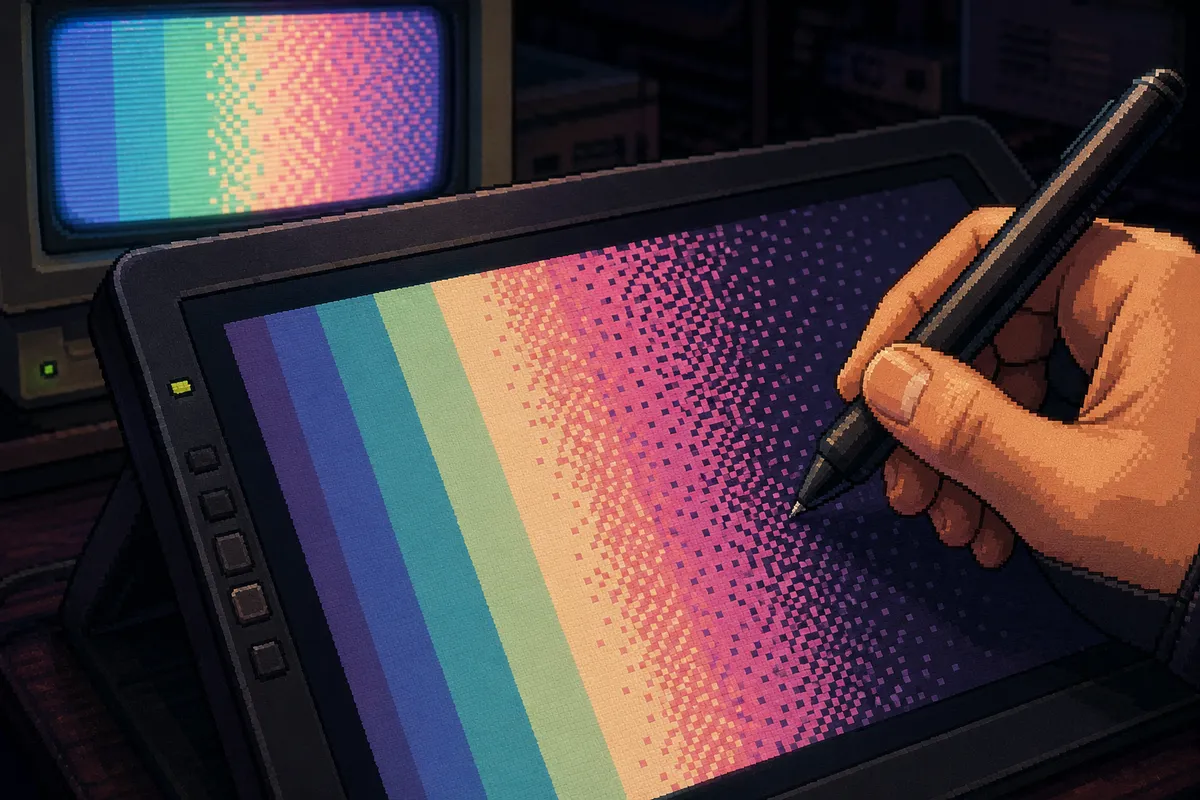
拡大して描いていると、画面上では整って見えても、実寸に戻した瞬間に崩れが見えることがあります。
そこで作業中は、ズームで描くだけでなく、等倍と整数倍の両方でこまめに確認します。
整数倍というのは2倍、4倍、8倍のようにピクセルが均等に拡大される表示です。
非整数の拡大縮小では境界が補間され、実際にはないぼけが見えることがあります。
見方のコツは単純で、拡大表示では1px単位の置き方を確認し、等倍では全体の読め方を見ることです。
目が1pxずれただけで表情が変わるサイズなので、顔や手先のような情報量の多い部分ほど、等倍での印象確認が欠かせません。
輪郭のギザつきそのものより、シルエットが一瞬で読めるか、どこに視線が行くかを優先して見ます。
PNGで書き出したあとも、私は必ず等倍でにじみが出ていないかを見ます。
作業画面では問題なくても、書き出し時の設定や閲覧側の縮小表示で、ぼけたように見えるケースがあるからです。
運用としては、保存したPNGを一度開き直して、等倍と4倍の整数倍だけ確認する形にしておくと判断がぶれません。
ここで輪郭が濁っていなければ、少なくとも元画像の保存形式で画質を落としていないと分かります。
描き終えた直後に1分だけこの確認を入れるだけで、公開後に「線が甘い」と気づく失敗を減らせます。
ステップ1|シルエットを先に置く
大きな塊で構図を決める
描き込みに入る前は、頭、胴体、手足をまず面の塊として置きます。
ここで必要なのは輪郭線の気持ちよさではなく、遠目で見たときに「人に見えるか」「向きと重心が読めるか」です。
最初から髪のハネや服のしわを追うと、部分だけ整って全体が立たない絵になりやすくなります。
32x32では情報量に限りがあるので、先にシルエットの勝負を決めたほうが後工程が安定します。
私はこの段階で、1色の塗りつぶしだけでシルエットブロックを作ります。
頭は丸や四角に近い単純形、胴体は縦長の塊、腕と脚は幅を持った短冊で置くと体の向きが見えやすくなります。
頭部幅は目安として8〜10px程度に収めることが多い(筆者の経験則)ため、この範囲を参考に比率を調整してみてください。
この仮置きで見たいのは、細部ではなく塊同士の関係です。
たとえば立ちポーズでも、骨盤の位置から脚がまっすぐ落ちているのか、片脚に体重が乗っているのかで説得力が変わります。
シルエット段階では、2pxだけ脚の出し方を差し引きしたり、前に出た腕を2pxだけ外へ張ったりするだけで、「ただ立っている」から「そこで踏ん張っている」へ印象が切り替わります。
実務では、この2pxの差でポーズが急に生きる場面がよくあります。
顔も同じで、いきなり目を描くより先に、頭の外形と首の接続位置を見ます。
頭の中心線が胴体のどこに落ちるかが決まると、視線や姿勢の方向が自然に揃います。
低解像度のキャラは、顔の中身より頭部シルエットのほうが印象を支配することが多いので、最初の数分は「塊が読めるか」だけに集中したほうが完成形が締まります。
1pxのズレ検出と修正の手順
ドット絵では1pxの差が表情や姿勢に直結します。
目に使える情報量は限られるため、横3px・縦5px程度を目安にすることが多いです(あくまで目安)。
その範囲内での1pxの上下左右が、眠そう・驚き・にらみといった印象差を生みます。
ズレを見つけるときは、拡大したまま描き続けるのではなく、等倍表示に戻して一瞬で読めるかを見ます。
拡大表示では整って見えるのに、等倍では片目だけ高く見えたり、肩の高さが不自然に揃いすぎたりします。
私は修正するとき、顔まわりだけを見ずに、頭から足先までをまとめて眺めます。
1pxの違和感は、局所ではなく全身の流れの中で見たほうが拾えます。
確認の順番はシンプルです。
まず外周のシルエットを一周し、意図しないへこみや突起がないか見ます。
次に顔まわりの配置、特に目と輪郭の距離、首の中心、肩幅の左右差を見ます。
そのあと等倍で、抜けと飛びピクセルを探します。
抜けは本来つながる面に穴が開いている状態、飛びピクセルは孤立した1pxが意図なく残っている状態です。
こうした小さな乱れは、拡大中は味に見えても、等倍ではノイズとして先に目に入ります。
ℹ️ Note
等倍で見た瞬間に「どこを見ればいいか迷う」なら、細部ではなくシルエットがまだ弱い合図です。先に塊のつながりを整えると、その後の目や口の修正回数が減ります。
修正するときは、一度に何カ所も触らないほうが結果を読み取りやすくなります。
片目を1px上げたら等倍で確認し、次に顎を1px削る、といった順に進めると、どの変更が印象を動かしたのかがはっきり見えます。
32x32では、この小さな比較の積み重ねが完成度の差になります。
対称性の崩し方
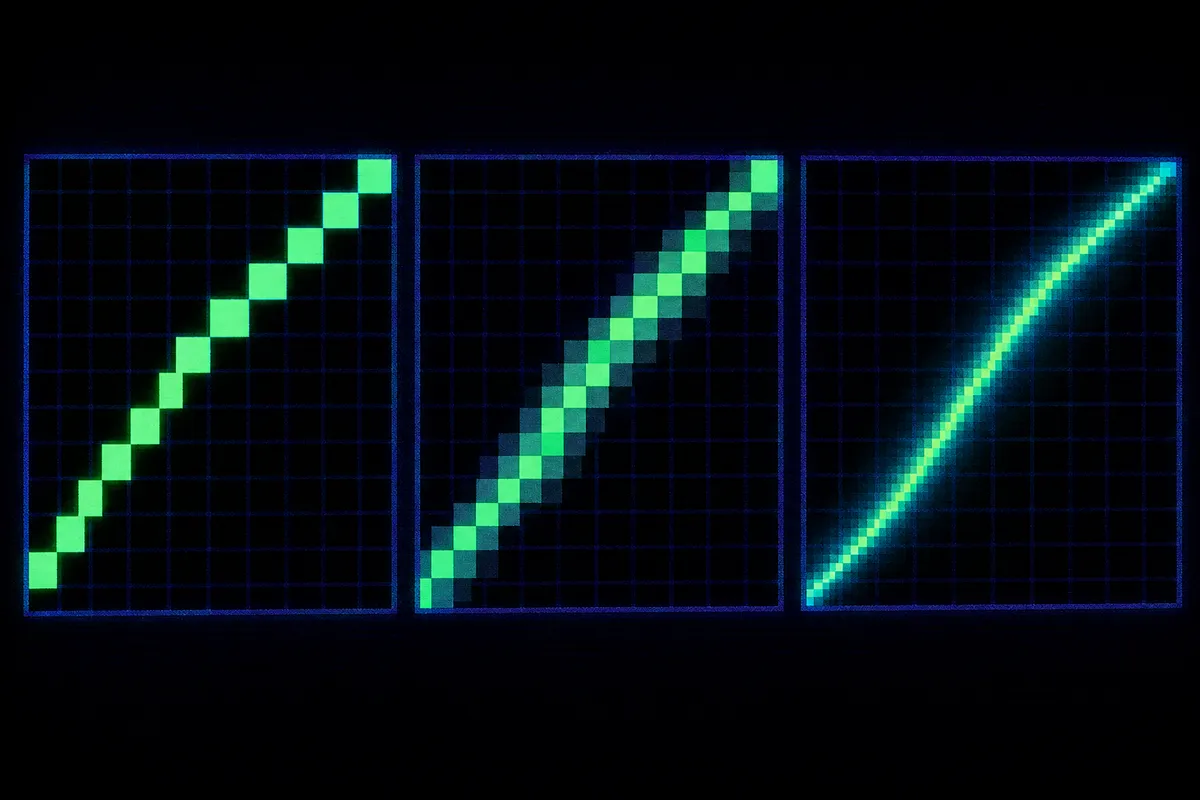
初心者の段階でよく起こるのが、左右をきれいに揃えすぎて棒立ちに見えることです。
正面向きのキャラでも、肩、手、足がすべて同じ高さと同じ開き方になると、記号としては整っていても、体重を持った人物には見えません。
ドット絵では左右対称そのものが悪いのではなく、取りすぎると動きが消えるのが問題です。
崩し方は大げさでなくて構いません。
片足を1pxだけ下げる、片方の肩を1pxだけ上げる、手の先端の位置を左右で1pxずらす。
それだけで重心が生まれ、画面の中に「どちらへ体が流れているか」が出ます。
とくに脚は効果が出やすく、接地している足を1px長く見せるだけで、立ち姿に支えができます。
逆に両脚の長さと角度を揃えすぎると、床に浮いているように見えます。
私はシルエット段階で、完全な左右対称を一度作ってから崩すより、最初から少しだけ差をつけて置くことが多いです。
そのほうが、後から顔や服で帳尻を合わせる必要が減るからです。
頭が正面でも、胴体を1pxだけ振り、片腕をわずかに前へ出すと、静止画でも呼吸しているような自然さが残ります。
ここでも効くのは大きな差ではなく、1〜2pxの配分です。
シルエットの時点でその差を入れておくと、描き込みを増やしてもポーズの芯がぶれません。
対称性を崩したあとも、全体像を先に見る姿勢は変えません。
腕だけ、脚だけを調整していると、局所では良くなっても全身のバランスが崩れます。
頭・胴体・手足の塊がひとつの流れとして読めるかを優先すると、細部を描き込む前からキャラクターの個性が立ちます。
ここでシルエットが見分けられる状態まで持っていけると、次のアウトラインや配色の工程がぐっと楽になります。
ステップ2|アウトラインを1pxで整える
線を太らせない整理術
アウトラインは、描き足す工程というより余分な1pxを削って整える工程として扱うと崩れません。
基本は1px線です。
輪郭を強く見せたいからといって2pxに太らせると、低解像度では「しっかりした線」ではなく「形が膨らんだ状態」に見えます。
とくに肩、頬、靴先のような外周は、線の太さがそのままシルエットの寸法になるので、二重線や内外のドット被りが出た瞬間に、体格まで変わって見えます。
整えるときは、輪郭のすぐ内側と外側を一周見て、同じ役割のドットが2つ並んでいないかを探します。
外周に1px線があるのに、その内側に同色や近い濃色が貼りついていると、実質2px線です。
逆に外側へ飛び出した孤立ドットも、線のダブりと同じくらい形を濁します。
ここでやることは単純で、どちらが本来の輪郭かを決め、不要な1pxを消すだけです。
線を足して直すより、輪郭の責任者を1列に絞る意識のほうが、見た目が引き締まります。
肘や膝のような“角”は、1px内側へ寄せるだけで印象が整います。
外へ張った頂点をそのまま残すと、関節が尖って見えたり、服のシワのような意図しない情報が混ざります。
私も立ちポーズの調整で、肘の頂点を1pxだけ内側に戻した瞬間、腕全体の流れが急に自然に見える場面を何度も経験しています。
線の本数は増やしていないのに、形だけが締まって見えるのは、輪郭の進行方向が素直になるからです。
輪郭整理では、拡大表示で細部を見つつも、判断は等倍の印象に戻して行います。
拡大中は「ちゃんと描けている」ように見える2px幅も、等倍ではただ重い塊です。
1px線で外周が一筆書きのようにつながっているか、その途中に不自然な膨らみや凹みがないかを見たほうが、ガタつきとダブりをまとめて減らせます。
黒アウトラインと色付きアウトラインの設計
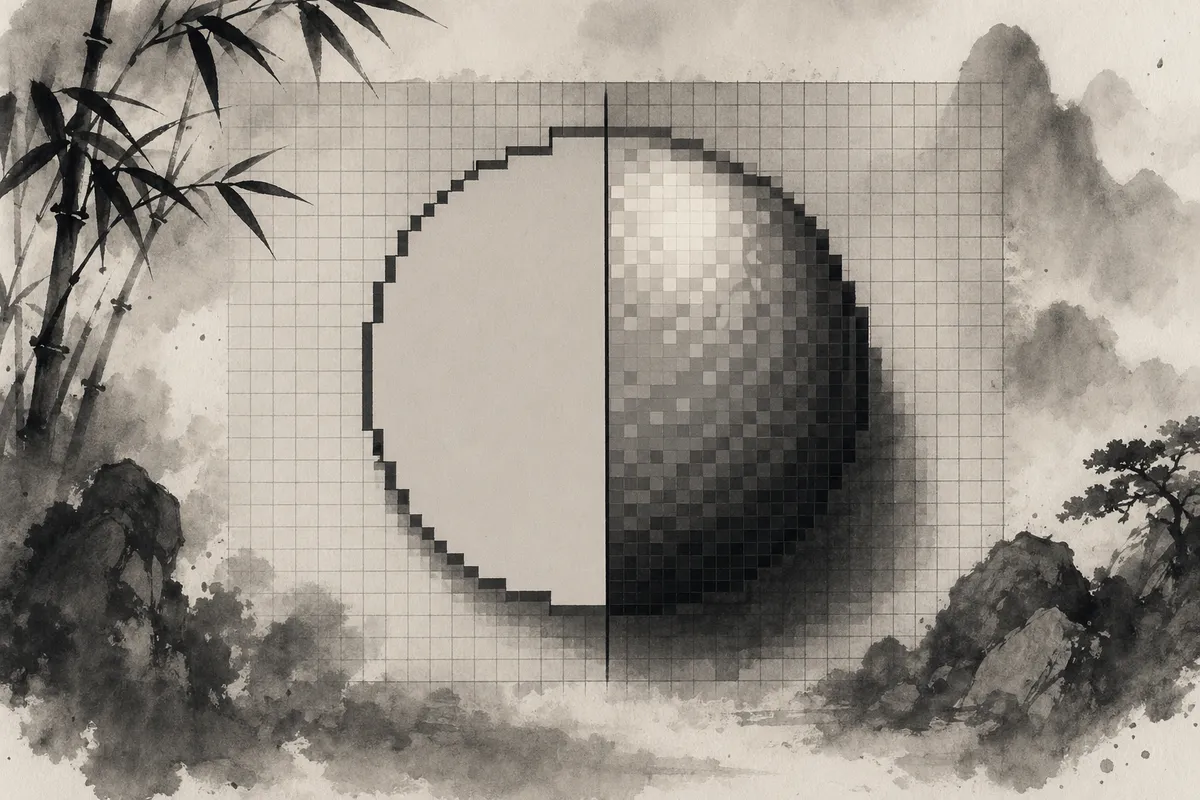
アウトラインの色は黒固定ではありません。
もちろん黒は視認性が高く、形を即座に読ませたい場面では強い選択です。
ただ、小さなキャラや柔らかい配色では、黒が前に出すぎて中の色を押しつぶすことがあります。
そういうときは、濃茶、濃紺、ダークグレーのほうが輪郭として機能しながら、全体の空気を壊しません。
実務感覚では、肌や布の暖色が中心なら濃茶、寒色寄りの服や夜っぽい配色なら濃紺、無機質な小物や淡色ベースならダークグレーが収まりやすいのが利点です。
見ているのは「黒かどうか」ではなく、ベース色との距離です。
コントラストが足りないと輪郭が溶け、強すぎると線だけが浮きます。
1pxしかないからこそ、その1色の重さが画面全体の印象を左右します。
黒アウトラインだと全体が重く見える場面で、濃紺に差し替えると要素同士が急になじむことがあります。
たとえば青系の服と灰色の装備を持つキャラでは、黒線のままだと顔や手まで硬く見えたのに、輪郭を濃紺へ寄せた途端、服の色面と線が同じ空気の中に収まりました。
線が消えたわけではなく、境界として残りながら主張の角だけが落ちる感覚です。
輪郭が「囲む線」から「色面を支える縁」に変わるので、小サイズでも窮屈さが出ません。
この設計では、全部を同じ色で囲む必要もありません。
外周は濃い色で締め、明るい部分や内側の境界だけ少し軽い色へ振ると、線の役割を保ったまま硬さを避けられます。
ただし太さはあくまで1pxのままです。
色で調整できる部分を、太さで解決しないことがアウトライン設計の芯になります。
曲線の段差パターンと中間色の置き方
曲線のガタつきは、偶然の並びではなく段差のリズムに由来することが多いです。
たとえば 一例として 1-1-2-2 や 1-2-1-2 のような並びが滑らかに読めることがありますが、これはあくまで一つの実践手法です。
急に長い段が混ざる(例: 1-1-1-3)と角に見えやすいので、今の階段のリズムが揃っているかを基準に調整してみてください。
ステップ3|ベースカラーを少ない色で置く
大きい面→小さい面の順で塗る理由
ベースカラーは、肌、髪、服のように面積が大きい部分から置きます。
先に大きな面を埋めると、キャラ全体の配色バランスが早い段階で見えますし、どこに視線が集まるかも判断しやすくなります。
ここで小物や装飾から入り始めると、目立つ色だけ先に決まってしまい、本体の印象が後追いになります。
32x32前後の小さな画面では、その順番のズレがそのまま見づらさにつながります。
私が実制作で安定していると感じる流れも、まず肌、次に髪、続いて服です。
肌は顔や手にまたがるのでキャラの生命感を決めますし、髪は頭部のシルエットと印象を支えます。
服は面積が広く、全体の主役色になりやすい部分です。
この3つが入ると、残りのベルト、ボタン、アクセサリー、武器の差し色は「必要なだけ足す」判断に変わります。
先に土台ができているので、小物の色で画面を散らかしにくくなります。
1つの色相について、暗・中・明の3段階に留めると配色の迷いが減ります。
たとえば肌はベース、影、最暗の3色で面が作れ、服も同様に明るさの段で立体を示せます。
等倍で見たときに判別できる明度差を残すことを優先してください。
ベースを流し込むときには、境界の角も一緒に見ておきます。
輪郭の内側にベース色を入れたとき、斜めの折れや凹んだ角に1pxの穴が残ると、あとで影色や背景色がにじんで見えます。
こういう場所は、漏れそうな角を1pxで先に塞いでおくと、境界が安定します。
塗り残しを消すというより、色面の責任範囲を1px単位で確定させる感覚です。
小さな処理ですが、にじみや穴が減るだけでベースの見え方が整います。
この段階では、1つの色相に対して暗・中・明の3段階を目安にすると迷いが増えません。
具体的には、髪ならベース色、中間の影、最暗の影の3色を用意するだけで面が伝わります。
必要に応じて段数を増減してください。
入門段階のパレットは、8〜16色あれば十分に組めます。
ドット絵の歴史を見ても、色数制限の中で見せる文化が土台にありますし、小さなキャンバスでは色の多さより整理のほうが効きます。
実際、最初の1枚で必要なのは「何色でも描ける自由」ではなく、「どの色がどの役割かを把握できること」です。
色が多いほど豊かになるわけではなく、役割が重複した色が増えると判断が鈍ります。
配色を組むときは、私は暖・中・寒の3系統に絞ると安定します。
暖色は肌や革、木や赤系の布に使い、中立色は白、灰、黒寄りの服や金具に回し、寒色は青系の髪、影、アクセントに回す形です。
この3系統に収めると、「今この色はどの仲間か」がすぐ見えるので、追加色を作る回数が減ります。
結果として、パレットの管理が崩れません。
逆に系統を気分で増やすと、少し紫、少し緑、少し青緑と枝分かれして、どれも1〜2回しか使わない色が残ります。
たとえば8色なら、輪郭1色、肌2色、髪2色、服2色、差し色1色という骨格で成立します。
もう少し余裕のある16色なら、そこに明色や共有影色、小物色を足していけます。
この範囲なら、画面全体を見たときに「どの色が主役で、どの色が補助か」が追えます。
色の役割を頭の中で覚えたまま作業できる上限が、このくらいに収まりやすいという感覚があります。
ℹ️ Note
ベース色を置いた直後にパレットを眺めて、名前を付けられない色があれば削る候補です。「肌の影」「髪の中間」「服のハイライト」のように役割で呼べる色だけを残すと、配色が散りません。
色数を絞ることは、地味な制限ではなく、見やすさを先に作る設計です。
とくにベタ塗り中心で進める段階では、中間色を無数に増やすより、暗・中・明の関係が明快なほうが画面の読みが速くなります。
輪郭の内側に置かれた色面がきちんと分かれ、顔、髪、服のまとまりが一目で伝わる状態を目指すなら、8〜16色の範囲はむしろ扱いやすい枠です。
色共有で色数を減らすコツ
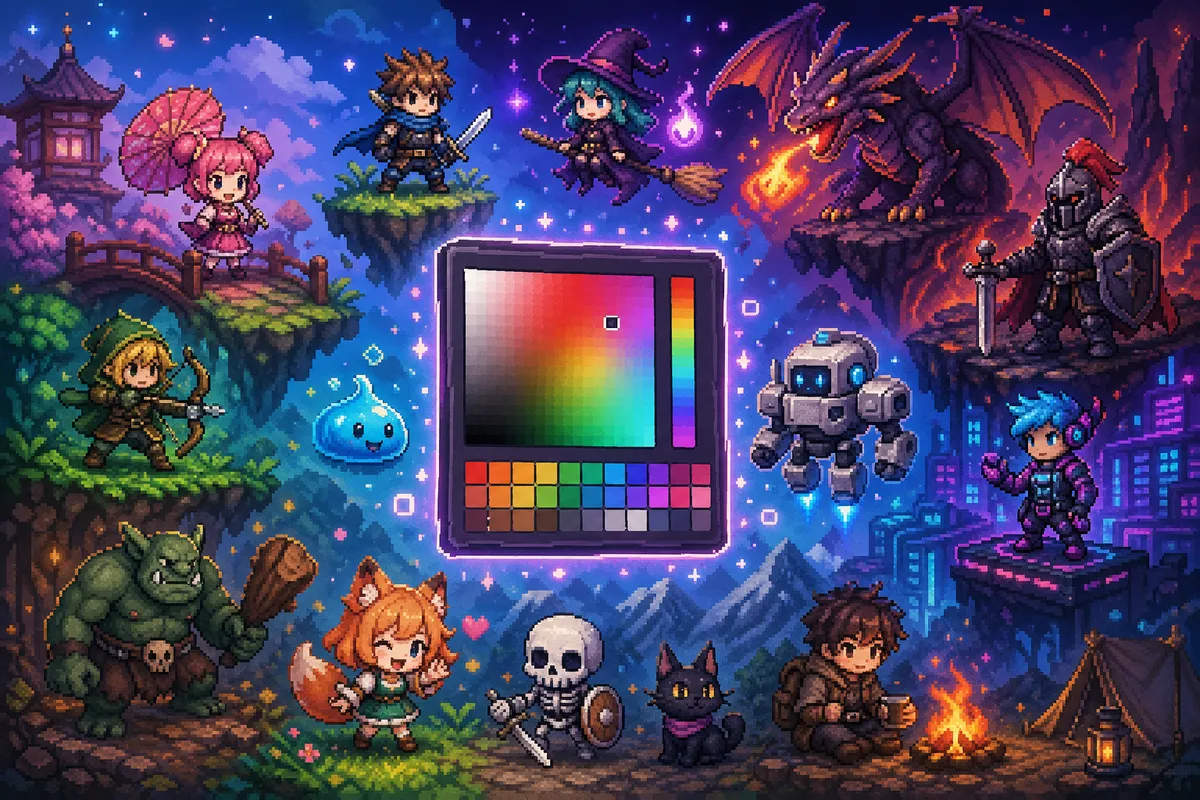
色数を減らすうえで効くのは、新しい色を作ることより、既存色を別の場所でも使うことです。
代表例は影色の共有です。
肌の影に使った少し赤みのある暗色を、服のしわや革小物の陰にも流用すると、色数を増やさずに統一感が出ます。
髪の最暗色を靴やベルトの締め色として使うのも定番です。
別パーツなのに同じ空気に見えるのは、色の再登場が画面全体をつないでいるからです。
この共有は、単なる節約ではありません。
各パーツがバラバラの色で影を持つと、光源が同じでも素材感だけが先に立って、画面が分裂して見えます。
共通の影色を持たせると、「同じ光の中にいる」という前提が自然に伝わります。
私は配色が散って見えるとき、新色を探すより、まず影色とハイライト色の使い回しを見直します。
そのほうが修正の筋が通ります。
色共有をするときも、同系色の明暗セットが軸になります。
肌専用に暗・中・明、髪専用に暗・中・明、服専用に暗・中・明を機械的に全部そろえると、すぐに色数が膨らみます。
そこで、服の暗色は髪の暗色と兼用、金具の明色は服の明色と兼用、というふうに役割をまたがらせます。
3段階を上限に考えつつ、実際には「どの段を共有できるか」で削っていくと、必要十分なパレットに収まります。
境界の処理でも、色共有は効きます。
ベース色を流し込んだあと、輪郭際の角に小さな隙間があると、そこだけ別の色が見えてしまい、共有していたはずの色設計が破綻します。
漏れそうな角を1pxで塞いでおくと、肌色や服色が意図した面積で止まり、影色の共有も素直に見えます。
たった1pxでも、境界管理が甘いと「色が多く見えるノイズ」になります。
色を増やしていないのに画面が散るときは、この手の漏れが原因になりがちです。
配色の設計は、足し算より引き算のほうが完成像に近づきます。
肌、髪、服の大きな面を先に置き、同系色の中で暗・中・明を組み、影や締め色を共有する。
この流れで組むと、限られた色数でもキャラの情報は十分に伝わります。
次の段階では、そのベースに対してどこへ影を入れるかで、立体感と視線誘導を整えていきます。
ステップ4|影とハイライトで立体感を出す
光源固定と陰影の方向統一
立体感を出す段階で先に決めるのは、どこを暗くするかではなく、どこから光が来るかです。
ここが揺れると、顔は左上から照らされているのに靴は真上から光っている、といった矛盾がすぐ出ます。
入門では左上を光源に固定し、陰は右下側に寄せる、と一本化すると判断がぶれません。
冒頭でも触れた通り、この固定ルールがあるだけで、少ないピクセルでも「光を受けている面」と「沈む面」が読み取れるようになります。
小さなキャラほど、陰影は量より方向です。
32x32前後のサイズでは、影をたくさん入れるより、右下にだけ影が集まっているほうが立体が伝わります。
頭の右縁、あごの下、右肩の下側、胴体の右脇、足の内側など、光から遠い側に暗色を寄せると、面の向きが整理されます。
逆に、左右に同じように影を置くと、情報は増えているのに形が平らに見えます。
私はこの工程で、いったん影を入れない状態を等倍で見てから、右下に1pxだけ影を足して比較します。
影を置く前は、色面が輪郭の内側に収まっているだけで、切り紙を並べたような見え方になりがちです。
そこに右下の1px影を沿わせると、輪郭が一段起き上がって、頭や肩の丸み、靴底の厚みが急に読み取れるようになります。
たった1pxなのに、線が太くなったというより、面が前後に分かれた感触が出ます。
ドット絵の陰影は、塗り込みではなく配置の整合で効くと実感する場面です。
ハイライトも同じルールで考えます。
左上光源なら、明るくなるのは上辺と左辺です。
上から光を受ける頭頂部、左を向いた頬のふくらみ、肩の上面、靴のつま先の上側などに明色を置くと、影との対比で面が立ちます。
右下にハイライトを置くと、影の方向と衝突して、素材がねじれたように見えます。
影とハイライトは別々の装飾ではなく、同じ光源を説明する2つの記号です。
1px影・1pxハイライトの置き所リスト
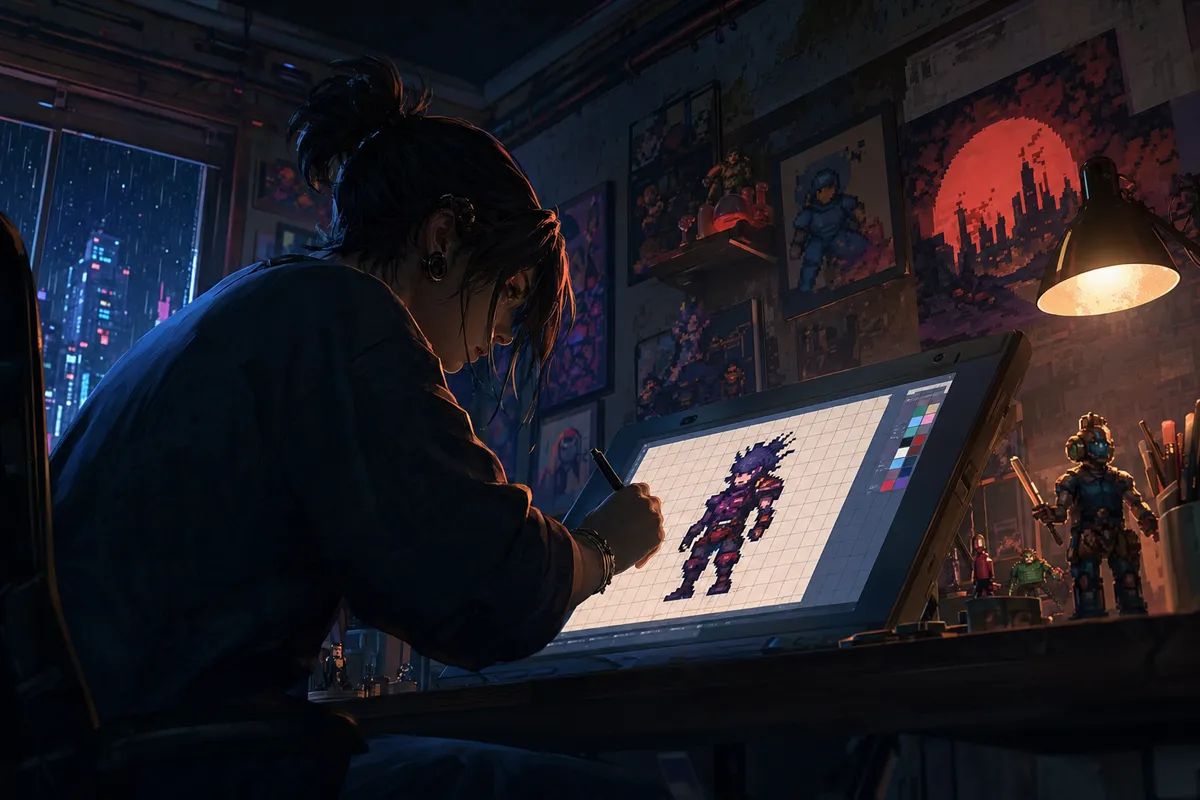
1pxの陰影は、広く塗るより置く場所を絞るほうが効きます。
少ないピクセルで情報量を増やすなら、立体の変わり目にだけ置くのが基本です。
最初に迷いにくい定番は次の位置です。
- 右下の1px影を置きやすい場所
頭部の右縁、前髪の下、首元、右肩の下、腕と胴の境目、服のすそ下、靴裏、足の内側
- 上辺や左辺に1pxハイライトを置きやすい場所
頭頂部、前髪の山、左頬、鼻先、肩の上面、袖の上辺、靴のつま先上面
- 点で置くと効果が出やすい場所
目、金属パーツ、髪の束の先端、鼻先、頬
この中でも効き目が大きいのは、顔まわりと接地部分です。
鼻先や頬に1pxのハイライトを置くと、顔の向きが急に見えます。
首元や靴裏に1pxの影を置くと、頭が胴から浮き、足が地面に触れている感覚が出ます。
等倍で見たときに「触れると段差がありそうだ」と感じられるなら、その1pxは働いています。
逆に拡大表示では映えても、等倍でただのゴミに見えるなら、置き所がずれています。
金属、目、髪のように反射を感じさせたい部分は、面のハイライトより点のハイライトが向いています。
たとえば目の上側に1pxだけ明色を入れると、濡れた質感が出ます。
髪は束の流れに沿って点を置くと、ベタ塗りの塊だった部分に艶が乗ります。
金具も同様で、四角いパーツの左上に1pxの明色、右下に1pxの影を入れるだけで、金属片として読めることがあります。
小サイズでは、細かい描き込みより「光る点がどこにあるか」のほうが強い手がかりになります。
⚠️ Warning
1pxの陰影を足したら、拡大表示のまま判断を続けず、等倍に戻して輪郭が立ったかだけを見ると迷いが減ります。陰影の仕事は、色を増やすことではなく、面の向きを一目で伝えることです。
ディザリングの基礎と適用判断
ディザリングは、2色を交互に並べて中間調を疑似的に見せる技法です。
色数が少ない前提では有効で、広い面にゆるいグラデーションを作りたいときに役立ちます。
ベタ塗りだけでは段差がきつい場面でも、明色と暗色を混ぜた帯を1段作ると、その間にもう1つの明るさがあるように見せられます。
色数を増やさずに情報を足せるので、理屈としてはドット絵と相性のいい手法です。
ただし、小さなサイズでは万能ではありません。
16x16や32x32のような面積では、交互の粒そのものが目立ってしまい、グラデーションよりノイズとして読まれやすくなります。
とくに顔や肌のように滑らかさがほしい場所では、ディザの粒が「質感」ではなく「荒れ」に見えます。
私は以前、頬の赤みをやわらかくつなぎたくて明色と中間色を混ぜたことがありますが、等倍で見ると血色ではなく肌荒れの斑点に見えました。
そのときはすぐにベタ塗りへ戻し、頬のハイライトを1pxに絞ったほうが、顔の清潔感も立体感も両立できました。
ディザリングを使うかどうかの判断軸は、「中間調に見えるか」ではなく、「模様に見えないか」です。
使う場面は、空や大きな布、背景の壁面のように、ある程度まとまった広さがあるところです。
そこに規則的なチェック状の混色を薄く入れると、色の段差が和らぎます。
避けたいのは、狭い頬、指先、目の周辺、輪郭際の細い帯です。
こうした場所は1pxの密度が高すぎるので、混色パターンがそのまま形を壊します。
強いコントラスト同士のディザリングも粒立ちが前に出るため、小面積ではベタ塗りのほうが読みやすさを保てます。
入門段階では、まずベタ塗りと1pxの影・ハイライトだけで立体を作り、ディザリングは「面が広いのに単調に見える」ときだけ足すくらいで十分です。
陰影の方向がそろっていて、鼻先や頬に1pxの明、首元や靴裏に1pxの暗が入っていれば、キャラの立体はもう成立します。
そのうえでディザリングを加えるなら、形を見せる主役ではなく、あくまで補助の質感として扱うと画面が濁りません。
ステップ5|1pxの微調整で仕上げる
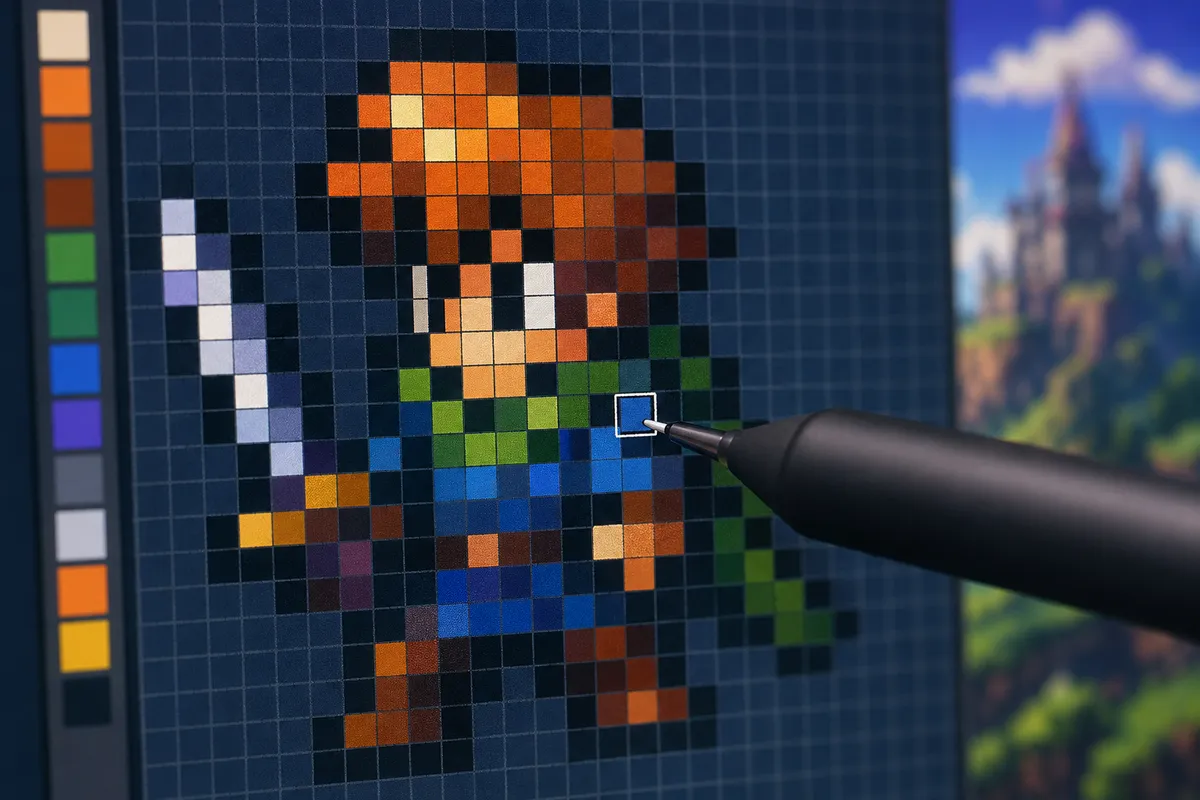
A/Bテスト式1px微調整
仕上げの段階では、新しい要素を足すより、すでに置いた形を1pxだけ前後させて見比べるほうが効きます。
目、口、肩、腰、靴の角のように、印象を決める点を一か所ずつ動かし、元の案と並べて「どちらが読み取りやすいか」で選びます。
ドット絵は1pxの移動で表情も重心も変わるので、描き込みを増やすより短時間で見栄えが上がる場面が多いです。
私も終盤はこの前後比較をよく使いますが、数分で顔つきや立ち姿が締まることが多く、コストに対する効果が大きい工程だと感じています。
たとえば目を1px上げると幼く見え、1px下げると落ち着いて見えます。
口を1px横にずらすと視線の向きがそろい、肩を1px落とすと力が抜けた立ち姿になります。
腰の位置は、1px上がるだけで脚が長く見え、1px下がるだけで胴が詰まって見えることがあります。
靴の角も同様で、つま先の角を1px出すか引くかで、接地感と進行方向の読み取りが変わります。
ここでは「正解を当てる」より、「2案を並べて良い方を残す」ほうが判断がぶれません。
輪郭まわりでアンチエイリアスを入れるときも、このA/Bの考え方がそのまま使えます。
アンチエイリアスは、輪郭のギザギザを中間色で和らげる処理ですが、小さなサイズでは入れすぎると輪郭が眠くなります。
以前、頬や肩の曲線をなめらかに見せたくて中間色を広めに置いたところ、線が整うどころか焦点の合わない輪郭になりました。
その失敗以降は、角が強く立って見える箇所にだけ1px入れるようにしています。
たとえば髪の外側の急な折れ、肩の斜め線の角、靴先の跳ねる部分など、形の向きが切り替わる点だけに限定すると、シャープさを保ったまま引っかかりを和らげられます。
ノイズを消すチェックリスト
完成度を落としやすいのは、描けていない部分より、不要な1pxが残っている部分です。
とくに小サイズでは、孤立したドット、意図しない二重線、境界からはみ出した色漏れがそのまま情報ノイズになります。
見えているものが多いほど得ではなく、読ませたい形に関係ないピクセルを減らしたほうがシルエットも表情も通ります。
仕上げでは、画面全体を眺める前に輪郭沿いを一周して、飛びピクセルを拾います。
孤立ドットは近くの面にも線にも属さない1pxで、髪先や服のすそ付近に残りがちです。
二重線は輪郭のすぐ内側か外側にもう1本細い線ができている状態で、厚みではなくブレとして見えます。
色漏れは、肌の明色が髪側にはみ出す、服の影色が背景に触れるといった境界の混線です。
こうしたノイズは一つひとつは小さくても、等倍では「なんとなく汚い」の原因になります。
チェックの順番を固定すると見落としが減ります。
私は顔、外周、関節、足元の順に見ます。
顔は1pxのゴミでも視線が吸われるので優先度が高く、外周はシルエットそのものを左右します。
関節は線が折れやすく、足元は接地感を壊しやすいからです。
ノイズ除去は消しゴム作業というより、情報の選別です。
この1pxが形を説明しているのか、ただ残っているだけなのかを基準にすると、削る判断がぶれません。
ℹ️ Note
迷うピクセルは、一度消してから等倍で見て、形の意味が減ったかどうかで判定すると整理できます。消しても印象が変わらない1pxは、残す理由がありません。
等倍/整数倍での最終検品
仕上げ確認では、縮小表示を判断基準にしません。
縮小表示は補間で輪郭がにじみ、置いた1pxの良し悪しがぼけて見えるからです。
最終検品は等倍、または整数倍で行います。
200%、400%、800%のようにピクセルがきれいに割り切れる倍率なら、1pxの位置関係を崩さず確認できます。
制作中の拡大表示では整って見えたのに、縮小プレビューでは線が溶けたように見えることがありますが、そのぼけに引っぱられて直すと、元のドット配置まで崩れます。
見るべきポイントは三つあります。
等倍では、表情が一目で読めるか、立ち姿の重心が安定しているか、輪郭にゴミがないかを見ます。
整数倍では、肩や腰の傾き、靴先の向き、髪先の折れが意図通りにつながっているかを追います。
等倍は完成形の読解テスト、整数倍は1px単位の整列確認という役割分担です。
この二つを往復すると、拡大中には気づきにくい違和感が拾えます。
とくに32x32前後のサイズでは、1pxの影やハイライトが働いているかどうかも、等倍で見ないと判断できません。
拡大して映えるドットが、等倍ではただの濁りになることがある一方で、拡大では地味な1pxが、等倍では顔の向きや靴の厚みを決めていることもあります。
仕上げの検品は、描く工程というより、画面のノイズを減らし、意味のある1pxだけを残す工程です。
ここで輪郭、陰影、角の処理がそろうと、同じモチーフでも一段締まって見えます。
ドット絵はなぜ初心者でも始めやすいのか
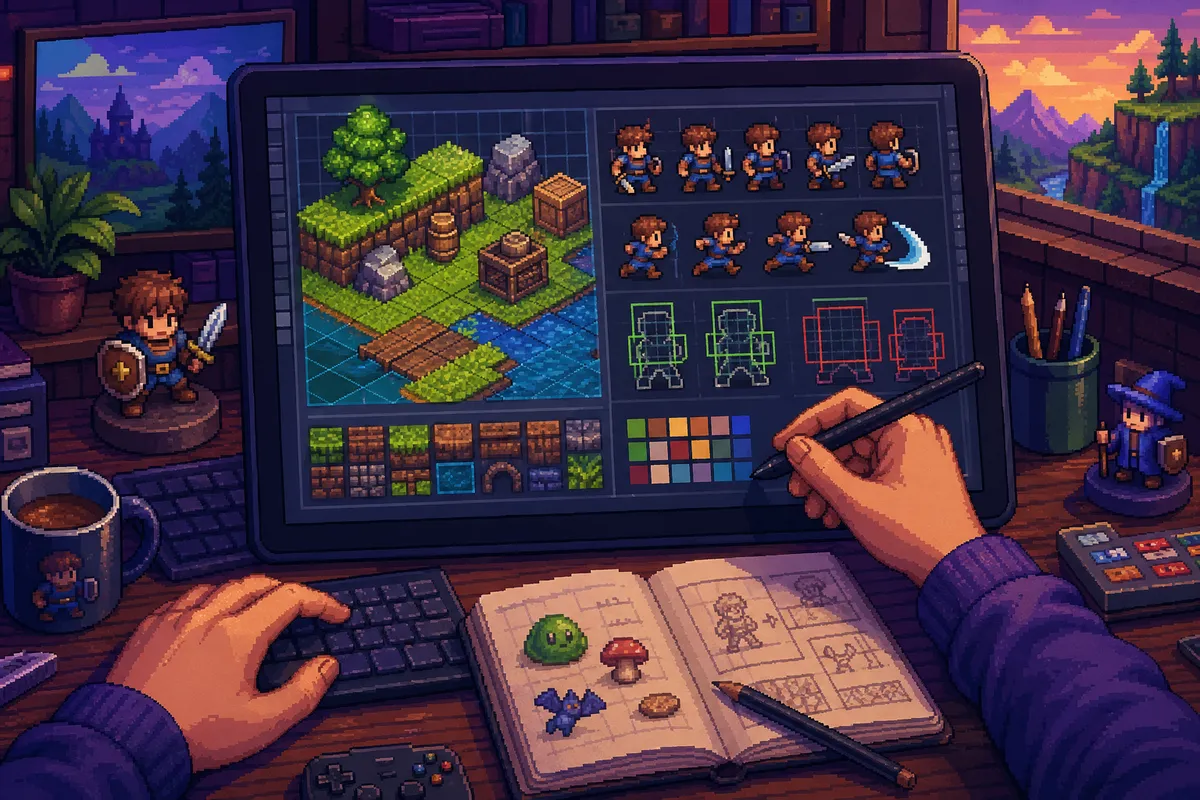
ピクセルアート/ドット絵の定義
ドット絵は、ピクセル(画素)を一つずつ置いて組み立てる絵です。
拡大すると四角いマスの集まりとして見え、その最小単位そのものが線や面になります。
一般的なイラストが曲線や筆致の連続で形を作るのに対して、ドット絵は「どの1pxを残すか、どの1pxを消すか」という判断の積み重ねで成立します。
ここが独特であり、同時に入門しやすい理由でもあります。
この表現は、初期のゲーム機やPCの表示制約と強く結びついて発達しました。
画面解像度が低く、使える色数にも上限があった時代は、少ない情報量でキャラクターや背景を読ませる必要がありました。
1bitなら2色、2bitなら4色、4bitなら16色、8bitなら256色という色数の制約の中で、輪郭、配色、陰影を整理する技術が磨かれてきたわけです。
だからドット絵は、単に「レトロな見た目」ではなく、限られた条件の中で情報を圧縮して伝える設計された表現だと捉えると理解が深まります。
初心者にとって入りやすいのは、この表現が最初から複雑さを抱え込まなくて済むからです。
線の強弱、筆圧、紙の質感、絵の具のにじみといった変数がなく、画面上にあるのは色と位置だけです。
もちろん上達が進むほど難所は増えますが、最初の段階では「1px単位で形を見る」という一点に集中できます。
何を練習しているのかがはっきりしているので、成長の実感も得やすい分野です。
制約が学習効果を高める理由
ドット絵が初心者向きと言われる理由は、簡単だからではありません。
むしろ、考える範囲が先に絞られていることが大きいです。
小さなキャンバス、限られた色数、1px単位の編集という条件があると、「何を描くか」と同じくらい「何を省くか」を学べます。
自由度が高すぎると、顔の比率、服のシワ、塗りの質感、背景の密度まで全部を一度に処理しようとして止まりがちですが、ドット絵はその混線を起こしにくい構造です。
たとえば色数を8〜16色程度に絞ると、明るい色を何段入れるか、影色をどこまで共有するか、輪郭を黒にするか色付きにするかといった判断が前面に出ます。
色を無限に増やしてごまかせないので、形と明暗の整理がそのまま画面に出ます。
私はこの制限が、初心者にとっての「不自由」ではなく、見るポイントを限定してくれる学習フレームだと考えています。
選択肢が少ないぶん、失敗の原因も追いやすいからです。
顔が読めないなら目の位置かコントラスト、立ち姿が不安定なら肩か腰の1px、と原因を切り分けやすくなります。
もう一つ大きいのは、1pxの判断が結果に直結することです。
通常のイラストだと、線を少し引き直しても印象差が曖昧なことがありますが、ドット絵では目を1px動かすだけで年齢感が変わり、肩を1px落とすだけで脱力した姿勢になります。
入力と出力の関係が近いので、試行錯誤の学習効率が高いのです。
描いて、並べて、見比べて、残す。
この反復だけで「どの情報が効いているか」が見えてきます。
技法選びの面でも、最初に取るべき方針が明快です。
小サイズではベタ塗り中心のほうが形が読みやすく、ディザリングを早い段階から多用すると画面全体がざわつきます。
アンチエイリアスも局所的なら有効ですが、入門直後は輪郭の鋭さを観察する段階なので、まずは素のジャギーを見て形を覚えたほうが身につきます。
制約があると「今は何を学ぶ段階か」がぶれません。
これが、独学でも進みやすい理由です。
32x32を推す根拠
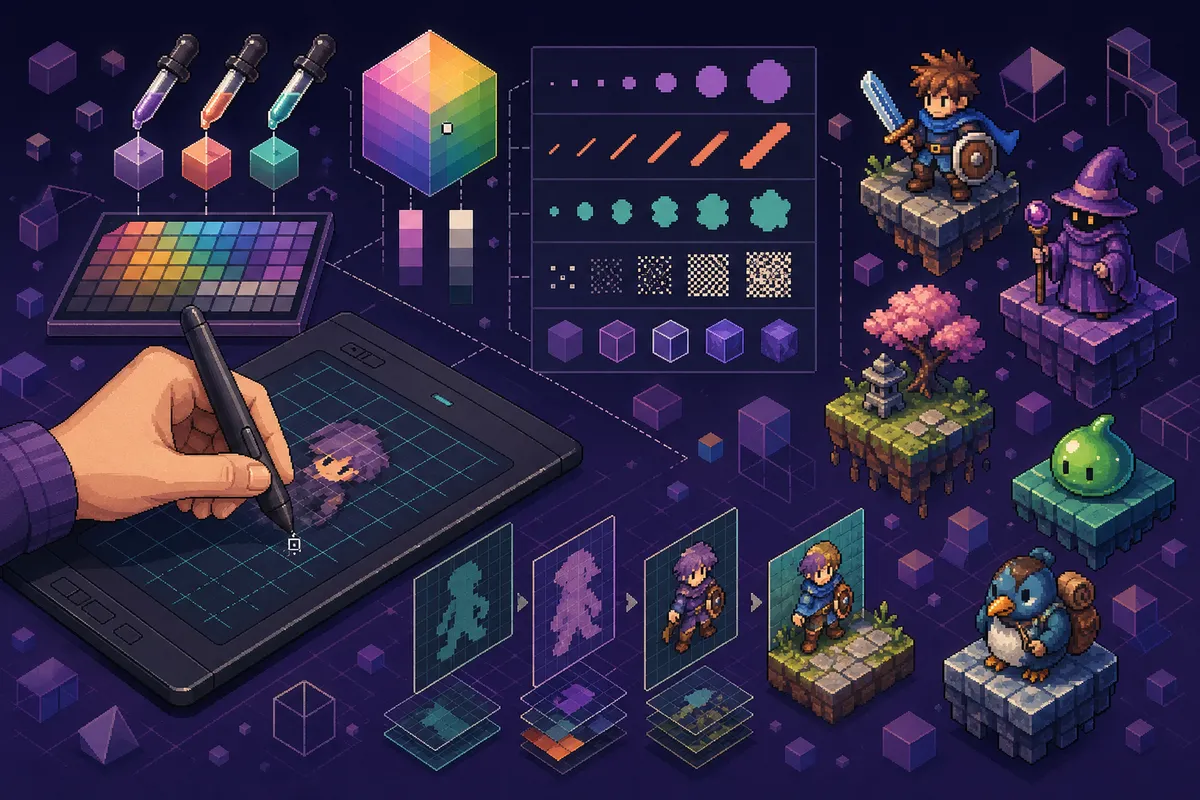
入門サイズとしてよく候補に挙がるのは16x16、32x32、64x64ですが、最初の1作という観点では32x32が最もバランスが取れています。
16x16はドット絵らしい密度が出やすい一方で、情報量が少なすぎて省略の難度が一気に上がります。
顔の向き、手足の長さ、服の切り替えといった要素を入れようとすると、数ピクセルの配分ミスがそのまま崩れに見えます。
実際、低解像度の目は横3px、縦5px前後が一つの目安になりますが、16x16ではその配分だけで顔のかなりの面積を使います。
初心者が「描けない」と感じるのは技術不足というより、情報の圧縮率が高すぎるからです。
64x64になると今度は逆の問題が出ます。
描ける情報は増えますが、管理範囲も広がります。
髪の束を分ける、服のシワを足す、影の段階を増やす、装飾を入れるといった選択肢が増えるぶん、どこで止めるかの判断が難しくなります。
ドット絵というより小さなイラストに近い進め方になりやすく、最初の練習としては観察ポイントが拡散します。
完成までの距離も伸びるので、1作目で手応えを得るには少し重いサイズです。
32x32はこの中間にあります。
ミニキャラ、小物、SNSアイコンのような題材なら、シルエット、表情、配色、影の基本をひと通り入れられます。
実際に32x32のアクションキャラでは、本体が18x31程度に収まり、色数も26色前後で成立します。
つまり、キャンバス全体は小さいのに、キャラクターとして読ませるのに必要な情報は十分入るということです。
待機アニメも3フレーム、各150ms程度の短いループなら形の崩れを追いやすく、静止画からアニメへの移行も滑らかです。
私が32x32を勧めるのは、完成体験がそのまま次の練習に接続するからでもあります。
1作を最後まで仕上げると、「1pxを動かすと印象が変わる」「色を増やさなくても立体感は出せる」という感覚が手に残ります。
その手応えがある状態で16x16に戻ると、削る基準を持ったまま省略に入れますし、アニメに進むときも形を保ったまま動かす発想に切り替えやすくなります。
私自身、最初から16x16だけで詰めるより、32x32で一度完成を経験した人のほうが、その後の伸び方が安定する場面を多く見てきました。
練習の順番としても、32x32は単なる無難なサイズではなく、次の段階へ渡すための起点として機能します。
💡 Tip
32x32は「描き込みすぎず、省略しすぎない」幅があります。最初の1作で必要なのは高密度な技巧より、形・配色・陰影が一枚の中でつながる感覚です。
比較|サイズとアウトライン・表現方法の選び分け
サイズ別の向き/不向き
同じモチーフでも、16x16、32x32、64x64では「何を描くか」より「何を捨てるか、どこまで管理するか」の比重が変わります。
入門で32x32が軸になりやすいのは、情報量と判断量の釣り合いが取りやすいからです。
16x16は1pxの意味が重く、64x64は1pxの意味が薄まる代わりに、面積が増えたぶん決めることが増えます。
実際に同一モチーフを3サイズで並行して作ると、その差は手に残ります。
16x16では「目を置くか省くか」「肩を1px出すか引くか」のような判断が絵の読解そのものに直結し、迷いが短時間で表に出ます。
32x32では判断の数は増えますが、形、配色、陰影を分けて処理できる余地があります。
64x64では描ける内容は増える一方、髪の束、服の切り替え、影の段階、装飾の密度まで管理対象が広がるので、情報密度より管理コストのほうが先に効いてきます。
描けるから描く、を続けると画面が散りやすいサイズです。
1pxの影響も、サイズで受け取り方が変わります。
16x16では1px動かしただけで輪郭比率そのものが変わり、顔つきや姿勢まで別物になります。
32x32では1pxの修正が「効くが、まだ調整として扱える」範囲に収まります。
64x64では1pxの影響は相対的に小さく、単独では印象差になりにくい場面も出ます。
そのぶん、面で見る判断が増えます。
初心者が16x16で詰まりやすいのは技術不足だけでなく、1pxの責任が重すぎるからです。
| サイズ | 情報量 | 向いている題材 | 向きにくい題材 | 初心者の描きやすさ |
|---|---|---|---|---|
| 16x16 | 少ない | アイコン、顔記号、単純化した小物 | 情報の多い衣装、細かな表情差、描き込み前提のキャラ | 小さすぎて省略判断が難しく、最初の1作では詰まりやすい |
| 32x32 | 中程度 | ミニキャラ、SNSアイコン、小物、簡単な立ち姿 | 写実寄りの描写、装飾過多のデザイン | 形と色と影を一通り試せるので最も取り回しがよい |
| 64x64 | 多い | ポートレート、描き込み多めのキャラ、質感表現 | 省略の練習だけに絞りたい入門段階 | 描画余地はあるが、細部管理の負担が先に増える |
16x16はドット絵らしい凝縮感が出ますが、初心者向けとしては「簡単」ではなく「厳しい制約の中で成立させる」側のサイズです。
64x64は余裕があるように見えて、輪郭、塗り、陰影、質感を全部入れたくなるので、完成地点を自分で決められないと作業が伸びます。
最初に迷いを減らしたいなら、32x32がちょうど中間に収まります。
アウトラインの見え方比較
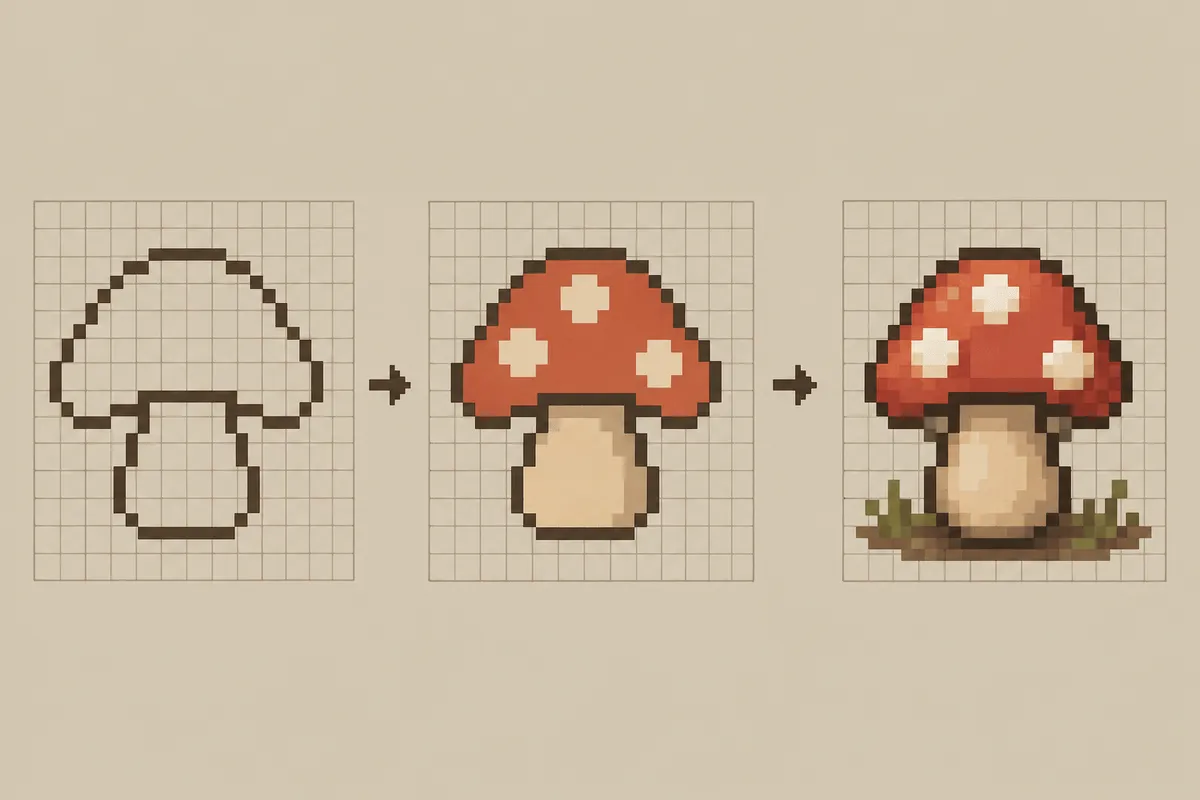
アウトラインは、形を読ませるための骨格でもあり、画面の空気を決める要素でもあります。
選択肢としては黒、色付き、なしの3つに分けて考えると整理しやすく、入門では黒か色付きのどちらかから入ると判断がぶれません。
| アウトライン | 視認性 | 雰囲気 | 初心者との相性 |
|---|---|---|---|
| 黒アウトライン | 高い | はっきり、ゲーム的、締まりが強い | 形の確認がしやすく、最初の基準を作りやすい |
| 色付きアウトライン | 中〜高 | 柔らかい、馴染む、少し自然寄り | 黒ほど強く出ず、色面とのつながりを学びやすい |
| アウトラインなし | 題材次第 | 現代的、軽い、上級者向け | 明暗設計に依存するため、入門では判断材料が足りなくなりやすい |
黒アウトラインの利点は、縮小しても形が崩れにくいことです。
輪郭の1pxが明確に残るので、キャラの外形、手足の先端、顔の向きが読み取りやすくなります。
特に16x16や32x32では、輪郭線がそのまま情報整理の役割を持ちます。
初心者が「どこまでが髪で、どこからが背景か」を迷わず処理できるのも黒線の強さです。
一方で、黒は強いです。
私も最初は黒線で組んでから整えることが多いのですが、そのまま仕上げると、髪や服の明るい色まで同じ強度で囲ってしまい、絵全体が固く見えることがあります。
そこで外周や明部の輪郭だけ色線に差し替えると、一気に馴染みます。
ただ、その差し替えには別の難しさがあります。
黒線のときは形の主張が前に出ますが、色線にすると主張が一段引いて、面同士のつながりが自然になります。
その代わり、締まりも少し弱くなるので、どこを残してどこを溶かすかの見極めが必要です。
強さを取ると硬くなり、馴染みを取ると輪郭の支えが減る。
この往復は、実制作でも何度も起こります。
アウトラインなしは、輪郭線の代わりに明暗差や色相差で境界を読ませる方法です。
雰囲気は軽くなりますが、形が崩れたときに修正すべき場所が見えにくくなります。
入門段階では、形の失敗と色の失敗が分離しにくくなるので、まずは黒か色付きで骨格を見える状態にしておくほうが学習効率が高いです。
迷うなら、外周は黒、内側は色付きという折衷も扱いやすい組み方です。
💡 Tip
黒アウトラインは「形を読むための定規」、色付きアウトラインは「面をつなぐための接着剤」と考えると選び分けやすくなります。最初の1作では、全周黒で成立させたあとに一部だけ色線へ置き換えると、差が把握しやすくなります。
ベタ塗り/ディザ/AAの適用基準
塗りの手法も、サイズと目的で選ぶと迷いません。
入門の基準線になるのはベタ塗り中心です。
面をはっきり分けて、明るい面、影の面、輪郭の面を整理できるので、失敗した箇所を特定しやすくなります。
小サイズでは、まずこの整理ができているかどうかで完成度が決まります。
| 手法 | 初心者との相性 | 失敗の出方 | 向く場面 |
|---|---|---|---|
| ベタ塗り中心 | 高い | 面の切り方が甘いと単調に見える | 小サイズ全般、入門練習、形と明暗の基礎固め |
| ディザリング | 中 | ノイズ化してシルエットが弱る | 色数制限下で中間色を作りたい場面、広い面の質感表現 |
| アンチエイリアス | 中 | 輪郭が眠くなり、ドットの切れ味が落ちる | 曲線、斜線、局所的な輪郭のなめらかさ調整 |
ディザリングは、少ない色数で中間色を疑似的に見せるには有効です。
ただし16x16や32x32では、置いたパターンそのものが先に見えてしまいます。
全体の中で数十ピクセルしかない面にチェック状の混色を入れると、グラデーションではなくざらつきとして読まれやすいのが利点です。
私は小サイズでディザを使うとき、影面を埋める目的ではなく、金属、布、地面など「少し粗さがあってよい場所」に限定します。
肌や顔まわりに広く使うと、形の読みよりノイズ感が勝ちやすいのが利点です。
アンチエイリアスも同じで、万能の仕上げではありません。
曲線の角を一段なめらかに見せたい場面では役立ちますが、小さな絵に広く入れると輪郭が眠くなります。
16x16ではAAの1pxが線そのものの意味を変えてしまうので、入れるなら本当に局所だけです。
32x32では頬や帽子の曲線、斜めの肩線などに点で足す価値があります。
64x64では1pxのAAが相対的に軽くなるぶん、曲線処理として扱いやすくなりますが、それでも入れすぎるとドットの芯がぼけます。
サイズ別に見ると、16x16はベタ塗り中心が最も安定します。
ここでは1pxの追加が形の変更そのものだからです。
32x32はベタ塗りを基準に、必要な箇所だけ最小限のAAや弱いディザを足せます。
64x64になると、ベタ塗りだけでは面が広く感じることがあり、質感補助としてディザやAAを使う意味が出てきます。
ただし、64x64だから自動的に高度な処理が必要になるわけではありません。
むしろ、大きいサイズほどベタ塗りで面構成を固めてから、足す理由のある場所にだけ技法を配るほうが画面が締まります。
塗り手法は、見た目の派手さで選ぶと崩れます。
ベタ塗りは地味に見えても、形と明暗が成立しているかを裸の状態で見せてくれる方法です。
その土台があると、ディザもAAも「ごまかし」ではなく「意図した追加情報」として機能します。
初心者がつまずきやすい失敗と対策
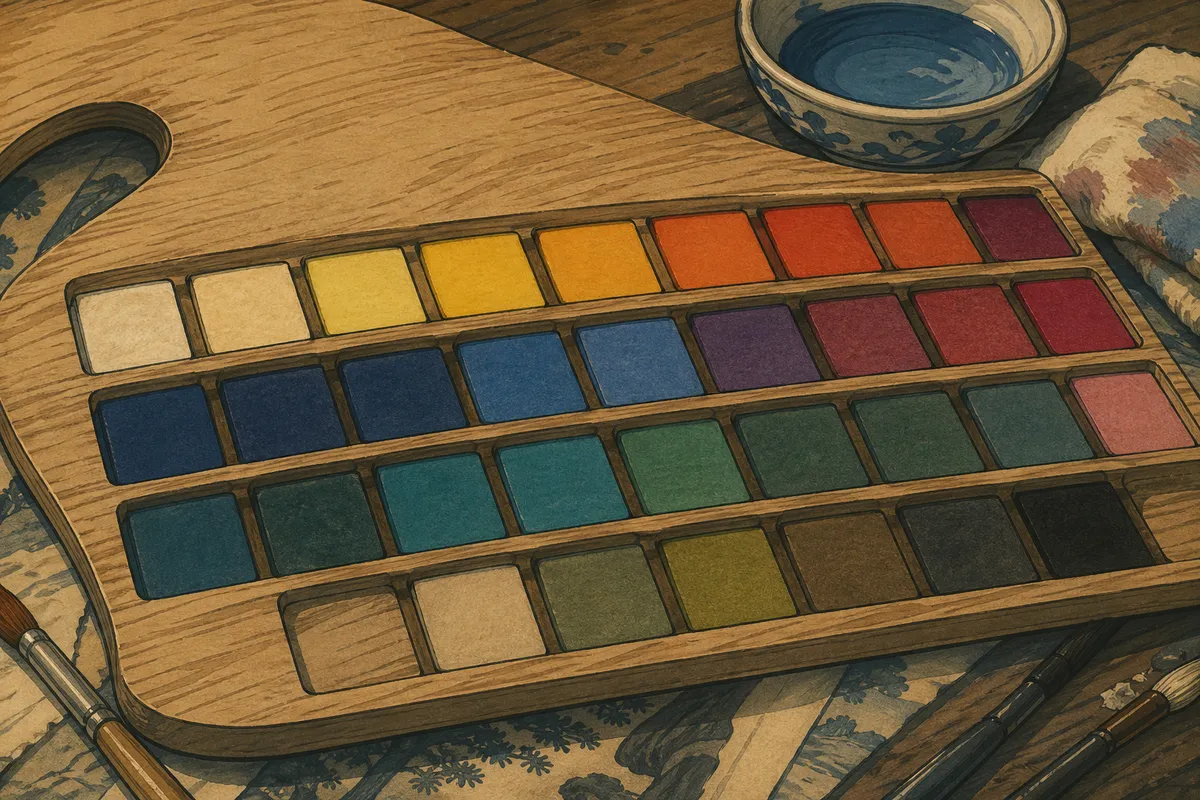
色数過多の整理術
初心者の絵でまず起きやすいのが、似た色を増やしすぎて、自分でも違いを説明できない状態です。
たとえば髪の茶色だけで明るめ、少し赤い茶、少し暗い茶、影用の茶と増やしていくと、拡大中は描き込めた気分になります。
ところが等倍に戻すと差が埋もれて、面の整理ではなく「なんとなく色が散っている」見え方になります。
特に32x32では、1色増えるたびに情報量が増えるというより、判断材料が増えすぎて面の役割が曖昧になります。
こういうときは、いったん使う色を8〜16色の範囲に収めると画面の役割分担が見えてきます。
整理の軸は色相より明度です。
似た茶色を3つ並べるより、明るい色と影色の差をきちんと離したほうが、髪の立体も服との境界も読めます。
初心者の段階では「色の多さ」より「明るさの差」が絵を支えます。
中間色が多いのに立体が弱い絵は、たいてい明度差が足りていません。
私も仕上げ直前まで色を足してしまうことがありますが、完成目前で近い色を統合すると、急に画面がまとまる瞬間があります。
あれは情報を減らしたというより、どの色が主役でどの色が補助かが揃うからです。
うまくいかないときほど描き足すのではなく、似た色を一つに寄せるほうが効きます。
迷ったら「この2色は等倍で見分けられるか」で判断すると、削るべき色が見えてきます。
線太りの解消と角の処理
輪郭が重く見える原因の多くは、1本の線が太いのではなく、二重線になっているか、途中で2px線になっていることです。
外周をなぞるときに1pxのつもりで隣にもう1列置いてしまうと、顔まわり、肩、足先が急に鈍くなります。
小さい絵では線の太さそのものがシルエットなので、1pxのズレでも印象が変わります。
対策は単純で、いったん1px線に戻すことです。
輪郭がガタついて見えるからといって太くして整えると、形の問題が線幅の問題にすり替わります。
まず輪郭を1pxで通し、そのうえで角だけ処理します。
たとえば頬、帽子のカーブ、肩の斜線など、硬く見える箇所にだけ中間色を1px置くと、線を太らせずに角を和らげられます。
これは全面的なアンチエイリアスではなく、局所の角取りです。
背景と同化して形が沈む箇所では、線を太くするのではなく縁取り1pxを必要な場所だけ足すほうが効果的です。
明るい背景に明るい髪が重なる、暗い床に靴が沈む、といった場面では、被る部分だけ1pxの縁を置くと輪郭が浮きます。
全周を囲ってしまうと重くなりますが、見失う箇所に限定すれば形の読みを支える補助線として働きます。
線太りの修正は「削る」と「局所だけ補う」を分けて考えると整います。
💡 Tip
線が重いと感じたときは、太さを足す前に「同じ場所に2列並んでいないか」を見ると原因が見つかります。線幅の問題に見えて、実際は重複配置であることが多いです。
ディテール欲との折り合い
16x16や32x32でつまずきやすいのが、服の模様、髪束、アクセサリー、しわ、目の情報を全部入れたくなることです。
気持ちは自然ですが、小さいキャンバスではその欲張りがそのままノイズになります。
描き込んだのに上達した感じがしないときは、情報量が足されたのではなく、優先順位が崩れていることが多いです。
ここで基準になるのは、細部の豪華さではなくシルエットの読解性です。
等倍で見たときに、まず頭の向き、手足の位置、髪型、服の大まかな形が伝わるかを優先します。
そこが曖昧なまま模様を足すと、情報が前に出る順番が逆転します。
小サイズでは、1pxの装飾より外形の1pxのほうが意味が重いです。
ベルトのバックルや袖の柄を入れる前に、そのピクセルを肩線や髪先に回したほうが、絵全体の説得力が上がる場面は多くあります。
私が削る判断をするときは、要素ごとに「なくなると誰だかわからないもの」だけを残します。
たとえば赤いマフラーが特徴なら、服のしわを減らしてでもマフラーの形を立てます。
逆に、見えなくてもキャラ性が崩れない装飾は思い切って落とします。
小さな絵では、足し算より引き算のほうが作品の意図を強くします。
ディテールを捨てるのは妥協ではなく、情報の通り道を整える作業です。
JPG非推奨の再確認

保存形式の選び方も、仕上がりを左右する失敗判断材料になります。
ドット絵をJPGで保存すると、輪郭や色境界がにじみます。
JPGは非可逆圧縮なので、写真のような連続階調には向いていても、1px単位で切り替わる色面との相性がよくありません。
輪郭の黒、肌色、背景色の境目が平均化されて、置いたはずのシャープな1pxがぼやけて見えます。
ドット絵で守りたいのはまさにその境界なので、ここで崩すと制作中の調整が無駄になります。
保存はPNGかGIFが基本です。
どちらも可逆圧縮なので、置いたピクセルがそのまま残ります。
静止画なら透過も扱えるPNGが扱いやすく、アニメ用途ならGIFも使えます。
特にPNGはインデックスカラーにも対応できるので、色数を整理したドット絵との相性がよいです。
私は以前、書き出し設定を深く考えずにJPGで保存し、等倍で見たときに輪郭の端が滲んでいたことがあります。
拡大中は気づきにくいのに、完成品として見ると線の芯だけが抜けたように見えて、そこで保存形式の影響を痛感しました。
それ以降はPNG固定にしています。
理由は単純で、描いた1pxをそのまま残したいからです。
書き出し後の確認も、縮小プレビューではなく等倍でにじみが出ていないかを見ると、保存時の事故を拾えます。
保存形式と書き出しの注意
PNG/GIFを選ぶ理由
ドット絵の書き出しでは、置いたピクセルの境界をそのまま残せる形式を選ぶ必要があります。
その条件に合うのがPNGとGIFです。
どちらも可逆圧縮なので、1pxの輪郭やベタ塗りの境界が崩れません。
とくにドット絵は、黒い輪郭の外側に肌色が1px触れている、影色が角に1px入っている、といった細部で印象が決まるので、保存時にその境界が丸められないことが前提になります。
静止画なら、基本はPNGで十分です。
PNGは透過を扱えるので、背景なしのキャラクター、SNS用アイコン素材、ゲーム用の立ち絵パーツとも相性が合います。
インデックスカラーにも対応しているため、色数を絞ったドット絵の運用とも噛み合います。
背景をあとから差し替える場面でも、透過つきのまま保持できるのは扱いやすい点です。
動きを見せたいときはGIFが便利です。
複数フレームを1ファイルにまとめられるので、待機モーションや点滅のような短いループをそのまま見せられます。
GIFは1フレームあたり最大256色のパレット制限がありますが、もともと色数の少ないドット絵では収まりやすく、軽いアニメの確認用や掲載用として使いどころがあります。
ただし透過は単色透過なので、半透明の縁を前提にした素材管理には向きません。
静止画資産の保管はPNG、動きの見せ方はGIFと分けると整理しやすくなります。
書き出した直後に見る場所も欠かせません。
私が必ず見るのは、編集画面ではなく書き出し後の画像そのものを等倍で開いた状態です。
ここで輪郭のにじみ、色の段差、意図しない半端色がないかを見ます。
拡大表示では整って見えても、保存処理を通した画像では境界だけ妙に甘く見えることがあります。
ドット絵は制作中の見た目より、書き出し後にどう残っているかのほうが結果として正しいので、この確認は切り分けて考えたほうが事故を拾えます。
スプライトシート運用の基礎
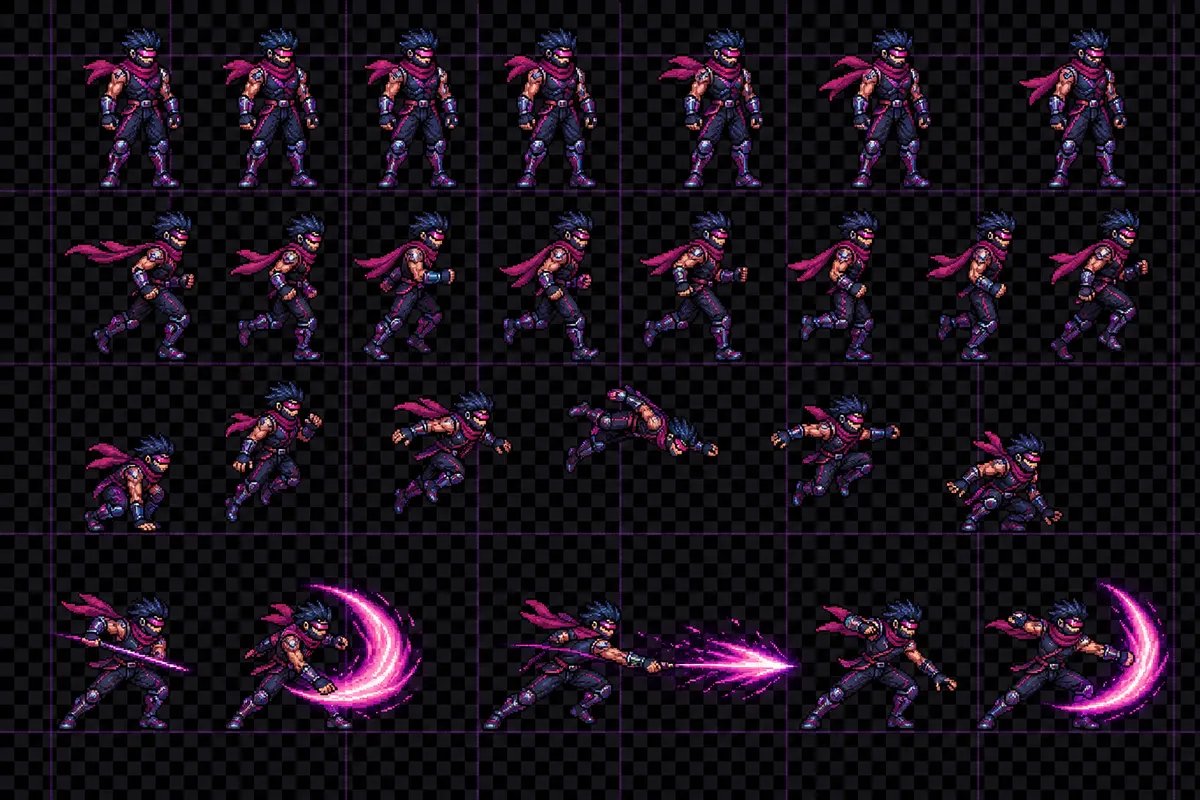
1枚ずつPNGを書き出す方法でも制作は進みますが、ゲーム利用や複数カットの管理まで考えるなら、PNGのスプライトシートでまとめて持っておくと後工程が安定します。
歩行、待機、攻撃のようにフレームが増えていくと、単体ファイルの並びだけでは順番や差し替えの把握に手間がかかります。
スプライトシートなら、どのフレームがどこにあるかを一目で把握でき、掲載用の一覧画像としても流用できます。
PiskelはGIFとPNGスプライトシートの書き出しに対応しているので、ブラウザ中心で作っている段階でもこの流れに乗せられます。
GraphicsGaleでもアニメ前提の管理ができるため、フレームをまとめて扱う考え方と相性がいいです。
制作ツールが何であっても、完成品を「1コマごとの画像」と「シート化した画像」に分けて持っておくと、使い回しの幅が広がります。
ゲームエンジンに渡すときだけでなく、SNSで制作過程を見せるときにも、横並びやグリッド状のシートは情報の整理に向いています。
並べ方は横一列でもグリッドでもかまいませんが、重要なのは各フレームのサイズと位置を途中でぶらさないことです。
たとえば32x32で作ったキャラなら、全フレームを同じ枠で管理したほうが、重心のズレや着地位置のブレを見つけやすくなります。
SNS掲載でも、この統一が崩れているとパラパラ見たときに跳ねて見えます。
見せるための画像である前に、整列の乱れを発見する検品用シートとして機能するわけです。
私も途中からシート前提で保存するようになって、修正の戻り先が明確になりました。
単体PNGだけだと「差し替えたつもり」で古いフレームが混ざることがありますが、シート化しておけば全体を一度に見直せます。
1コマ単位では気づかなかった腕の振れ幅や頭の上下も、並べて初めて見えることが多いです。
整数倍拡大と余白パディング
書き出し後の表示で崩れを防ぐには、拡大縮小を整数倍にそろえることと、スプライトの周囲に余白を入れることの2点が効きます。
ドット絵は1pxを単位に組み立てているので、1.5倍や中途半端な縮小が入ると、隣り合う色が補間で混ざります。
制作データが正しくても、表示側で境界が再計算されると、輪郭が眠く見えたり、影の1pxが消えたように見えたりします。
確認や掲載の基準は、整数倍の状態にそろえて考えるのが基本です。
スプライトシートでは、各コマの外周に1〜2pxのパディングを確保しておくと、境界トラブルを避けやすくなります。
これは見た目の余白ではなく、隣のコマの色がにじみ出るのを防ぐための安全帯です。
とくに背景が透明のキャラ素材では、外周ぎりぎりまで髪色や服色が入っていると、縮小表示や圧縮を通したときに隣接フレームの色が縁へ回り込みます。
1pxしかない輪郭でこれが起きると、意図していない縁取りに見えてしまいます。
私は一度、この余白をほとんど入れずにスプライトを並べたままSNS用画像にしたことがあります。
制作画面では問題がなかったのに、投稿後の縮小表示では髪の外側に隣のフレームの色がうっすら混ざり、輪郭の端が汚れて見えました。
元画像を見直すと作画ミスではなく、コマ同士が近すぎたことが原因でした。
そこからは各スプライトの周囲に1〜2pxの余白を固定で取り、シート全体を書き出すようにしたところ、その種の縁の混ざりは止まりました。
見た目には地味な設定ですが、公開後の印象差ははっきり出ます。
💡 Tip
スプライトシートは絵そのものだけでなく、外周の1〜2pxも含めて完成形です。キャラの外に何も描かれていない余白こそ、公開時の縁汚れを止める役割を持っています。
ここで見たいのは、描いた絵が正しいかどうかだけではありません。
書き出し後のPNGを等倍で開き、輪郭の外側に不要な色が出ていないか、シートの端で色段差が起きていないかまで含めて見ると、運用段階のミスを切り分けられます。
ドット絵は制作時の1pxと書き出し後の1pxが一致してはじめて完成なので、保存形式、倍率、余白はひとつのセットとして扱うほうが安定します。
簡単なアニメーション入門
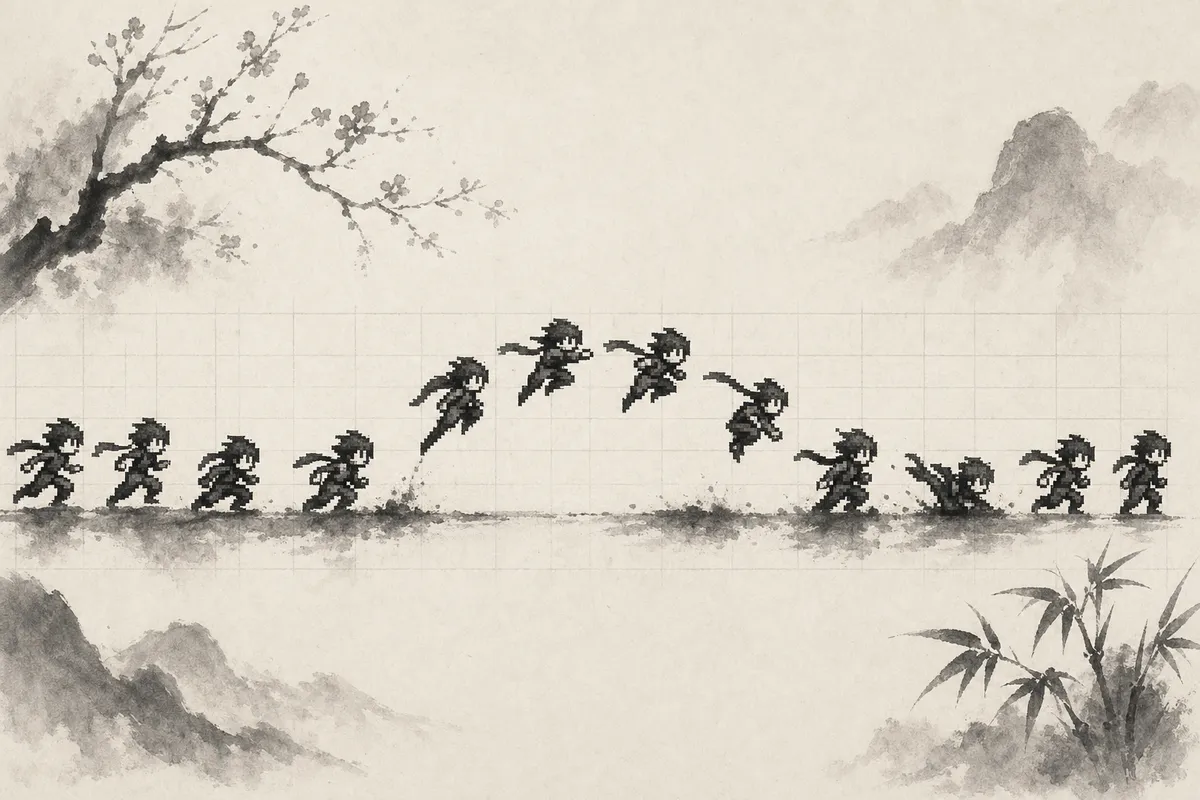
3フレーム×150msの待機モーション
静止画が1枚できたら、待機モーションは3フレームだけで十分に成立します。
基本形は、中央の姿勢を1枚目に置き、2枚目で全身を上に1px、3枚目で下に1px動かす流れです。
各フレームは150msを目安にすると、止まりすぎず、せわしなくもならない自然なループになります。
32x32のミニキャラなら、このくらいの差分がいちばん形を保ちやすく、静止画からアニメへ移る最初の一歩として扱いやすい構成です。
ここで効くのは、胴体だけを上下させる発想ではなく、髪先、肩、持ち物、服の裾まで本体に連動して1px動かすことです。
頭だけ上がって肩が据え置きだと、切り抜いたパーツをずらしたように見えます。
逆に、肩線と髪先が一緒に上がり、手に持った小物も同じ方向へ1px追従すると、体全体で重心が上下している印象になります。
小さい画面では、この「連動しているかどうか」が呼吸感に直結します。
私も待機アニメの入門では、この上下1pxを基準にすることが多いです。
たった1pxでも、止まっている絵より明らかに息づいた感じが出ます。
反対に、最初から2px以上動かすと、小サイズでは呼吸というより跳ねているように見えがちでした。
とくに頭頂部や肩の線が大きくぶれると、落ち着いて立っている待機ではなく、その場でリズムを取っているような印象に寄ります。
32x32前後では、控えめな差分のほうがループの粗が出ません。
描く順番としては、まず中央姿勢を完成させ、その複製を上下に1pxずらしてから崩れを直すと整えやすくなります。
単純に全選択で移動しただけだと、足元の接地感や髪先の流れが不自然に残ることがあります。
そこで、上フレームでは肩を少し持ち上げた印象に寄せ、下フレームでは髪先や袖をわずかに沈ませる、といった微修正を加えると、3枚しかなくても動きの質が変わります。
オニオンスキンでの確認
アニメで形が崩れる原因の多くは、今のフレームだけを見て描いてしまうことです。
そこで使うのがオニオンスキンです。
前後のフレームを薄く重ねて見ながら作業すると、どの部分が何px動いたのかを画面上で比較できます。
PiskelもGraphicsGaleもこの確認に対応しているので、3フレームの待機でも恩恵がはっきり出ます。
待機モーションでは、1px単位の差分を揃えることがそのまま自然さにつながります。
前のコマと次のコマを透かして見ると、頭だけ2px動いて肩は1px、手元は据え置き、といったズレがすぐ見つかります。
静止画では気にならなかった線の傾きも、連続表示すると急に引っかかるので、オニオンスキンは「動かすための機能」であると同時に、「ズレをあぶり出す検品機能」でもあります。
とくに見ておきたいのは、輪郭の外側ではなく重心の通り道です。
頭頂部、肩、骨盤の位置関係がフレームごとに滑らかにつながっていれば、情報量の少ないミニキャラでも安定して見えます。
そこに髪先やアクセサリーの追従が加わると、ただ上下しただけの絵ではなく、体の中に重さがある動きになります。
1pxの差分を雑に扱うと誤差に見えますが、連続の中で揃えると意図した動きに変わります。
💡 Tip
オニオンスキンで前後フレームを見たとき、頭・肩・小物の3点が同じ方向に1pxずつ移動していれば、待機モーションの骨格はほぼ整っています。どれか1つだけ置いていかれると、ループ時の違和感が残ります。
私は3フレーム程度の短いループでも、必ず前後を重ねて見ます。
1枚ずつだと成立して見えるのに、重ねると肩だけ浮いていたり、前髪だけ戻りが遅かったりすることがよくあります。
こういうズレは拡大状態では些細でも、ループ再生すると目に残ります。
ドット絵のアニメは差分が小さいぶん、オニオンスキンで見える1pxの乱れがそのまま完成度に出ます。
GIF/PNGスプライトの書き出し
動きを見せる用途ならGIF、素材として管理する用途ならPNGスプライトシートという分け方が扱いやすいのが利点です。
GIFは複数フレームを1ファイルにまとめて再生できるので、待機モーションの見た目をそのまま確認できます。
PiskelはGIFとPNGスプライトシートの書き出しに対応し、GraphicsGaleもGIFアニメの作成と書き出しができます。
短い待機ループをすぐ見返したいときはGIF、あとでゲーム用素材として並べて使うならPNGシート、という整理にすると迷いません。
GIFで出す場合は、ループ設定まで含めて1つの完成形です。
3フレームの待機は繰り返し再生されてはじめて成立するので、1回で止まる設定のままだと印象が変わります。
各フレーム150msで組んだテンポも、ループ再生で確認してこそ意味があります。
透過背景を使うときは、GIFが単色透過であることも踏まえ、縁に半透明前提の色を残さないほうが絵が締まります。
PNGスプライトシートは、後工程で扱う前提の保存に向いています。
フレームを横一列やグリッドで並べるだけでも、動きの比較が一気にしやすくなりますし、待機・歩行・攻撃のようにアニメが増えたときも管理が崩れません。
ドット絵は輪郭の1pxが命なので、保存形式は可逆圧縮のPNGが基準になります。
JPGにすると境界がにじみ、せっかく揃えた1pxの差分が崩れます。
スプライトシートとして並べるときは、フレーム順だけでなく、各コマの基準位置が揃っているかも見えてきます。
中央姿勢だけ少し左に寄っている、下フレームだけ頭頂が高い、といったブレは、単体表示よりシート表示のほうが発見しやすいものです。
3フレームの待機アニメは構造が単純だからこそ、書き出した並びを見た時点で修正点がはっきり出ます。
動きの確認用にGIF、整理と運用用にPNGスプライト、この2本立てにしておくと、完成後の扱いまで含めて安定します。
次に練習すると伸びやすい題材
次に描く題材は、難しいものへ飛ぶより、読める形を少ない情報で成立させる順番で積み上げると伸びます。
私自身、最初から凝ったキャラや派手なアニメに向かったときより、リンゴ、きのこ、顔、全身、待機差分という順で負荷を上げたときのほうが、1pxを置く判断が早く固まりました。
同じ題材を色違いで描き直すだけでも学べる量は多く、2周目で色数を削った途端、迷う工程が減って完成までの速度が目に見えて上がります。
制約がきついほど苦しいのではなく、判断基準が増えないぶん、目と手の連動が育ちます。
16x16アイコン
最初の練習台として向いているのは、リンゴ、きのこ、ハート、しずくのような、ひと目で意味が通る小物です。
16x16は情報量が少ないぶん、輪郭の1pxがそのまま形の印象になります。
だからこそ、複雑な題材よりも「どこを残せば読めるか」を試せるモチーフが合います。
ここでは質感を欲張らず、ベタ塗り中心でまとめるほうが形の勉強になります。
リンゴなら上部のくぼみ、きのこなら傘と軸の比率だけで読ませる、という考え方です。
1作描いたら終わりではなく、同じ形を赤リンゴと青リンゴ、明るいきのこと暗いきのこのように描き分けると、色より先にシルエットが立っているかが見えてきます。
私はこの段階で、同じアイコンを何度も描き直します。
1周目では色を足してごまかしていた部分が、2周目で8〜16色の範囲に抑えると急に整理されます。
色を減らすほど完成が早くなる感覚は、このサイズでいちばんつかみやすいのが利点です。
形が曖昧なまま色で埋める癖も、この段階で抜けていきます。
画像を用意するなら、見本だけでなく意図が伝わる alt も添えると復習に使えます。
たとえば「16x16のリンゴのドット絵。
上部のくぼみを2pxで作り、右下に1pxの影を置いた例」と書いておくと、後で見返したときに何を練習した絵なのかすぐ思い出せます。
32x32顔アイコン
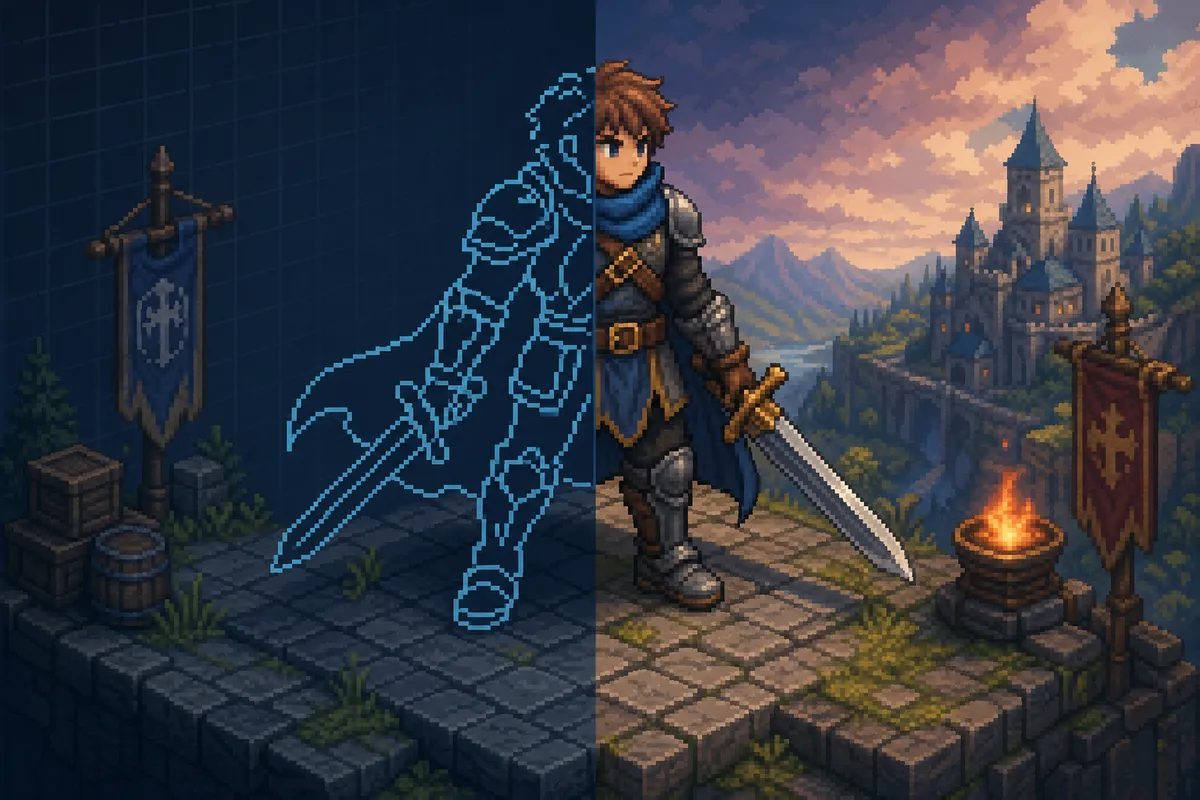
次は32x32の顔アイコンです。
16x16で覚えた省略の感覚を保ったまま、目、前髪、輪郭の関係を一段だけ細かく見られます。
顔は人が違和感に敏感な題材なので、少ない差で印象が変わることを学ぶのに向いています。
32x32では、髪型の差、眉の角度、頬の影の有無だけでも表情が分かれます。
目は小さく置いても成立するので、まずは輪郭と髪のシルエットでキャラ性を出し、顔パーツは絞って入れるほうがまとまります。
黒アウトラインで形を確定してから、色付きアウトラインに置き換える練習をすると、雰囲気の違いもつかめます。
ここでも反復が効きます。
同じ顔アイコンを、髪色違い、光の強弱違い、影の置き方違いで何枚か作ると、どの1pxが印象を動かしているのかがはっきりします。
顔は情報を盛りたくなる題材ですが、色数を足すより、目尻を1px下げる、前髪の段差を1px減らす、といった修正のほうが効く場面が多いです。
alt の例としては、「32x32の顔アイコン。前髪で額を隠し、左上光源で右頬に1px影を置いた例」くらい具体的に書くと、見る側にも意図が伝わります。
32x32全身
顔まで描けたら、同じ32x32で全身に進みます。
ここで学ぶのは、服の描き込みではなく、頭・胴・足の比率と重心です。
全身になると、顔単体では見えなかった「立って見えるか」「倒れそうに見えるか」が出てきます。
キャラ練習の本番は、実はこの段階です。
32x32の全身は、装飾を増やすほど良くなるわけではありません。
むしろ帽子、髪型、上着、靴のように、識別点を数個に絞ったほうがキャラが立ちます。
本体が画面いっぱいを使えるわけではないので、ベルトやボタンを全部描こうとすると散ります。
最初は正面立ち、次に斜め向き、余裕が出たら横向き、という順で十分です。
この段階では、同じ人物を色違い制服、昼光と夕方光、黒アウトライン版と色付きアウトライン版で描き分ける練習が効きます。
1pxの調整だけで足の長さが変わって見えたり、肩幅の印象が変わったりするので、差分比較がそのまま教材になります。
私は全身に入ってからも新しい題材を増やしすぎず、同じキャラを何度も描きました。
そのほうが「何が前回より良くなったか」を追えます。
画像altは、「32x32の人物ドット絵。左上光源で右下に1px影を置いた例」のように、サイズ、題材、光源、見どころを一文に入れておくと整理しやすくなります。
3フレーム待機アニメへの橋渡し
静止画の次に触るアニメは、歩行よりも待機のほうが学びが濃いです。
全身が描けていれば、中央姿勢を基準に上下の差分を作るだけで、動きの入口に立てます。
3フレームの短い待機なら、絵の崩れと動きの気配を同時に確認できます。
橋渡しのやり方は単純で、まず全身の完成形を1枚作り、それを複製して頭、肩、髪先、袖先のどこかを1pxだけ変える流れです。
大きく動かす必要はありません。
呼吸しているように見えるか、線が暴れて見えるかは、この小さな差分で決まります。
静止画で整えた重心が、アニメでもそのまま通るかを見る練習になります。
ここでも、新しいキャラに移る前に同じ題材で回数を重ねる価値があります。
赤い服のキャラで待機を作ったら、次は配色だけ変えて同じ動きでもう一度作る。
そうすると、動きの問題なのか、配色の見え方なのかを切り分けられます。
制約の中で描き直すほど、判断が速くなります。
もし作例画像を置くなら、alt は「32x32の全身キャラによる3フレーム待機アニメ。
中央姿勢を基準に肩と髪先を1pxずつ上下させた例」と書けます。
こういう記録を残しておくと、次の練習で何を増やすべきかが見えます。
題材選びに迷ったら、まずは読める形を小さく描き、同じモチーフを制約付きで描き直してください。
上達は新しい知識を増やす瞬間より、同じ条件で判断を研ぐ反復から伸びます。
ゲーム会社でドット絵グラフィッカーとして10年以上の経験を持つ。ファミコン・スーファミ時代のレトロゲームに影響を受け、現在はインディーゲームのアート制作を手がける。制作テクニックの体系化に情熱を持つ。
関連記事
ゲームボーイ風ドット絵の描き方と4色緑パレット
初代ゲームボーイは、1989年に登場したDMG-01で、160×144ピクセルと4階調だけで画面を組み立てる携帯機です。非バックライト液晶の緑がかった見え方まで含めて、あの画面は制約の塊なのに、だからこそ妙に懐かしく映るのだと感じます。
ファミコン風ドット絵の描き方|4色制約と52色パレット
ファミコン風ドット絵は、1983年に登場したファミコンの52色マスターパレットと、1キャラ4色という制約を前提に組み立てることで、はじめて本物らしい輪郭と色味が立ち上がる表現である。ゲーム会社でドット絵を担当していた頃に最初に叩き込まれたのも、「色を足したくなったら一度手を止めろ」というひと言だった。
ドット絵でLINEスタンプを作る手順とサイズ規格
LINEスタンプのドット絵制作は、低解像度の絵を最大370×320pxの規格に収めながら、ドットの輪郭を崩さずに仕上げる作業です。48×48で描いた絵をそのまま等倍で書き出してトーク画面に置いたとき、豆粒のように埋もれてしまった経験があると、
ドット絵SNSアイコンの作り方|丸型対応と映える作例
ドット絵のSNSアイコンとは、小さく描いた元絵を整数倍で拡大し、正方形のまま円形に切られる前提まで含めて設計する画像である。仕事で大量のドット絵アイコンを書き出してきた経験からも、ぼやけ、四隅切れ、潰れの3大失敗は最初のキャンバスサイズ選びでほぼ決まると実感してきました。