
16x16ドット絵の描き方|少ないドットで伝える設計術
16x16ドット絵の描き方|少ないドットで伝える設計術
16x16のキャラは、目をたった1pxだけ左右にずらしただけで「無表情」にも「いたずらっぽい顔」にも読めます。256pxしかない世界では、その1pxがただの点ではなく、印象そのものを決める記号になるからです。
16x16のキャラは、目をたった1pxだけ左右にずらしただけで「無表情」にも「いたずらっぽい顔」にも読めます。
256pxしかない世界では、その1pxがただの点ではなく、印象そのものを決める記号になるからです。
この記事は、16x16ドット絵をこれから描く人や、32x32をそのまま縮めて潰れてしまった人に向けて、何を残して何を捨てるべきかを整理する内容です。
シルエットを先に立て、色数を絞り、1pxの陰影で面を補う考え方を押さえると、16x16は「小さすぎて描けないサイズ」ではなく、記号化と省略設計を学ぶための密度の高い練習台になります。
後半では、アイコンやキャラへの落とし込みに加えて、4フレームと8フレームの歩行アニメの考え分け、拡大表示で崩さない補間なし設定、保存形式の選び方までつなげて見ていきます。
16x16ドット絵が難しい理由|256pxで何を伝えるか
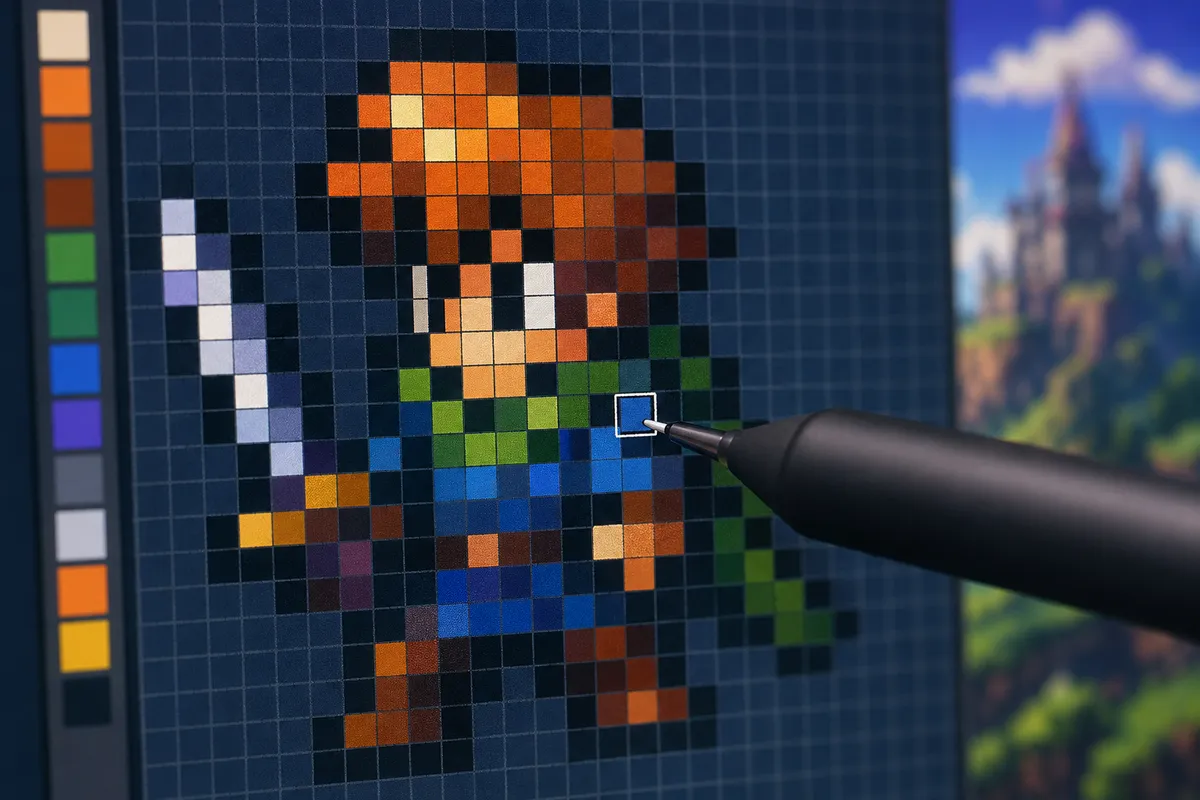
16x16 vs 32x32:情報密度と設計の違い
16x16が難しいのは、単に小さいからではありません。
使える面積が16×16で合計256pxしかなく、そのうち1pxを動かすだけで全体の約0.39%が変わるからです。
32x32は1024pxあるので、同じ1pxの修正でも画面全体に対する影響は相対的に小さくなります。
16x16では1pxがただの微調整ではなく、情報そのものです。
目、指先、髪のハネ、服の切り替えといった要素が、線ではなく「意味を持つ点」として立ち上がります。
この差は、描き込み量より設計思想の差として現れます。
32x32では輪郭線を引き、その内側に面を置いて、少しずつ曲面や厚みを作っていけます。
いわば「線+面」で構造を保持できるサイズです。
頬の丸みや袖のふくらみも、輪郭と陰影を分担させながら組み立てられます。
対して16x16で同じことをやると、1pxの線が思った以上に太く見え、輪郭だけで画面を食ってしまいます。
外周に1pxのアウトラインを回すだけでも内部の使える領域は14×14に縮み、表現に使える面積が目に見えて減ります。
だから16x16では、線で囲うより「面で抜き出す」発想のほうが強い場面が多いです。
実制作でも、この違いはすぐ出ます。
たとえば帽子をかぶったキャラを描くとき、32x32ならツバを2pxで取り、さらに影も1px足して立体感を出せます。
16x16で同じ感覚を持ち込むと、帽子の存在感だけが先に立って顔が埋もれます。
実際、ツバを2pxで描いた案では帽子が主役に見えたのに、1pxまで削った途端に顔の可視面積が増え、視線が自然に目へ集まりました。
情報を足したのではなく、邪魔していた面積を返したことで読めるようになったわけです。
16x16では、何を描くかと同じくらい、何を削るかで完成度が決まります。
このサイズでは、陰影や装飾は後回しです。
先に確認するべきなのは、塗りを外してもシルエットだけで読めるかどうかです。
髪型と帽子が区別できるか、腕と胴体が分離して見えるか、立ち姿として破綻していないか。
その骨組みが立っていない状態で陰を足しても、情報は増えずノイズが増えるだけです。
色数を絞るべきなのも同じ理由で、限られた256pxの中では色の役割まで厳選しないと、面のまとまりが崩れてしまいます。
1pxの重み:配置で意味が変わる典型例
16x16で1pxの重みがもっとも分かりやすく出るのが顔です。
正面向きのミニキャラでは、顔の可視領域を5x5前後に取るのを目安にする作者がよく見られます(あくまで経験則の一例です)。
この場合、顔に使える面積はおよそ25pxになります。
この現象は、目に限りません。
口の1pxを中央からずらせば、無表情だった顔が急に皮肉っぽくなります。
髪のハネを1pxだけ外へ出せば、静かなキャラが少し活発に見えます。
肩幅を左右1px広げれば、頭身が同じでも年齢が上がったように見えます。
16x16では、線のきれいさより配置の意味が先に来ます。
どのピクセルを置くかより、なぜそこに置くかが先です。
ℹ️ Note
顔まわりで迷ったら、先に「顔の塊 5x5」と「目 1px×2」を固定してから、髪・帽子・前髪を後乗せすると破綻が減ります。顔の可視面積を先に守ると、装飾に引っぱられて表情が消える事故を避けられます。
自分の作業でも、帽子や前髪の情報量を先に決めたラフは、だいたい顔が弱くなります。
そこで一度、顔の5x5を最優先で空け、目の2pxが最も読める位置を決めてから周囲を詰めると、同じキャラでも印象がまとまります。
16x16は狭いキャンバスですが、窮屈というより、優先順位がそのまま画面に出るサイズです。
どの1pxを残したかで、作者が何を見せたいかが隠せません。
描く前の準備|キャンバス・表示倍率・パレットを決める
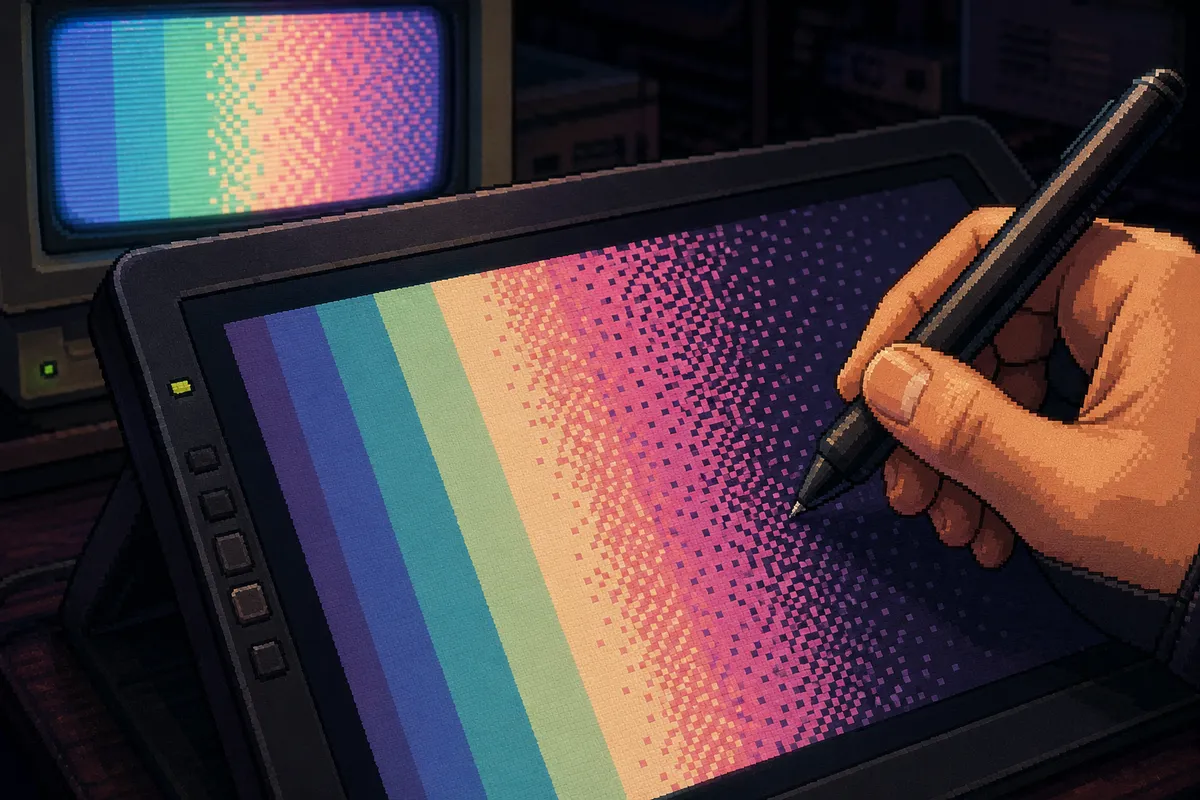
補間なし拡大の必須設定
16x16は、キャンバスを開いた瞬間の設定で作業の安定感が変わります。
まず意識したいのは16x16キャンバスと、補間なしの拡大表示です。
ワークフロー例としては、原寸表示(100%)で完成感を確認し、拡大表示(例: 200%〜400%)で1px単位の調整を行う、という手順がよく使われます。
倍率や手順はツールや個人差、バージョン差があるため「必須」ではなく、あくまで参考のワークフロー例として試してみてください。
ツール固有の設定例:
- Aseprite: 表示補間を「Nearest Neighbor」(ピクセル補間なし)にするのが一般的。
- Unity: スプライトの FilterMode を Point(no filter)にして表示時の補間を防ぐ。
- Web: CSS の
image-rendering: pixelatedを使うとブラウザ側の補間を抑えられる。
各設定はバージョンや作業習慣で挙動が異なる場合があるため、導入前に公式ドキュメントで確認してみてください。
これらの参照はワークフローの実用例です。
ツールのバージョンや個人の作業習慣に応じて調整してください。
PNG推奨・JPG非推奨の理由
保存形式はPNGを基準に考えると、制作から書き出しまでの事故が減ります。
ドット絵では輪郭のエッジと色の境界そのものが情報なので、ピクセル単位の色をそのまま保持できる形式が向いています。
PNGなら、置いた1pxの色と位置が崩れません。
透過も扱えるので、キャラやアイコンを書き出してそのままゲームやUIに持っていきやすい構成です。
逆にJPGは、写真向けの圧縮で近い色をまとめるため、ドット絵では輪郭まわりにノイズが出ます。
16x16のような小さな絵でそれが起きると、1pxの目や口、髪先の段差が濁り、せっかく整えたシルエットが崩れます。
境界に見えていたはずの「切れ」が曖昧になり、面で組んだ形が弱く見えます。
ドット絵でJPGが合わないのは、見た目が少し荒れるからではなく、記号として機能していたピクセルが別物に変わるからです。
アニメーション用途ならGIFも相性のいい形式です。
GIFはパレットベースで最大256色まで扱え、短いループの確認やレトロ風の見せ方には便利です。
ただし注意点がいくつかあります。
透過は1ビット(透明か不透明かの扱い)であること、256色の制限により減色ノイズや色の量子化が起きやすいこと、さらに色分解能の都合でグラデーションや複雑な色数の表現が劣化しやすいことを理解しておく必要があります。
そのため制作のマスターは PNG(連番)や APNG/WebP など、色や透過をより忠実に保てる形式で保存しておき、掲載や動作確認で GIF を使う、という使い分けをおすすめします。
書き出した後に「なんとなくぼやけた」と感じるときは、たいてい描き方より保存形式か表示設定のどちらかです。
16x16は情報量が少ないぶん、描いた内容以外の要因で崩れるとすぐ目立ちます。
完成直前ではなく、作り始めの段階でPNG前提にしておくと、途中の確認画像も同じ基準で見られます。
4〜8色パレットの役割設計
色は多いほど豊かになるわけではなく、16x16では役割が重なってノイズになりやすくなります。
出発点は4〜8色程度で十分です。
256pxの画面に8色置くと、単純平均でも1色あたり32pxです。
つまり各色は細部ではなく、まず塊として働く前提で考えたほうが収まりがよくなります。
ここで必要なのは「好きな色を集める」ことではなく、「どの色がどの役目を持つか」を先に決めることです。
実際の設計では、肌、髪、服、影、ハイライトのように役割ベースで並べると迷いません。
たとえば、顔の可視領域を5x5の塊で確保する前提なら、試作例として肌色に #E9C6AF、髪に #5A4028、服に #2D7BB6、影に #1E4F7A、ハイライトに #F7E7CF の5色を置いてみると作業が早く進みます。
ここで挙げたカラーコードはあくまで一例であり、背景色やプロジェクト全体のパレットに合わせて調整してください。
同時に、光源を先に固定しておくと陰影の判断がぶれません。
たとえば左上から光が来る前提にすれば、頭頂や左肩に明るい面、顎下や右脚に影、というルールが全パーツで共通になります。
16x16では1pxのハイライトひとつで立体感が生まれる反面、光の向きがパーツごとにずれると、たった数ピクセルでも破綻が目立ちます。
自分はキャンバスの外に小さく光源の矢印メモを置いておくことがありますが、これだけで髪だけ右上光、服だけ左上光、というズレを防げます。
このサイズでは黒縁を足して情報を整理するより、色面の対比で形を見せたほうが面積を確保できます。
外周を1pxで囲うと内部に使える領域が目減りするので、パレット設計の段階から「どこを縁で分けず、どこを色差で分けるか」を決めておくほうが、顔や手足に使えるピクセルが残ります。
4〜8色という制限は窮屈さではなく、シルエット、明暗、記号化の優先順位をはっきりさせるための枠です。
色数を先に縛ると、1pxをどこに使うべきかが見えやすくなります。
ステップ1|線ではなくシルエットで形を取る
単色シルエットの作り方
16x16の人物で最初に決めるべきなのは、顔の中身でも服の模様でもなく、ひと目で人に見える外形です。
ここで線から入りたくなる人は多いのですが、このサイズでは輪郭線を先に引くと、その線自体が主役になってしまいます。
先に置くべきなのは線ではなく、単色の塊です。
頭、胴体、手足を同じ色で並べて、「まだ何者でもないけれど、人型として読める」段階を作ります。
自分が16x16のラフを切るときは、まず頭を5x5の四角で置きます。
次にその下へ胴体を5x6でつなぎ、体の中心線を決めます。
そこから腕を肩のラインから左右に出し、各1px幅で縦に3pxぶん伸ばします。
脚も同じく各1px幅で3px取り、左右の脚のあいだには1pxの隙間を残します。
この隙間があるだけで、ただの棒ではなく「二本の脚」として読めるようになります。
ここでは肌色も服色も使わず、全パーツを同色で置いて構いません。
まず必要なのは情報の整理ではなく、形の成立です。
この順番を頭→胴体→手足にするのは、視認の優先順位がそのまま制作手順になるからです。
頭はキャラクターの上端を決め、胴体は重心を決め、手足は動きとポーズを決めます。
逆に手足から作ると、細いパーツの長さに引っ張られて全体のバランスが崩れます。
16x16では1pxの長短がそのまま印象差になるので、中心になる塊から外側へ組んだほうが破綻が少なくなります。
ここで見逃せないのが、接触部の読み方です。
腕と胴体の間にほとんど隙間がなく、1px程度しか空いていないように見えると、ひとかたまりの長方形に見えやすくなります。
そんなときは線を足すのではなく、肩の少し下に1pxの凹みを入れて、胴の脇にくびれを作ります。
たった1pxの欠き取りでも、腕と胴の境界が分かれ、面だけで構造が立ちます。
16x16では「足す」より「削る」ほうが効く場面が多く、くびれはその代表です。
自分も最初の頃は、全身をきれいに枠の中へ収めようとして、内側だけで完結する形に押し込んでいました。
けれど、全周を1pxで囲った前提で考えると、実際に中身として使えるのは14x14まで縮みます。
描いている感覚としては「たった1pxの線」でも、出来上がりを見ると頭も胴も一段小さくなり、手足の余白だけが目立ちます。
縁なしで面積を広く取ったときは、同じ人物でも胸まわりに厚みが出て、脚の開きも読み取りやすくなりました。
この差は見た目以上に大きく、16x16では面積そのものが情報量です。
ℹ️ Note
シルエット段階では、拡大表示で形を作ってから原寸で一度見直すと、頭・胴体・手足の比率の崩れがすぐに見つかります。拡大中に成立して見える形でも、原寸では脚の隙間や腕の出どころが潰れて読めないことがあります。
アウトラインあり/なしの判断基準
黒縁はドット絵の定番に見えますが、16x16では常に正解ではありません。
むしろ、このサイズではアウトラインもひとつのコストです。
全周を1pxで囲むと、内側は14x14に縮みます。
つまり輪郭を作るために、内部の表現へ回せる面積を削ることになります。
感覚的には少しの差でも、画面全体で見ると外周だけで相当なピクセルを使います。
顔の余白、肩幅、脚の抜けを確保したい小型キャラほど、この消費は重く響きます。
では黒縁を捨てるべきかというと、そういう話でもありません。
背景が複雑で、地面や壁の色がキャラと近い場面では、1pxの縁が分離に効きます。
反対に、背景が単純で、キャラ本体と背景の明度差をしっかり取れるなら、縁なしのほうが本体の面積を広く残せます。
16x16では線の存在感が強いので、「輪郭を描くために線を置く」のではなく、「背景から切り離す必要がある場所にだけ使う」と考えたほうが収まります。
自分が比較していちばん差を感じるのは、頭と肩の見え方です。
全周アウトラインありで人物を組むと、頭5x5の中にもさらに内側が必要になり、顔の情報を入れる前から窮屈になります。
縁なしで同じ頭部を取ると、額や頬に使える面が残り、目を置かなくても「顔が前を向いている」と読ませやすくなります。
つまりアウトラインは装飾ではなく、内部面積と引き換えに得る分離手段です。
何となく入れると損をします。
境界を見せたいときも、必ずしも黒線で切る必要はありません。
腕と胴の境目、脚の分かれ目、首まわりの接続は、明度差か1pxの凹みで読ませられます。
特に小型キャラでは、黒線を一本入れるより、胴の脇を1px削って肩の付け根を見せるほうが自然にまとまります。
線を入れると情報が増えるように感じますが、16x16では逆で、線が太く見えすぎて面の情報を押し出すことがあります。
判断基準をひと言で言うなら、背景からの分離を優先するならアウトライン、キャラ本体の面積を優先するなら縁なしです。
小さな人物を作るときは、まず縁なしの単色シルエットで形を成立させ、そのあと背景に置いて埋もれる箇所だけ対策する流れが安定します。
最初から黒で囲む方法だと、囲った時点で安心してしまい、肝心のシルエットの弱さに気づきにくくなります。
16x16では、輪郭線が形を救うのではなく、読める形が先にあって、その補助として線を使う順番です。
ステップ2|面で読む配色にする
コントラストの配分
面で読む配色に切り替えるときに、まず意識したいのはどこを強く見せて、どこを静かにするかです。
16x16では色数そのものより、コントラストの置き場所で読みやすさが決まります。
顔、武器、手のように意味が集中する部位には明度差と色差を集め、胴体や脚、背中側のパーツは近い明度でまとめて、画面の中で暴れないようにします。
全身のどこも同じ強さで光っていると、視線が止まる場所がなくなり、キャラの要点がぼけます。
自分は小型キャラの配色を組むとき、4〜8色の範囲で止めます。
理由は単純で、少ない面積に色を増やすほど、1色ごとの担当面積が細切れになっていくからです。
8色でも1色あたりの平均は約32ピクセルなので、広めの面として扱う発想と噛み合います。
ここで10色、12色と増やすと、服のしわ、髪の段差、装飾の縁取りが全部別色になり、原寸では「描き込んだ」のではなく「散った」見え方になります。
顔まわりは特に、面で読ませるための設計が効きます。
たとえば顔の中央列に肌色を2x1で置き、その左右に目として濃色を1ピクセルずつ置くと、線を引かなくても正面顔として立ち上がります。
ここで目の周囲まで別色で囲うと、1ピクセルの情報が密集しすぎて、かえって顔の中心が崩れます。
髪と肌の明度差は20%以上は欲しくて、この差があると前髪の境界を線なしでも読ませられます。
服は髪より暗い中間色にして、胸から腰にかけて広めの面を取ると、顔がいちばん手前に見えて視線の流れが安定します。
前の段階で輪郭線に頼らない形を作ったなら、ここでも発想は同じです。
縁取りで分離する代わりに、面の色差で分離するように組み替えると、内側の可読面が広がります。
輪郭の黒1ピクセルで境界を決めるのではなく、肌は明るく、髪は一段暗く、服はさらに落として、塊同士の差でパーツを分けるわけです。
こうすると顔の面積を削らずに視線を集められます。
同じキャラを4色から8色へ段階的に増やして比較すると、この配分の差がはっきり出ます。
4色版は、肌・髪・服・影の役割が明快なので、原寸でも一目で顔と胴体が分かれます。
8色版にすると、頬の赤みや金属の反射、服の切り替えまで拾えるぶん、表情や装備の説得力は上がります。
ただ、そこからさらに色を足した版は、見栄えより先に情報の競合が出ます。
髪のハイライト、袖の差し色、ベルトの金具、靴底の色分けが全部主張を始めて、読み取る順番が崩れます。
可読性の山はどこかで頭打ちになり、それを超えると密度ではなく散漫さとして返ってきます。
ℹ️ Note
顔、武器、手だけ原寸で一度切り出して見ると、コントラストの置きすぎがすぐ分かります。その3か所だけで読めるなら成功で、胴体の装飾まで目立っていたら配分が強すぎます。
背景と分離する色選び
面で構成したキャラは、背景との分離まで含めて完成です。
キャラ単体で整っていても、背景の上に置いた瞬間に沈むことがあります。
原因の多くは、キャラと背景を一色ずつ比較していることです。
見るべきなのは個別の色ではなく、キャラ全体の色の群と背景全体の色の群です。
群と群で差が出ていれば、小さなキャラでも埋もれません。
基本は、色相か明度のどちらかで明確に距離を取ることです。
背景が青緑や青灰の寒色寄りなら、キャラは肌、茶髪、赤茶の服といった暖色寄りでまとめると、面の段階で前後関係が出ます。
逆に雪原や砂地のように背景が明るいなら、キャラ側の服を中暗色に寄せて、頭部だけ明るく残すと抜けます。
背景もキャラも同じ中間明度帯に集まると、線なしの設計は一気に弱くなります。
自分が失敗しやすかったのは、背景に合わせてキャラの色も“なじませる”方向へ寄せすぎたときです。
たとえば森ステージだから髪も服も緑系にそろえると、配色としては統一感が出ますが、16x16では統一感より同化が先に来ます。
そこで背景を寒色の群、キャラを暖色の群に分け直すと、輪郭線を増やさなくても立ち位置が戻ります。
背景から切り離すために黒で囲うのではなく、最初から色の温度差で前景に置く感覚です。
顔や武器の可読性も、背景との関係で決まります。
肌色が背景の壁色と近いと、顔の中央に置いた2x1の面が飛びますし、剣の刃が空の色と近いと、武器の向きが消えます。
そんなときはキャラ内部だけで完結させず、背景側との差を見て調整します。
髪と肌の差、服と肌の差に加えて、背景と顔の差、背景と武器の差まで取れているかを見ると、どこにコントラストを寄せるべきか判断がつきます。
服を髪より暗い中間色で広く取る設計も、背景分離に効きます。
顔の明るい面、その周囲の髪、下半身へ続く暗めの服という三層ができると、キャラ全体が一つの塊として読み取れます。
ここで服まで明るくすると、頭部の優先度が下がり、背景次第では上半身の境界も曖昧になります。
面で読む配色は、個々のパーツを飾るためではなく、キャラ全体の前後関係を作るための設計です。
4色/8色/多色の使い分け
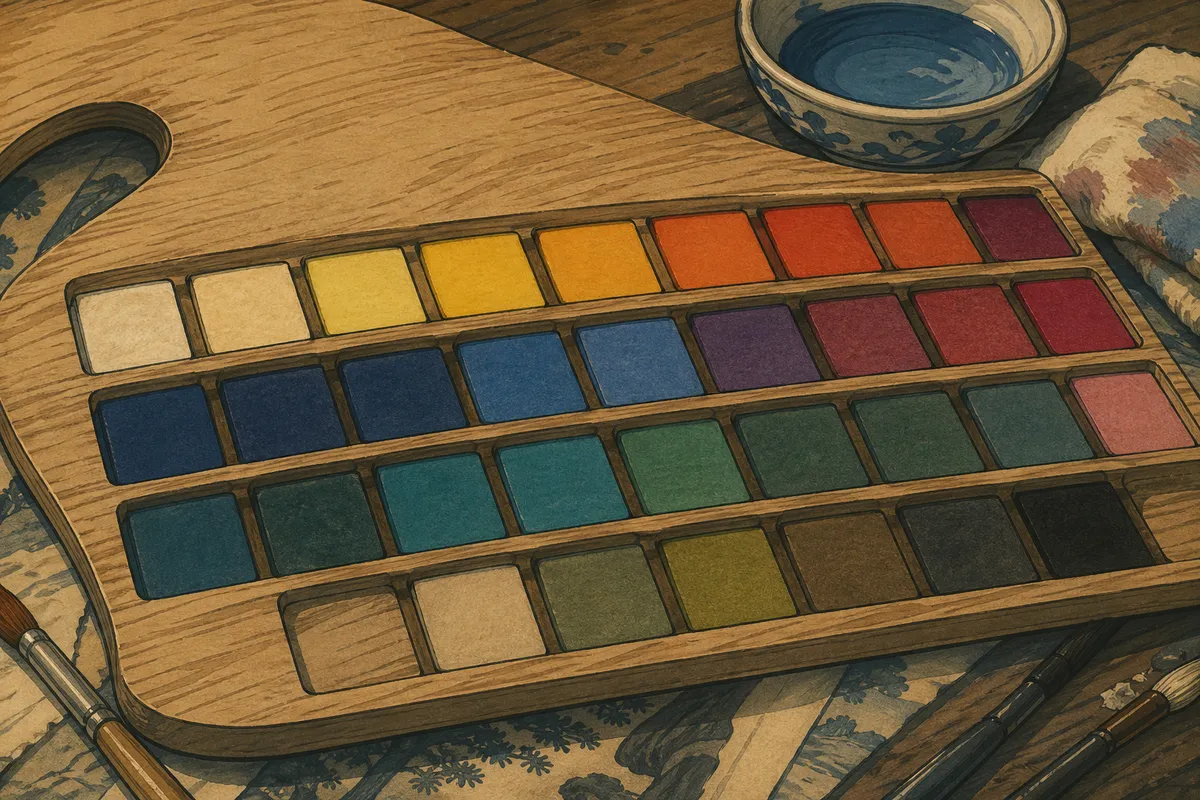
16x16で扱う色数は、少なければ少ないほどよいという話ではありません。
必要な情報を落とさず、なおかつ面としてまとまる範囲が4〜8色です。
4色は役割分担がはっきりしていて、肌、髪、服、影と置くだけで画面の秩序が保てます。
見通しがよく、どこに視線が集まるかも設計しやすいので、最初の完成形として強いです。
8色になると、4色では兼用していた役割を分けられます。
たとえば肌の明部と影、髪のベースと影、服のベース、金属や装飾の差し色、目の濃色というように、顔の表情と装備の情報を両立できます。
小さなキャラでも、職業差や武器種の違いが出せるのはこの帯です。
自分も量産用のゲームキャラは、このあたりに収めると破綻が少なくなります。
一方で、多色化は16x16と相性がよくありません。
GIFは256色まで持てますが、その上限は小型キャラの配色にそのまま使う数字ではありません。
16x16の中で色を細かく割り振ると、1ピクセルごとの意味が分散し、細部がノイズ化します。
32x32や64x64なら質感の差として成立する色分けも、16x16では点の羅列に見えます。
多色が生きるのは、もっと大きいサイズで陰影や素材感を描き分ける場面です。
同じキャラで比較すると、4色版は情報を削ったぶん、キャラの記号性が前に出ます。
8色版は顔の立体感や装備の区別が増えて、遊べる幅が広がります。
そこからさらに色を足した版は、スクリーンショットを拡大したときは豪華に見えても、原寸では髪の影、袖口、ベルト、靴先が互いに競合して、何を見せたいのかが薄れます。
16x16は細部を置く場所ではなく、優先順位を圧縮する場所です。
このサイズで多色を使うと、描写の密度より編集の弱さが表に出ます。
色数の選び方は、キャラの目的で決めると整理できます。
雑魚敵や量産NPCのように一瞬で識別できればよいものは4色が強く、主人公や装備差を見せたいユニットは8色まで広げると収まりがよいです。
16x16でそれ以上の多色を使うなら、色を増やしたぶん情報が増えるのではなく、どの面積が痩せているかを先に見る必要があります。
小さい画面では、足した色が働くより先に、面が分断されて読めなくなるからです。
ステップ3|1pxの影とハイライトで立体感を出す
左上光源・右下1px影の基本
面で形が読めるようになったら、次は1pxだけの陰影で情報を足します。
16x16では影を塗り込むより、光の向きを固定して「どの縁に1px置くか」を決めたほうが、画面が崩れません。
基準にしやすいのは左上から光が当たる設定です。
この前提なら、頭や胴の右下側の縁に影色を1px置くだけで、平面だった塊に厚みが出ます。
たとえば頭を5x5で取っているなら、右下角に影を1px、反対の左上角にハイライトを1px入れます。
これだけで、四角い塊がただの色面ではなく、光を受けている頭部として読めます。
胴を5x6で組んでいる場合も同じで、右端の中央か右下寄りに影を1px置くと、頭だけが立って胴だけが平ら、という不整合を防げます。
小さいサイズでは、うまい陰影より方向が揃っていることのほうが効きます。
ハイライトも同じ発想です。
影を右下に置いたら、光の当たる左上側の上辺に1pxだけ明るい色を置きます。
髪の左上、肩の左上、帽子の左上といった具合に、当たる場所を限定すると、少ない情報でも材質ではなく立体の向きが伝わります。
ここでパーツごとに別の明色や別の影色を作ると、色数が膨らんで面のまとまりが崩れます。
影色とハイライト色は全体で共用し、髪にも服にも同じルールで回したほうが、16x16では画面が締まります。
1pxは陰影だけでなく、記号としても働きます。
目を1px置けば「視線の向き」、鼻を1pxずらせば「顔の向き」、胸元のボタンを1px打てば「服の種類」まで示せます。
1pxが横幅に対して大きな割合を持つサイズなので、その点は飾りではなく意味そのものです。
ただし、目、鼻、装飾、影、ハイライトを全部同時に主張させると、点が互いに競合します。
読んだ瞬間に目に入ってほしい情報が顔なのか、職業記号なのか、装備なのかを決めて、残りは引くほうが整います。
自分はこの段階で、頭5x5の右下角に影1px、左上角にハイライト1px、胴5x6の右端中央にも影1pxという置き方を基準にしています。
こうしておくと、頭と胴で光源の説明が一致し、少ない陰影でも「同じ空間に立っているキャラ」に見えてきます。
16x16では塗りの巧さより、1pxの位置関係の整合がそのまま完成度になります。
⚠️ Warning
影を足して情報量が増えたのに見づらくなったときは、影色が多すぎるのではなく、光源の向きがパーツごとに揺れていることが原因のことが多いです。左上から光が来るなら、右下にだけ影を置くという一本化で立て直せます。
手打ちアンチエイリアスの是非と最小化
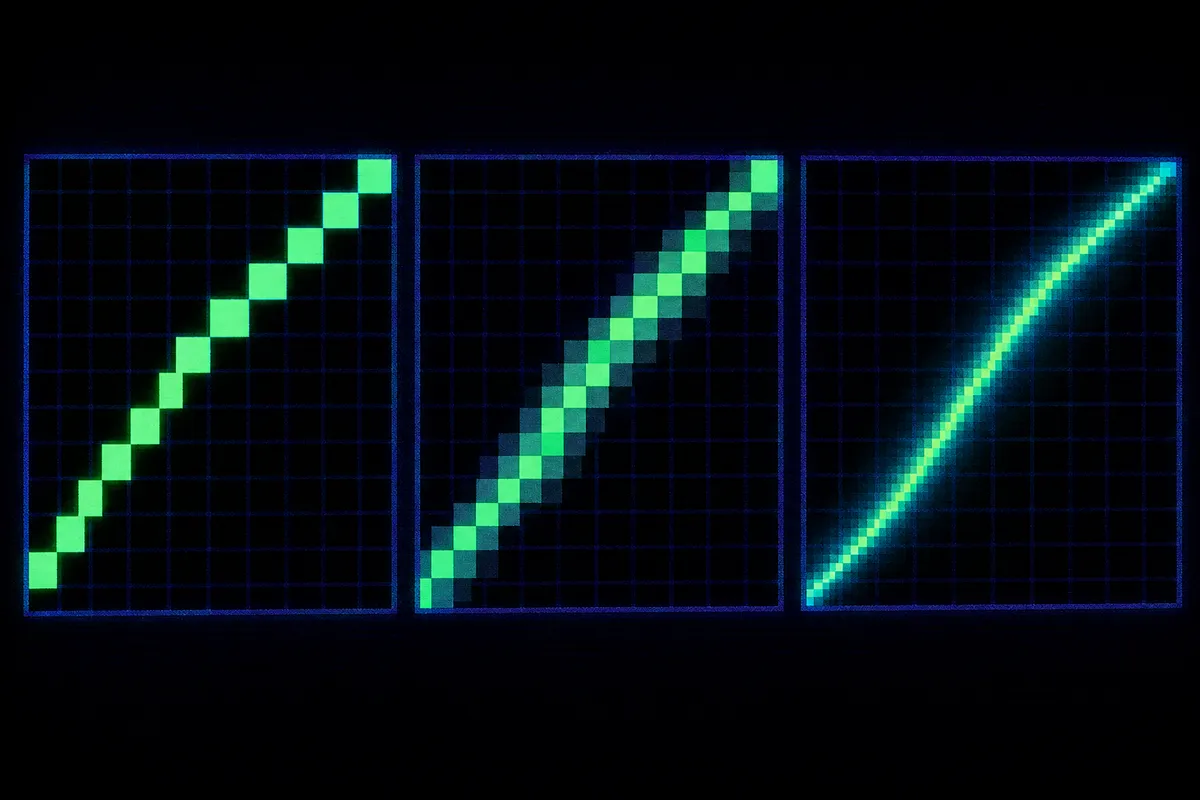
このサイズで輪郭を整えたくなると、自動アンチエイリアスに手が伸びますが、16x16では切っておくのが基本です。
自動AAは曲線をなめらかに見せる代わりに、中間色の点を周囲へばらまきます。
大きなイラストでは自然な処理でも、16x16ではその1pxずつが独立した情報として見えるので、輪郭の補助ではなくノイズになります。
とくに髪の外周や肩の斜め線でこれが起きると、線が柔らかくなるというより、輪郭が濁って見えます。
その一方で、手打ちの中間色1pxは使いどころがあります。
自分が残すのは、曲線の角が一段だけ強く見えてしまう場所です。
たとえば頭の丸みを階段状に取ったとき、角の外側がひっかかって見えるなら、その一点にだけ中間色を1px置くと輪郭が整います。
髪の前髪のカーブや肩の斜め落ちで、ベース色と背景色の差が強すぎる箇所にだけ打つイメージです。
自動AAのように全面へ散らさず、必要な角にだけ1pxという運用なら、曲線の印象を保ったまま情報の濁りを抑えられます。
ここでも基準は、入れた1pxが何を説明しているかです。
目の1pxは顔の存在、鼻の1pxは向き、ボタンの1pxは衣装の記号、影の1pxは立体、ハイライトの1pxは光源を示します。
そこに用途の曖昧な中間色が連続して並ぶと、意味のある点と意味の薄い点が混ざり、読む側が迷います。
読みにくいなら描き足すのではなく削る、という判断のほうが16x16では強い場面が多くあります。
やりすぎを防ぐ目安は、1pxの点描が線のように連続し始めたら止めることです。
頬の外周、髪の端、袖口の丸みなどに中間色が点々と続くと、立体感ではなくざらつきとして見えます。
そんなときは、散った1pxを2x2の面にまとめるか、思い切って消したほうが画面が静かになります。
小さい絵で整って見えるものは、情報が多い絵ではなく、役割のないピクセルが少ない絵です。
実際に修正するときは、原寸に戻して一度見ると判断が早くなります。
拡大中は丁寧に見えた中間色も、原寸ではただの濁りに変わることがあります。
反対に、曲線の角に打った1pxだけは原寸でも輪郭の引っかかりを減らしてくれます。
残すべき1pxと消すべき1pxの差は、拡大した見栄えではなく、原寸でその点が役割を持っているかどうかで決まります。
16x16でよくある失敗と対策
失敗パターンのチェックリスト
16x16は小さいぶん、失敗も「なんとなく変」では済まず、1px単位で原因が見えます。
自分で直せる状態に持っていくには、完成品を眺めて感覚で悩むより、崩れやすい箇所を順番に潰すほうが早いです。
とくに詰まりやすいのは、線、色、細部、背景との分離、孤立ピクセル、原寸確認、そして自動アンチエイリアスの扱いです。
まず見たいのは、線が太すぎて面積を食っていないかです。
16x16では1px線でも存在感が強く、輪郭も内側の仕切り線も入れると、キャラの中身が線だらけになります。
腕を胴から分けたくて縦線を1本足しただけでも、その線が「腕の説明」より「黒い帯」として先に見えることがあります。
そういうときは線を足すのでなく、面の境界で読ませます。
たとえば腕の線を削り、胴との境目に1pxだけ凹みを作ると、分離線がなくても腕の付け根として読めます。
線を描く発想から、形を欠かせて境界を示す発想へ切り替えると、16x16らしい密度に戻ります。
次に崩れやすいのが色数です。
色を増やすほど豪華になるように見えて、16x16では逆で、近い色が並ぶと面が割れて見えます。
9色を超えたあたりから、髪の中間色、服の中間色、肌の影色がそれぞれ独立して主張し始め、キャラのまとまりが消えやすくなります。
自分も以前、12色で組んだ小型キャラを整えようとして、配色の足し算で泥沼にはまりました。
そこから役割の重複していた色を統合し、近似の中間色をベース色に置き換えて6色まで減らしたら、急に顔と胴の関係が読めるようになりました。
色が減ったのに情報が増えたように見えたのは、各色の担当範囲が広がって、面として認識できるようになったからです。
細部の描き込みすぎも、初心者が引っかかりやすい失敗です。
ベルトのバックル、袖の飾り、靴紐、胸元のバッジを全部1pxや2pxで入れると、描いた本人には設定が見えても、原寸では点の集まりにしません。
こういうときは顔優先で削ります。
視線が最初に向かう顔と、キャラ性を決める髪型や服の大きな配色だけ残して、それ以外の装飾は思い切って落とします。
ベルト中央の2px装飾を消して服の面を広げるだけでも、胴体が「何か描いてある場所」から「服として読める塊」に変わります。
背景に輪郭が埋もれる問題も見逃せません。
アウトラインを省いて面で構成した絵は、そのぶんキャラ内部を広く取れますが、背景との明度差や色相差が足りないと境界が消えます。
自分も暖色寄りのキャラを、近い明度の土色背景に置いたとき、原寸では輪郭が沈んで立ち姿が崩れました。
そこでキャラ側はいじらず、背景を寒色寄りに切り替えたところ、頭や肩の外周が自然に分離しました。
輪郭線を足して解決する方法もありますが、面積の余裕がない16x16では、背景側の色をずらしてキャラの面を生かすほうが収まりがよくなります。
孤立ピクセルも、画面の濁りを生みやすい典型です。
肩や髪先に単発の1pxが散っていると、本人はハイライトや動きのつもりでも、見る側にはゴミのようなざらつきとして映ります。
散在した1pxは、2x2以上の塊へまとめるか、役割を一つに絞って集約したほうが画面が落ち着きます。
たとえば肩に点在していた明るい1pxを消し、いちばん光が当たる位置の1pxだけ残すと、ノイズが減るだけでなく光源の説明も揃います。
見落としやすいのが、拡大表示だけで判断してしまうことです。
400%では丁寧に見える修正でも、100%に戻すと読めないことが多々あります。
とくに1pxの飾りや補助線は、拡大中は仕事をしているように見えて、原寸では意味を失います。
100%と200%で見たときに読めない1pxは、描けているのではなく残骸です。
ここを切れないと、密度ではなく濁りが増えていきます。
あわせて、自動アンチエイリアスが入ったまま作業していないかも確認したいところです。
ぼやけた輪郭や中間色のにじみが出ているのに、本人は「丸みがついた」と思っているケースは少なくありません。
16x16では自動AAの中間色が輪郭補助ではなく曖昧な点として残るので、ペンはハードなペンシルを使い、拡大表示も補間なしで統一したほうが形の判断がぶれません。
チェックするときは、次の項目に当てはまらないかを見ると整理しやすくなります。
- 線が多く、腕や脚の分離を線で説明しようとしている
- 色が多く、近い中間色が面を分断している
- 細部を描き込みすぎて、顔より装飾が目立っている
- 輪郭が背景に埋もれ、立ち姿の外周が読めない
- 孤立ピクセルが散っていて、光や装飾の意図が割れている
- 400%だけで調整し、100%と200%で見ていない
- 自動アンチエイリアスがONのままで、輪郭がぼけている
ℹ️ Note
修正の順番は、線を減らす、色を統合する、細部を削る、背景との分離を作る、孤立ピクセルを処理する、原寸で読み直す、の流れにすると詰まりません。前の段階が崩れたまま後ろを触ると、直したはずなのにまた濁ります。
Before/Afterの言語化
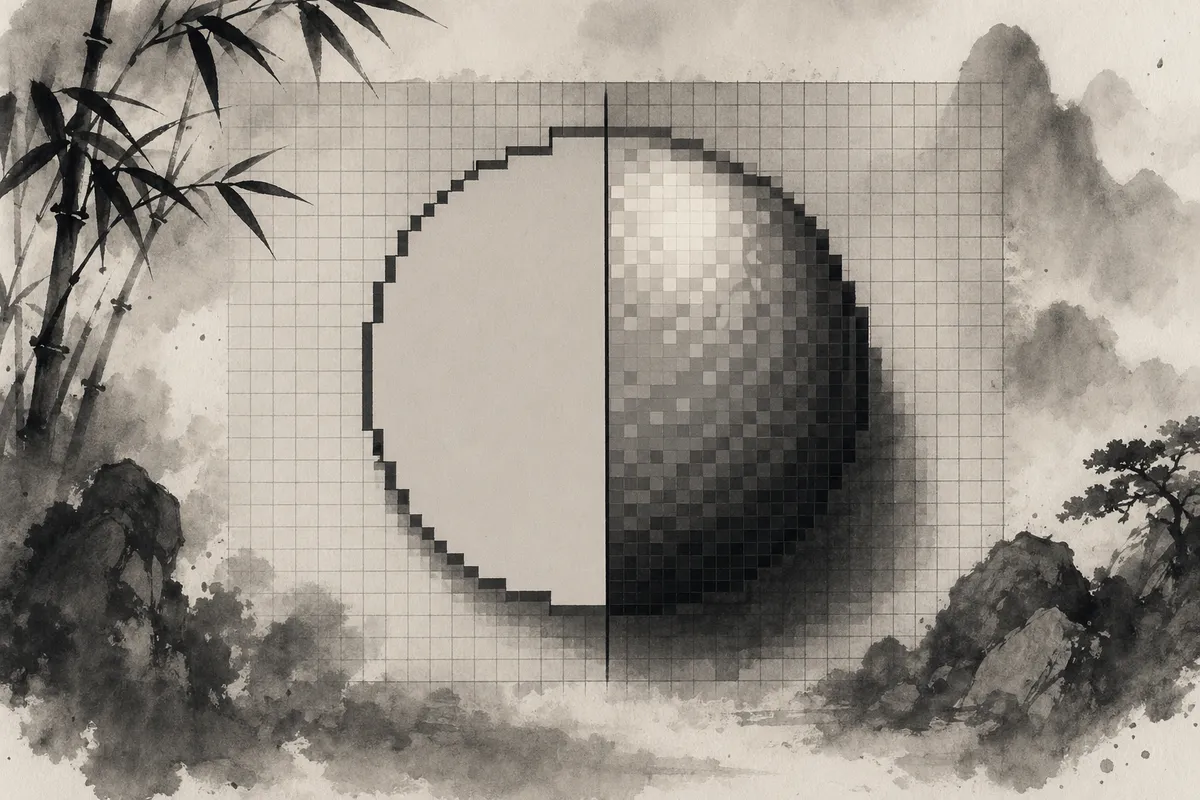
自己修正で効くのは、見た目の印象を「なんか良くなった」で終わらせず、何を変えたから読めるようになったのかを言葉にすることです。
16x16は情報量が少ないぶん、修正点も少数です。
だからこそ、変化を言語化できると次の1枚でも同じ判断を再現できます。
自分がよくやるのは、Beforeを失敗の構造として書き出し、Afterを読める理由として書き直すやり方です。
たとえば色数の整理なら、Beforeは「髪、肌、服にそれぞれ中間色があり、12色に分かれていて面が割れている」です。
Afterは「役割が重なっていた中間色を統合し、6色に減らしたことで、髪は髪、服は服として一目で分かれる」です。
ここで大事なのは、単に“減らした”ではなく、“何がまとまったのか”まで書くことです。
色数の圧縮は節約ではなく、認識単位を大きくする作業だからです。
背景との分離も同じです。
Beforeは「輪郭線を置いていないので、茶系の背景に暖色キャラが沈んで外周が消える」と表現できます。
Afterは「背景を寒色寄りへ変更したことで、キャラの肌と服の暖色面が前に出て、頭と肩の輪郭が自然に読める」と書けます。
キャラ側に線を足したのではなく、背景色を変えて前後関係を作ったと分かれば、次に似た詰まり方をしたときも、輪郭を増やす以外の選択肢が持てます。
この言語化は、失敗の原因を一つに絞るのにも役立ちます。
線が太いのか、色が多いのか、背景に埋もれているのか、細部が多すぎるのかが混ざると、修正が場当たり的になります。
言葉にすると「腕の線を削り、胴との境に1pxの凹みを置いたので、分離線なしでも腕として読める」「ベルトの装飾2pxを消したので、顔より先に服の面が見える」といった形で、変更と結果が結びつきます。
これが積み上がると、描きながらでも「この1pxは何を説明しているか」を判断できるようになります。
16x16は感覚だけでも描けますが、上達の速度を上げるのは観察より記述です。
見た目の差を自分の言葉で説明できると、偶然うまくいった1枚が、次からは再現できる技術に変わります。
応用編|アイコン・キャラ・歩行アニメにどう展開するか
アイコン設計の要点
16x16をアイコンとして使うときは、キャラクターを描く発想よりも、何の記号かを一瞬で伝える発想に切り替えたほうがまとまります。
情報量が少ないサイズでは、説明を増やすほど伝達力が落ちるからです。
剣なら「刃と柄」、回復なら「十字」や「ハート」、設定なら「歯車」といった主記号を中央に大きく置き、その記号だけで意味が通る状態を先に作ります。
目安としては、主記号を中央の8〜12pxに収める感覚で面積を確保すると、周囲に余白が残り、原寸でも輪郭が潰れません。
この用途では、縁取りは常設の正解ではありません。
背景が複雑なら1pxの縁取りで分離できますが、16x16ではその1pxが画面の印象を強く支配します。
以前、道具アイコンを全部黒縁で統一したことがありますが、原寸では整って見える一方、内部の色面が細り、薬草も宝石も同じ硬さの塊に寄ってしまいました。
そこで縁取りを外し、背景側の色を少し引いて主記号の明度差で抜いたところ、輪郭線がなくても道具ごとの差が立ちました。
アイコンは「線があるから読める」より、「背景から浮くから読める」で考えたほうが収まりがよくなります。
色数も、キャラ以上に役割で絞るとうまくいきます。
16x16は全体が小さいので、色を増やすほど記号の芯がぶれます。
4〜8色の中で、主色、影、ハイライト、補助色、背景色くらいまでに分けると、面の意味が崩れません。
PNGで出力して静止画やUI素材として使うと、輪郭も色面もそのまま保てます。
UIに載せる段階では、ブラウザでもゲームエンジンでも補間なしの拡大を守る前提です。
ここが崩れると、せっかく記号として整えた角や隙間がにじみ、別の形に見えてしまいます。
キャラ設計の要点
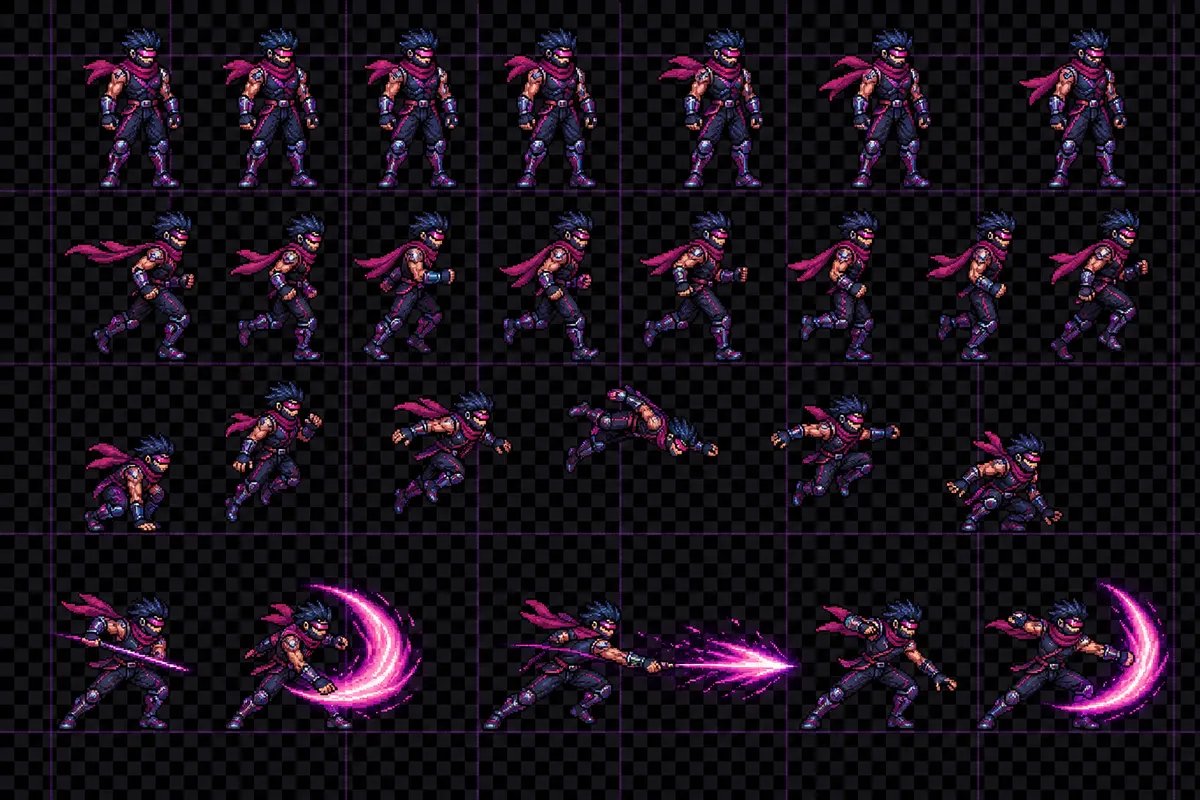
ゲームスプライトとして16x16のキャラを作るなら、最初に正面で見せるのか、3/4視点で見せるのかを決めてしまうほうが迷いません。
この段階が曖昧だと、顔は正面、胴は斜め、足は横向きという混線が起き、少ないピクセルが視点の修正に消えていきます。
正面は記号性が強く、UI寄りの見え方になります。
3/4視点は進行方向や肩幅を出しやすく、RPG風の立ち姿に向きます。
どちらを選ぶにしても、最初に見せたい情報を一つ決めるのが先です。
兜なのか、長い髪なのか、マントなのかで、頭・胴・脚の比重が変わります。
配色は4〜8色の範囲で収め、装備差分やチームカラー差分を入れ替えられる構成にしておくと、量産時に強いです。
たとえば共通部分を肌、髪、服のベース、影、金属の5色で組み、そこにマフラーや肩当てのアクセント色を1〜2色足すと、赤チームと青チームの差し替えも崩れません。
自分もインディーゲーム向けの小型キャラを組むときは、最初から「どの色を差し替え枠にするか」を決めます。
ここが整理されていると、剣士を槍兵に、一般兵を上位職に変えるときも、構造を描き直す量が減ります。
16x16では、装備の描き込み量より、シルエットで役割が読めるかのほうが効きます。
盾役なら肩を張る、魔法職なら頭部や杖先に特徴を寄せる、俊敏系なら脚の開きを少し広げる、といった方向です。
細かい装飾は原寸で消えやすいので、服の模様を増やすより、頭頂部の形、肩幅、武器の長さを変えたほうが差が残ります。
とくに16x16の1pxは印象への効きが大きく、目印になる部位に集めたほうが得です。
髪飾りを1px足すなら、胸元の刺繍を増やすより、頭の外周に効かせたほうがキャラの識別に直結します。
静止画として切り出す場合もゲームに入れる場合も、書き出しはPNGが基本になります。
透過との相性がよく、輪郭の保持にも向いているからです。
実装後に拡大表示される場面では、UnityならPoint(no filter)、Webなら image-rendering: pixelated のように、補間なしで表示を固定します。
スプライトは描いた時点で完成ではなく、表示設定まで含めて見た目が決まります。
4フレーム/8フレーム歩行の違い
16x16の歩行アニメは、4フレームにするか8フレームにするかで、作品の空気がはっきり変わります。
4フレームは、接地、沈み、通過、伸びの4姿勢で一周させる構成です。
動きは少し硬めですが、その硬さがそのままレトロ感になります。
対して8フレームは、その間に中割りを入れてつなぐので、同じ歩行でも重心移動が見え、滑らかさが出ます。
クラシックなテンポを取りたいなら4フレーム、今っぽい滑走感を抑えた自然な歩きに寄せたいなら8フレーム、という選び分けになります。
16x16で面白いのは、差が大きな崩しではなく、腕・足・腰の1pxの振幅で決まることです。
4フレーム版では、右足の先端を前後に1px振り、同時に反対の腕を1pxだけ振るだけでも歩いて見えます。
このとき腰はほぼ据え置きにして、上下動を抑えると、カクッとした周期感が出ます。
自分が4フレームを組むときも、まず足先と腕だけを動かし、髪や装備は止めたままにします。
すると一歩ごとの切り替わりが強く出て、昔の携帯機やファミコン的な、節のある歩き方になります。
8フレーム版では、ここに中間姿勢を差し込み、腰を1pxだけ上下させると一気に印象が変わります。
足先が前に出る直前と、体重が乗り切る直後のあいだに、腰の高さを1段階だけ落とす。
それだけで、足が入れ替わる瞬間の急さが消え、腕の振りも連続して見えます。
さらに髪先やマント端を1pxだけ遅らせると、胴体とは別の時間差が生まれます。
4フレームでは腕と足が「切り替わる」感じ、8フレームでは腰が間をつないで「流れる」感じになり、この差が視覚印象の差そのものです。
1pxの振れ幅しか取れないのに、本当に差が出るのかと感じるかもしれませんが、16x16ではその1pxがそのまま関節の動きに見えます。
足先の1pxは歩幅になり、腕の1pxはリズムになり、腰の1pxは重さになります。
硬めの歩きにしたいときは、腕と足だけを交互に切り替えて、腰は動かさない。
滑らかにしたいときは、その間に腰の上下を差し、髪や装備の揺れを1pxだけ追従させる。
この組み合わせで、同じキャラでも印象はきちんと分かれます。
アニメの書き出し形式は、連番PNGでゲームに入れるか、確認用・掲載用としてGIFを使うのが扱いやすい流れです。
GIFは256色までなので、16x16の歩行確認には十分収まります。
どちらの形式でも、表示時に補間が入ると動きの輪郭がにじみ、せっかくの1px振幅が消えます。
ℹ️ Note
歩行アニメを打つときは、先に足先、次に反対腕、その後に腰の上下という順で動かすと、どの1pxが歩行感に効いているかを切り分けられます。16x16では一度に全部を揺らすより、役割ごとに足していくほうが破綻しません。
まとめと次のステップ

16x16では、足し算より先に削り算で読む形を残す発想が効きます。
自分も単色シルエットを3案並べて見比べたとき、足した案より、髪先や装飾を削って頭・胴・脚の差だけを強めた案のほうが、原寸で役割がはっきり立ちました。
ここで「描き込んで良くする」から「削って伝わる形に寄せる」へ切り替わると、配色も1pxの陰影も迷いが減ります。
ゲーム会社でドット絵グラフィッカーとして10年以上の経験を持つ。ファミコン・スーファミ時代のレトロゲームに影響を受け、現在はインディーゲームのアート制作を手がける。制作テクニックの体系化に情熱を持つ。
関連記事
ゲームボーイ風ドット絵の描き方と4色緑パレット
初代ゲームボーイは、1989年に登場したDMG-01で、160×144ピクセルと4階調だけで画面を組み立てる携帯機です。非バックライト液晶の緑がかった見え方まで含めて、あの画面は制約の塊なのに、だからこそ妙に懐かしく映るのだと感じます。
ファミコン風ドット絵の描き方|4色制約と52色パレット
ファミコン風ドット絵は、1983年に登場したファミコンの52色マスターパレットと、1キャラ4色という制約を前提に組み立てることで、はじめて本物らしい輪郭と色味が立ち上がる表現である。ゲーム会社でドット絵を担当していた頃に最初に叩き込まれたのも、「色を足したくなったら一度手を止めろ」というひと言だった。
ドット絵でLINEスタンプを作る手順とサイズ規格
LINEスタンプのドット絵制作は、低解像度の絵を最大370×320pxの規格に収めながら、ドットの輪郭を崩さずに仕上げる作業です。48×48で描いた絵をそのまま等倍で書き出してトーク画面に置いたとき、豆粒のように埋もれてしまった経験があると、
ドット絵SNSアイコンの作り方|丸型対応と映える作例
ドット絵のSNSアイコンとは、小さく描いた元絵を整数倍で拡大し、正方形のまま円形に切られる前提まで含めて設計する画像である。仕事で大量のドット絵アイコンを書き出してきた経験からも、ぼやけ、四隅切れ、潰れの3大失敗は最初のキャンバスサイズ選びでほぼ決まると実感してきました。