
ドット絵 背景の作り方|空・木・建物を描くコツと解像度設計
ドット絵 背景の作り方|空・木・建物を描くコツと解像度設計
64x64で背景を組むと、雲も葉も窓もつい置きすぎてしまい、その瞬間に画面が飽和するので、背景が破綻する理由を最短でつかめます。背景は解像度、色数、そして距離ごとの情報量の整理が噛み合わないとすぐにバラけるので、空・木・建物を別々の題材として覚えるより、
64x64で背景を組むと、雲も葉も窓もつい置きすぎてしまい、その瞬間に画面が飽和するので、背景が破綻する理由を最短でつかめます。
背景は解像度、色数、そして距離ごとの情報量の整理が噛み合わないとすぐにバラけるので、空・木・建物を別々の題材として覚えるより、同じ光源と同じルールで一枚に統一して描くほうが上達が早いです。
この記事は、ドット絵の背景を描き始めたばかりの人に向けて、小さなキャンバスで「空+木1本+建物1棟」を完成させる手順を順番に解説します。
64x64から426x240までの範囲で、何色をどこに何px置くかという粒度まで落とし込みながら、前景・中景・後景の密度と彩度を距離に合わせて制御する考え方を身につけます。
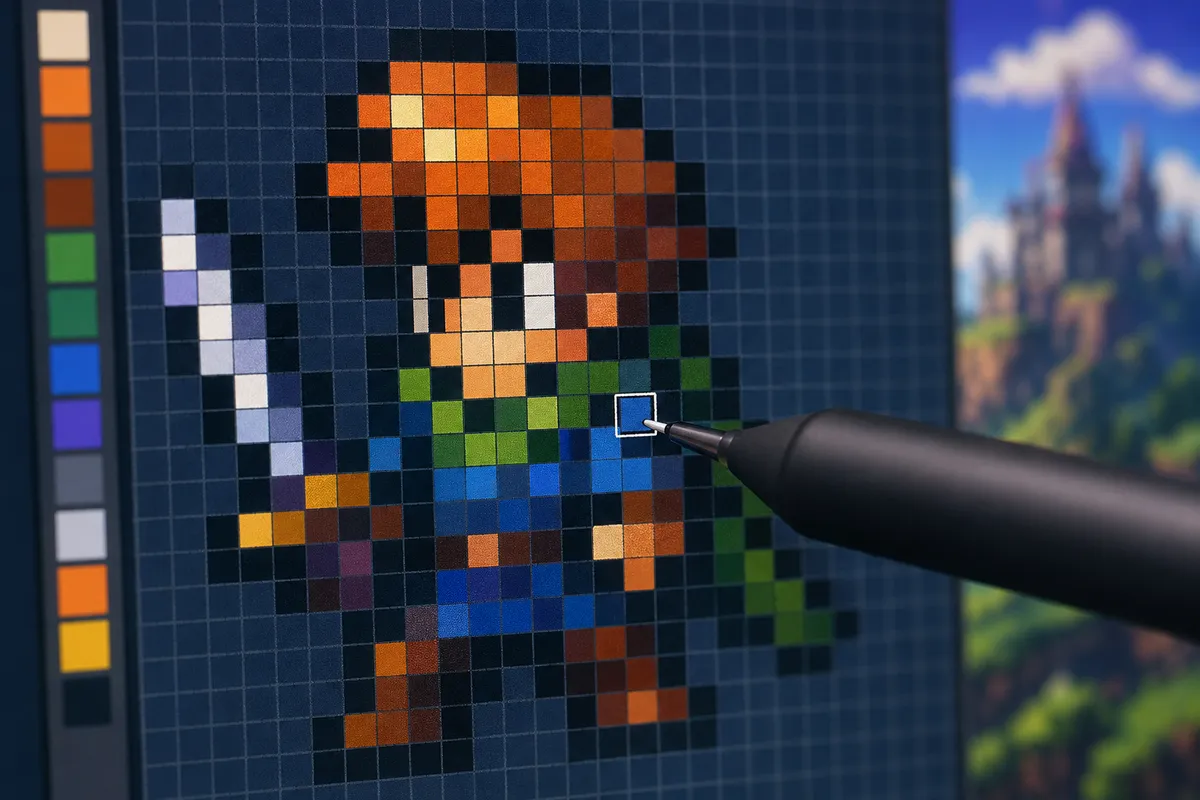
背景とキャラのピクセル密度が揃っていない画面は、同倍率で並べた比較画像を見ると一目で崩れが分かります。
そこで今回は、空の帯、木の塊、建物の箱を同じ基準で整理し、そこから2〜3層のパララックスやシームレス横つなぎへ自然につながる背景設計まで進めます。
ドット絵の背景が難しい理由|空・木・建物を同じルールで考える

背景が難しく見えるのは、空と木と建物で別々の描き方を覚える必要があるからではありません。
実際には、どのモチーフも「限られた解像度の中で、どこまで情報を残して、どこから削るか」という同じ問題を抱えています。
64x64のような小さな画面で破綻が起きるときは、雲の形が悪い、木が下手、建物のパースが弱いという個別の原因より、画面全体のルールが揃っていないことのほうが多いです。
典型的なのは、解像度に対して情報量が多すぎるケースです。
空に雲を何層も置き、木には葉を1枚ずつ散らし、建物には窓枠や装飾を入れると、それぞれ単体では頑張って見えても、1枚の背景としては視線の置き場がなくなります。
逆に色数を絞りすぎて、空も木も建物も同じ明度帯に寄せると、今度は距離が消えて前景・中景・後景の分離がなくなります。
背景は描き込めば成立するわけではなく、情報量と色数の配分が噛み合ってはじめて奥行きが出ます。
もうひとつ目立つ破綻が、距離の整理不足です。
前にある木も、奥の建物も、さらに奥の空も同じ輪郭の強さ、同じ彩度、同じコントラストで置かれていると、画面が1枚の切り絵のように平らになります。
大気遠近法はここで効きます。
距離が遠いほどコントラスト・彩度・ディテールが落ち、色は空気色、つまり空の色に寄っていきます。
空の近くにある遠景の山や建物が少し青みを帯びるのはそのためです。
雲も同じで、近い雲だけ形を持たせ、上空や遠方の雲は帯や塊として抑えたほうが、画面に奥行きが生まれます。
木と建物は性質が違うようでいて、背景処理の考え方は共通です。
木は幹と枝、葉の塊で捉え、枝先ほど細くする。
建物は直方体を土台にして、窓やひさしを面の反復として置く。
どちらも細部から入ると崩れます。
小さいサイズではとくにシルエット優先が効くので、最初に幹の傾きや屋根の角度、葉の外形や建物の箱を決めてから、枝や窓のような細部を一段後ろに回したほうが、画面の骨格が残ります。
自分も小サイズの背景では、この順番に変えてから手戻りが減りました。
キャラと背景のピクセル密度が合っていない画面も、見た瞬間に違和感が出ます。
キャラは1px単位で輪郭を締めているのに、背景だけぼかしたように粗い、あるいは背景だけ妙に高密度で窓や葉が詰まりすぎている、という状態です。
これは単に背景の描き込み量の問題ではなく、倍率のルールが別になっているのが原因です。
キャラを2倍表示しているのに背景だけ別倍率で作ると、同じ1pxでも画面上の意味が変わってしまいます。
背景を作る段階でキャラと同倍率に揃えるだけで、輪郭の太さや情報の粒が自然に噛み合います。
光源の不統一も、背景を壊す代表例です。
空は夕方色なのに木の影は真下に落ち、建物のハイライトだけ昼の向きになっていると、個々のパーツが正しくても1枚絵として成立しません。
空は時間帯と天候で色が変わり、雲量が印象を決めます。
木は葉の塊ごとに明暗を分けると立体が立ち、建物は面ごとの明度差で箱として読ませます。
つまり空で決めた光を、木と建物にも同じ向きで流す必要があります。
背景のまとまりは、モチーフの描き分けより先に光の一貫性で決まります。
背景を安定させるための共通ルールは、早い段階で固定してしまうのが有効です。
まずキャンバスの長辺と色数を決めます。
長辺を先に決めると、どの程度まで情報を置けるかが見えますし、色数を先に決めると、空・木・建物が同じパレット内で会話し始めます。
自分はAsepriteでインデックスカラーの背景を組むとき、空用、中間影用、最暗部用と用途を分けておきます。
そうしておくと、夕方差分を作るときにパレット側の色だけ動かして、背景全体の空気感をまとめて変えられます。
その代わり、少ない色を兼用しているぶん、1色を触ったら思わぬ場所まで変わるので、空の帯と建物の影を同じ色で使うのかは最初に決めておいたほうが混乱しません。
次に、距離ごとに情報量、彩度、コントラストを段階的に落とします。
前景は輪郭を立て、中景は塊で読ませ、後景は空気に溶かす。
この段階差があれば、空・木・建物を同じ画面に入れても整理されて見えます。
空なら地平線付近と天頂の明度差を大きな帯で取り、雲量で天候を決める。
木なら葉を房としてまとめ、遠景では葉1枚ごとの描写を捨てる。
建物なら箱の面を先に作り、遠い窓や装飾は省略する。
題材は違っても、「遠いものほど単純化する」という一点で処理を揃えられます。
パースとアイレベルも、背景では最初に置くべき土台です。
建物だけの問題に見えますが、空の地平線、木の見上げ角、建物の消失方向はすべて同じ視点の中にあります。
たとえば街角のような外観なら二点透視が基本になり、消失点はアイレベル上に置きます。
これがずれると、建物だけでなく、木の幹の傾きや雲の流れまで落ち着かなく見えます。
空・木・建物を別レイヤーで描くとしても、最初にひとつの視点を決めてから分けたほうが、あとで重ねたときに破綻しません。
ℹ️ Note
64x64前後の小さな背景では、空は帯、木は塊、建物は箱として先に置くと、画面の優先順位が崩れません。細部はその骨格が読めてから足すほうが、結果として情報量を多く載せられます。
良い背景は、空だけ上手い、木だけ自然、建物だけ正確という作りではなく、全部が同じルールで整理されています。
左右比較をすると差が見えやすく、同じ64x64でも、悪い例は情報過多、彩度過剰、光源ばらばらで視線が散ります。
良い例は前景・中景・後景で密度と色を分け、光の方向を揃え、シルエットから読める状態になっています。
背景の難しさは題材の多さではなく、ルールの統一にあります。
そこが揃うと、空を描いても、木を置いても、建物を足しても、画面が急に静かになります。
準備|キャンバスサイズ・色数・光源を先に決める
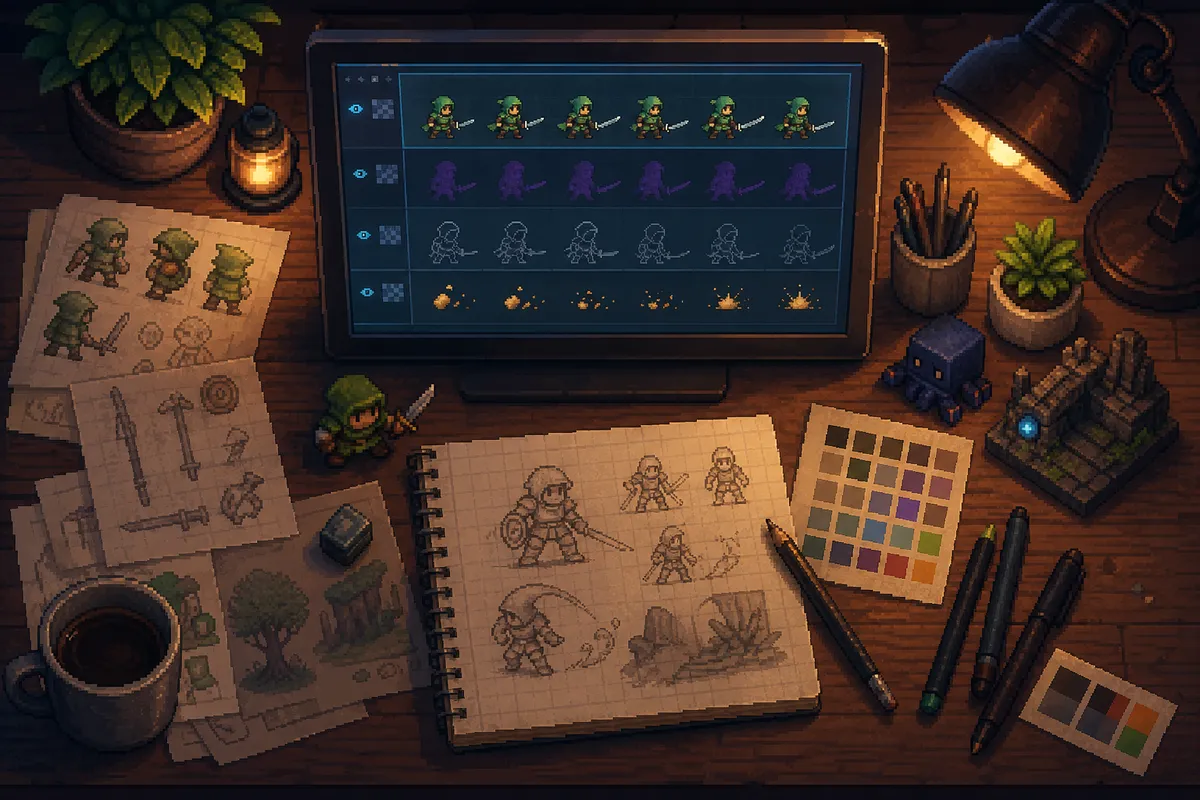
キャンバス候補と拡大倍率
背景づくりは、描き始める前のサイズ決めで半分以上が決まります。
ここで曖昧なまま入ると、空は広すぎ、木は細かすぎ、建物は窓を入れすぎて、途中で情報量の整理がつかなくなります。
初心者向けの出発点としては、まず32x32、次に64x64、そこから横長の実践サイズへ進める流れが安定します。
32x32は、単体モチーフの判読限界を見るための練習サイズです。
木1本だけ、家1棟だけ、雲の塊だけを置いて、「何を残せば読めるか」を見るにはこのくらいの小ささがちょうどいいです。
枝を何本も描く余地はありませんし、窓枠もほぼ記号になります。
その不自由さのおかげで、形の芯だけを拾う癖がつきます。
64x64は、単体練習から一歩進めて、ミニ背景の「空+木+建物」を同居させるのに向いています。
空の帯、木の塊、建物の箱を同時に置くと、何を前に出して何を省くかが一気に見えてきます。
自分も背景の初期練習ではこのサイズをよく使います。
640x360なら描ける気がしても、実際には要素を増やしすぎて整理が追いつかないことが多いからです。
最初は64x64で情報の取捨選択を体に入れて、その後に426x240へ広げる順番のほうが、画面の密度を制御しやすくなります。
横長背景の候補としては、426x240か640x360が扱いやすい実践例です。
どちらも16:9系の構図で組みやすく、ゲーム画面や動画サムネイルに寄せた感覚で試せます。
さらに表示先が1920x1080のとき、320x180、426x240、640x360のような小さめ解像度は拡大表示の設計を考えやすく、完成形をイメージしながら作業できます。
とくに背景練習では、制作解像度と表示解像度を分けて考える癖があると、1pxの意味がぶれません。
横長にすると急に世界を広く見せたくなりますが、最初の一枚では詰め込みすぎないことが効きます。
426x240なら、空の面積を大きめに取り、木は1〜2本、建物は1棟に絞るくらいで十分です。
640x360は情報を置ける面積が増えるぶん、遠景の山、追加の木、雲の層、窓列などを入れたくなります。
その誘惑にそのまま乗ると、背景というより素材の寄せ集めになりやすいので、最初の段階では64x64で骨格を作り、426x240で横方向の見せ方を覚えるほうが崩れません。
ツール側の準備もこの段階でそろえておきます。
ピクセル等倍の1x表示と、形の確認用の4x表示を切り替えられる状態にし、描画は1pxペンシルを基本にします。
塗りつぶしはしきい値0にして、隣接色を巻き込まない設定にしておくと、輪郭がにじまず、パレットの管理もしやすくなります。
Asepriteのようにインデックスカラーとパレット編集を前提にしたツールでは、この初期設定を整えておくだけで、後の色調整や時間帯差分がぐっと整理されます。
💡 Tip
426x240の空キャンバスにグリッドを表示し、左上に小さな光源アイコン、脇に8〜16色の小パレットを置いた状態から始めると、サイズ・色数・光のルールを一目で確認できます。
Aseprite
Animated sprite editor & pixel art tool
www.aseprite.org色数プリセット
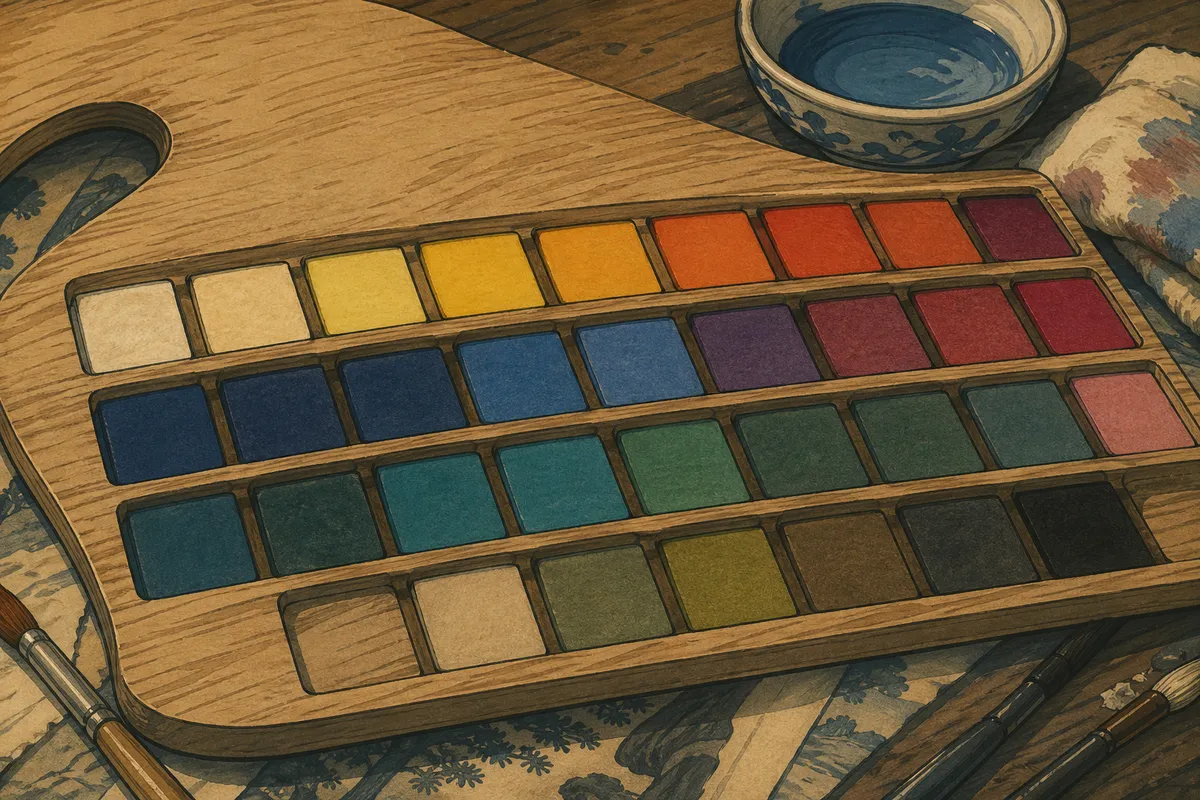
色数も、描きながら増やすのではなく、最初に枠を決めておいたほうが画面がまとまります。
ドット絵では解像度と同じくらい色数の制限が効きます。
色が無限に置ける状態だと、中間色で何でもつなげてしまい、空も木も建物も輪郭がぼやけます。
背景の練習では、まず限定パレットで始めたほうが、明暗差と役割分担がはっきり出ます。
出発点として覚えておきたい色数プリセットは、4色、8色、16色、256色です。
4色はゲームボーイ風の極端な制限で、明暗の整理だけを見る訓練に向いています。
8色は空の帯、雲、木、建物の基本色を分けつつ、影色も最低限確保できます。
16色はファミコン風の感覚で、背景として必要な色分けと距離感の整理がしやすいラインです。
256色はスーパーファミコン風の表現幅があり、豊かなグラデーションや細かな色分けに対応できます。
ただ、背景の練習で最初から256色を使うと、色を足して解決する癖がつきやすくなります。
空のグラデーションを中間色で埋め、木の葉を微妙に色分けし、建物の面ごとに別色を足していくと、一見リッチでも設計の弱さが見えにくくなります。
そこで最初の一枚では、8〜16色の限定パレットを基準にするのがちょうどいいです。
空の明部と暗部、雲のハイライト、木の明暗、建物の面差、地面の色まで入れても、何色を兼用するかを意識せざるを得ません。
その制約が、画面全体の一体感につながります。
実際の配分では、空に色を使いすぎないのがコツです。
背景は空が面積を取るので、空だけで4色も5色も消費すると、木と建物に回す色が足りなくなります。
自分は8色前後で組むとき、空の明暗を2色、雲に1色、木に2色、建物に2色、最暗部の共有色を1色という形で始めることが多いです。
こうしておくと、空と建物の影、木の奥まった葉、窓の暗部などを同じ色でつなげられるので、別パーツが同じ光の中にあるように見えてきます。
インデックスカラーで作る場合は、この共有関係がそのまま武器になります。
空の帯に使っている色を少し紫寄りに動かすだけで、遠景や建物の空気感まで一斉に夕方へ寄せられます。
逆に、用途の違う色を無計画に兼用すると、木の修正が建物の影まで巻き込むことがあります。
背景はモチーフごとの配色より、パレット全体の役割分担で見たほうが整理できます。
光源と時間帯の固定
サイズと色数を決めたら、次に固定するのが光です。
ここが揺れると、空の色、木の陰影、建物の面差がそれぞれ別の絵になります。
背景では光源を左上か右上のどちらかに統一し、さらに同一時間帯で全モチーフを処理する前提を最初に置きます。
この記事では左上からの光で進めます。
左上固定にすると、空は左側が光を含んだ印象になり、雲の明るい縁も左上に寄せられます。
木は葉の塊の左上を明るく、右下を影にすると立体が出ます。
建物は左面を明るく、右面を暗く分けるだけで箱として読めます。
モチーフごとの描き方を個別に覚えるより、同じ光を流していく感覚でそろえたほうが、背景全体の統一が早く身につきます。
時間帯も同時に固定します。
昼、夕方、夜の要素が一枚に混ざると、空だけでなく影の色まで破綻します。
空は時間帯によって色も雲量の見え方も変わりますし、雲の量が晴れと曇りの印象差を決めます。
昼なら青の帯を広めに、夕方なら地平線付近に暖色を入れる、といった判断を最初に決めておくと、木や建物の影色も自然に決まります。
高い位置の雲ほど描き込みを抑え、遠い雲ほど帯や塊で見せる方針も、この時間帯設定とセットで効いてきます。
ここで気をつけたいのは、光源アイコンを置いただけで満足しないということです。
左上光源を採用したなら、幹の片側だけ明るい、屋根の片面だけ明るい、窓のひさしの下が暗い、といった形で全要素に反映させます。
空だけ左上、木は真上、建物は右上という混線が起きると、画面全体が散ります。
自分は下描きの段階で、木の葉の明部、建物の明面、雲のハイライト位置に同じ向きの印を軽く入れて、迷いを先に消します。
準備段階でそこまで固定しておくと、後の描き込みは「どこを明るくするか」ではなく、「どこまで削っても読めるか」に集中できます。
空の描き方|グラデーションをドットで見せる
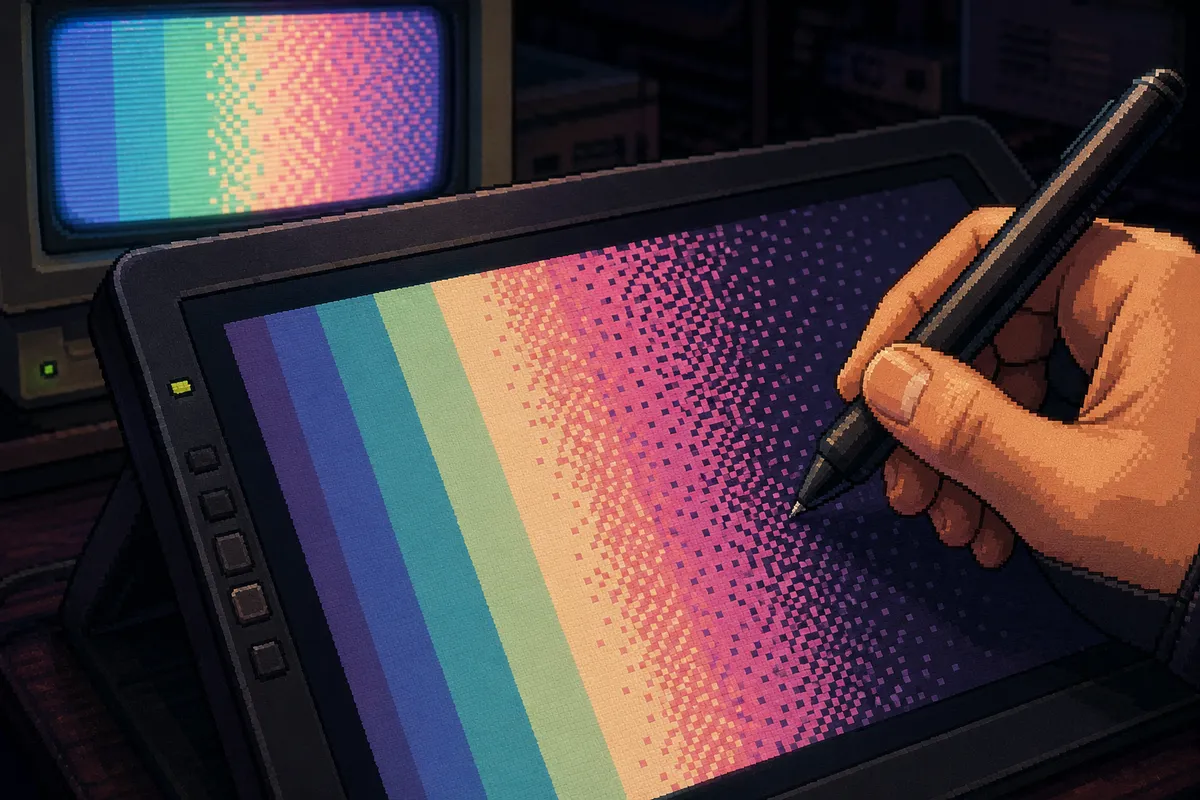
64x64の3色グラデ+雲レシピ
空をドット絵に落とし込むときは、まず「上ほど濃く、下ほど明るく」という現実の見え方を、そのまま帯に分解すると安定します。
64x64の小さな背景なら、空だけで滑らかな塗りを目指すより、3色の帯をはっきり置いてから境界をドットでなじませるほうが、情報量を抑えたまま空らしさが出ます。
天頂を濃く、地平線を明るくするだけで、同じ青空でも画面に奥行きが生まれます。
例:64x64の一例として、上端から約8pxを濃い空色(例: #2a4b7a)でベタ塗りし、その下に中間色(例: #3b6aa3)の帯を約16px入れ、地平線付近は下から約12pxを明るい色(例: #77a7d9)にする方法があります。
この配分はあくまで作例の目安です。
帯の切り替えは硬く見えやすいので、中間帯と下帯の境界に1pxおきの斜めディザリングを2列ほど入れて馴染ませると効果的です。
ここでチェッカーディザだけに頼ると、64x64では格子の存在感が前に出やすく、空の静けさより模様が勝つことがあります。
自分はそのノイズを避けたいとき、1x1の交互配置だけで終わらせず、短い1x2や2x1を斜めに混ぜます。
境界に同じ周期が続かないので、帯のつなぎ目が“柄”ではなく“空気の混ざり”として見えやすくなります。
雲は、空より明るい灰白のハイライト(例: #e7eef7)、中間(例: #cfd9e6)、影(例: #aabbd3)の3色で十分です。
影に少し青みを混ぜると空の中に浮いて見えます。
雲のサイズはあくまで目安として、幅14〜20px・高さ6〜10px程度の不定形を基準にしてみてください。
上面にハイライトを2〜3px、下面に影を1pxほど置くと厚みが出ますが、キャンバスや意図に応じて調整してください。
雲量で天気を変える発想も、この段階から入れておくと便利です。
晴れを描くなら、大きな雲は1〜2塊に抑えて、空の帯が主役になる面積を残します。
曇りへ寄せたいなら、雲同士の間隔を詰めて、空色の見える隙間を細くしていきます。
ただし、遠い雲まで全部同じ密度で描き込むと、空全体が前に出て平面になります。
高い位置や遠景の雲ほど輪郭を単純化して、1〜2か所の明暗だけで済ませるほうが距離が付きます。
ℹ️ Note
64x64では、空のグラデーションを増やすより雲の置き方を絞ったほうが画面が締まります。空3色、雲3色でも、帯の明度差と雲量の差だけで晴れと曇りは十分に分かれます。
横縞と局所ディザリング
地平線まわりの空は、雲を塊で置くだけでなく、横縞で見せると遠景らしさが出ます。
とくに層雲や霞んだ雲は、ひとつひとつを丸い塊で描くより、細い水平線の重なりとして処理したほうが距離感が出ます。
地平線近くに1pxの明線を引き、その3px上に淡い中間線を置くと、空の下層に薄い雲の層があるように読めます。
この横縞は均一に並べないのがコツです。
間隔を3〜6pxの中で少しずつ変えると、機械的なストライプではなく自然な層に見えてきます。
線の長さもそろえず、途中で切ったり、端を1pxだけ欠けさせたりすると、遠くの湿った空気の揺らぎが出ます。
地平線付近が明るいほど、この横縞は効きます。
下が明るい空色だからこそ、薄い線の差が拾われて、遠くに雲が寝ている印象になります。
中間色の作り方としては、全面ディザリングより局所ディザリングのほうが扱いやすい場面が多いです。
空全体に網目を広げると、面積の大きい背景では粒状感が残りやすくなります。
そこで、帯の境界や雲の影のふちなど、「色が切り替わる場所」にだけドットを置きます。
こうすると、見せたい段差だけがなだらかになり、空そのものの清潔感は保てます。
雲影にもこの考え方を使えます。
影色をベタで広く置くと重く沈みすぎるので、青みを含んだ影色を下面の内側に寄せ、その周辺だけ中間色と1px単位で混ぜます。
白い雲に灰色の影を置いた感じではなく、青空の光を受けた冷たい影になります。
自分は雲の下側を全部暗くせず、影の始点を1〜2か所に絞ってから周囲を軽くディザることが多いです。
そのほうが雲の底面が一枚板にならず、塊ごとの起伏が残ります。
晴れと曇りの差も、横縞と局所ディザリングで調整できます。
晴天なら横縞は少なく、地平線近くにうっすら入る程度で十分です。
曇天に寄せるなら、横縞の本数を増やし、塊雲よりも層の面積を広げます。
ただし、空を全部同じ濃度の縞で埋めると、天頂の深さが消えます。
上は濃く、下は明るいという土台を残したまま、下層に雲量を集めると、曇っていても空の高さが失われません。
426x240での拡張と配置密度
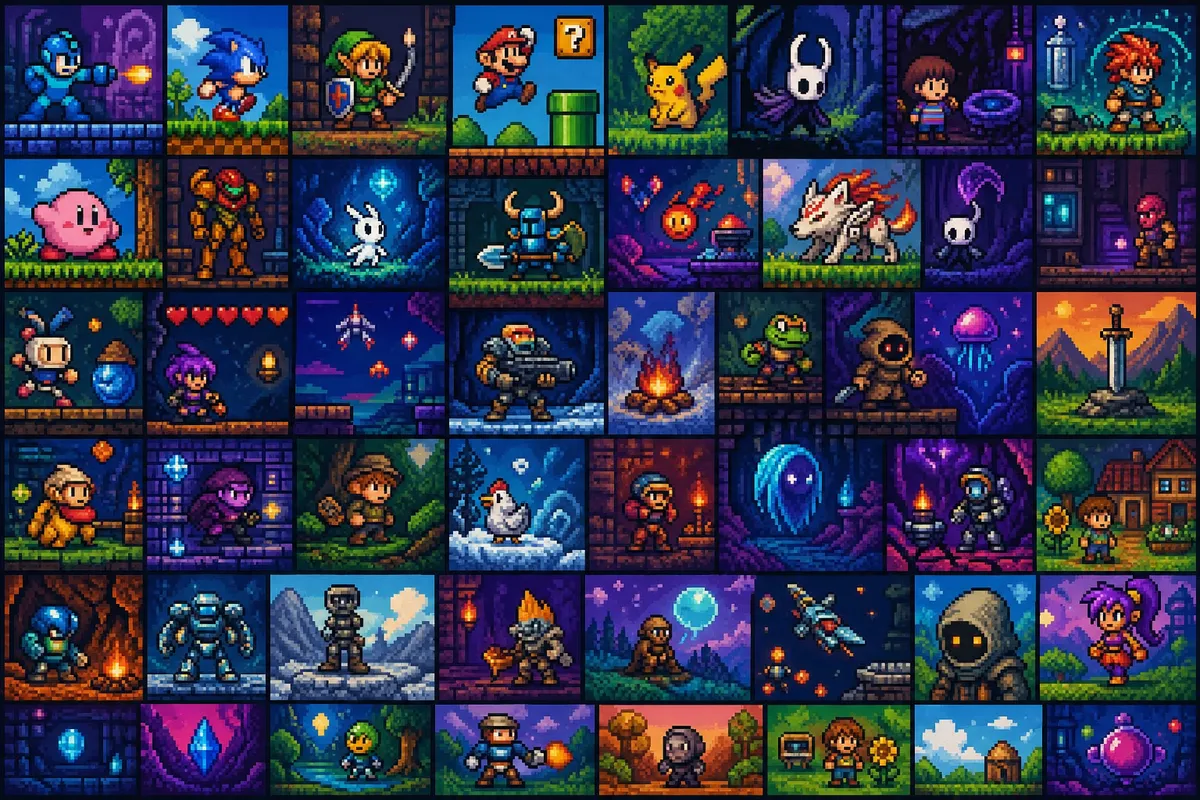
426x240まで広げると、64x64で使った考え方をそのまま拡張できますが、広くなったぶん「どこまで描くか」の整理が効いてきます。
空は3色でも成立しますが、このサイズでは空色を4〜5色に増やし、帯状グラデーションを少し細かく刻むと、横長画面に見合う深さが出ます。
ただし、全部の境界を同じ密度でディザる必要はありません。
色差が大きい場所だけ局所ディザリングを入れ、近い色同士はベタの切り替えで済ませたほうが、空が濁りません。
雲の配置密度も、手前と奥で分けると画面が整います。
遠距離の雲は線幅1pxを基本にして、横に流れる薄い帯として置きます。
手前の雲はハイライトの面積を広げ、輪郭の凹凸も少し増やします。
こうすると、同じ白い雲でも前後差が生まれます。
高い位置の雲は描き込みを減らし、低い雲ほどコントラストを上げると、視線が自然に地平線付近へ落ちます。
高い雲まで細部を詰めると、空の上半分がうるさくなってしまいます。
このサイズになると、雲量による天候コントロールも見せやすくなります。
晴れなら、天頂の濃い青を広く見せて、雲は中段から下段に散らします。
曇りなら、下層の横縞を増やしつつ、中景の雲塊を連結させて空色の抜けを減らします。
それでも、全部を同じ密度で埋めないことが欠かせません。
空のどこかに“休む面”があると、木や建物を後から置いたときにも主役がぶつかりません。
Asepriteのようにインデックスカラーで作っていると、この段階の調整が速く進みます。
空の帯に使った色インデックスを少しだけ動かすと、空全体だけでなく雲影の青みまでまとめて寄せられるので、昼寄りにも夕方寄りにも振れます。
その反面、空の明るい帯と雲のハイライトを同じ色で兼用していると、雲だけ直したい場面で地平線まで一緒に変わります。
自分は広い背景ほど、空の帯色と雲のハイライトだけは役割を分けておきます。
後で曇天差分を作るとき、空は鈍くしても雲の明部だけは少し残す、といった調整が効くからです。
図版例として、64x64の3色空にディザリングを入れたサンプルと、雲のハイライト(拡大で2px角程度)と影に青みを入れた拡大図を並べると伝わりやすいのが利点です。
帯の明度差、境界のドット、雲の上面と下面の処理が一枚で見える構成を意識してください。
木の描き方|幹は円柱、葉は塊で整理する
近景:幹3〜4px+房の陰影
木は「葉っぱの集合」ではなく、幹という円柱から太枝が分かれ、その先に葉の塊が乗るものとして組み立てると、64x64でも破綻しません。
最初に幹を1本の棒として置き、そこから太枝を左右に伸ばし、その上に葉の房を重ねる順序で考えると、画面の中で木の重心が定まります。
幹と枝は根元が太く、先端ほど細くなるので、同じ幅で最後まで引っ張ると木より標識に近い印象になります。
ここで左右をきれいに対称にすると、自然物の揺らぎが消えて人工物に見えるので、枝の長さも角度も少しずらします。
64x64の近景なら、幹は下端から12pxの高さまで、幅3〜4pxで立てると土台が安定します。
左上から光が来る設定なら、幹の左縁に1pxだけ明るい茶色を置き、右縁に暗い茶色を通すと、幹が平面ではなく円柱として読めます。
自分は幹の明部に #8b5a2b、影に #5c3a1b を置いて、中央はどちらにも寄せすぎない色面として残します。
太枝は幹から2px幅で伸ばすと、幹とのつながりが途切れません。
ここでも左右非対称を崩さず、片方は短く上向き、もう片方は少し長く横へ逃がすくらいの差をつけると自然です。
葉は一枚ずつ描かず、直径8〜12pxの房を3〜4個重ねて樹冠を作ります。
この段階で葉脈や細かい切れ込みを入れる必要はありません。
上面に明るい緑を2〜3px、側面に中間色、下面の入り組んだ部分に暗色を1〜2pxだけ置けば、房ごとの向きと厚みが見えてきます。
色の置き方としては、上面に #4f8a3a、主な面に #3d6e2d、重なりの底に #27481f を当てると整理しやすく、近景でも色数は葉3色+幹2色の計5色で収まります。
ここで効くのが、房と房のあいだに作る1〜2pxの抜けです。
空色がのぞく場所でも、暗部が食い込む隙間でもかまいません。
葉の塊同士が少し離れている箇所を作ると、ひとつの大きな緑の団子ではなく、複数の房が前後して重なっているように見えます。
自分も最初は葉っぱを一枚ずつ足していたのですが、64x64では輪郭がすぐ飽和して、木全体がざらついた塊になりました。
そこで房を先に置いてから、あとで1pxずつ抜けを刻む順序に変えると、樹冠のまとまりを保ったまま密度だけ調整できるようになりました。
細部を足すより先に、塊の重なりを見せるほうが、小さな画面でははるかに安定します。
ℹ️ Note
近景の木は、葉の輪郭を全部ギザギザにするより、房の外形を大きめの凹凸で取り、その内側に1〜2pxの抜けを作るほうが木らしく見えます。外周と内部の両方で変化を作ると、塊の厚みが出ます。
中景:房簡略化と2色化
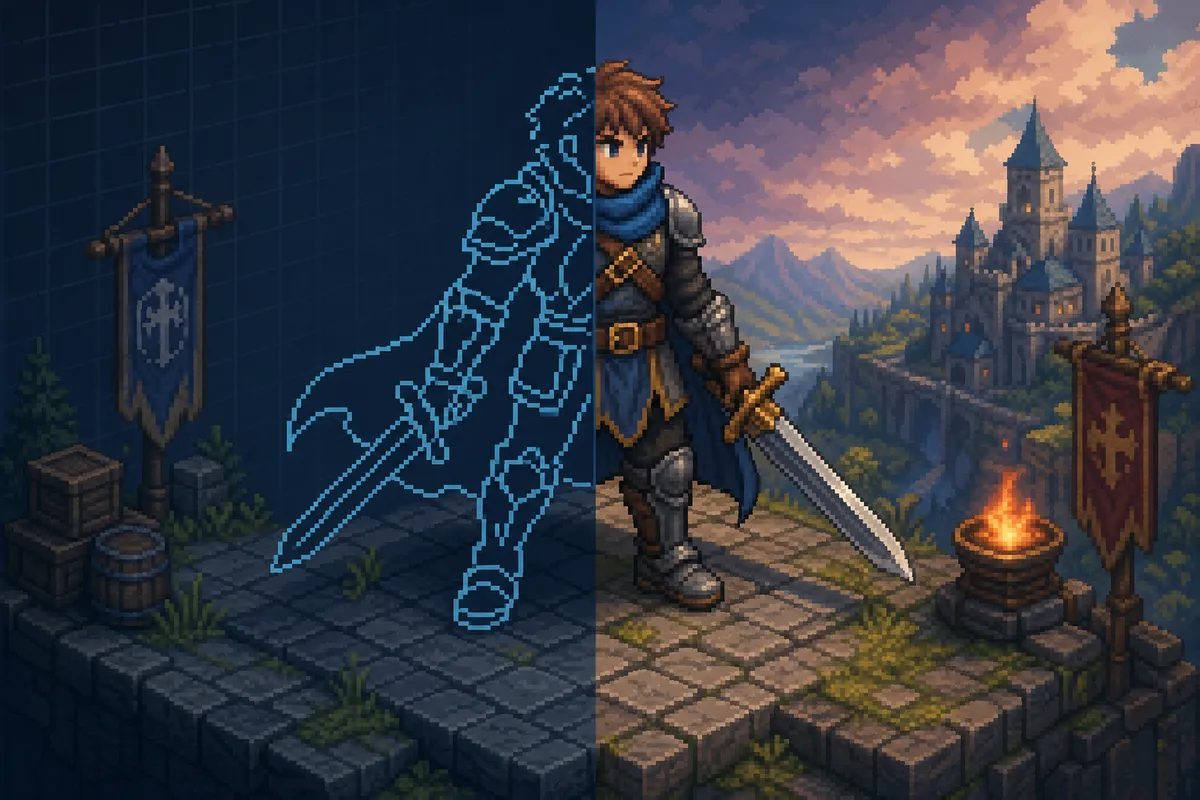
中景に入ると、近景と同じ情報量を持ち込む必要はありません。
木らしさを支えるのは、葉の枚数ではなく「幹から枝が伸び、その先に房が乗っている」という構造だからです。
そこで葉の房は5〜7pxほどの楕円にまとめ、近景で使った3色の陰影は2色に減らします。
明るい面と影の面だけに整理すると、距離が出るうえに画面も静かになります。
この距離では、幹と枝の主張も一段階細くなりますが、根元太く先端細いというルールはそのまま残します。
枝先まで同じ太さにすると、縮小された木では線の骨格だけが悪目立ちします。
幹から分かれる太枝を少しだけ見せ、その先は葉の房の中に埋めると、枝を描き込みすぎずに木の向きが伝わります。
中景でも左右対称は避けたいところで、樹冠の左右に同じ大きさの房を並べると、自然の木ではなくマークのような形になります。
大きい房、小さい房、少し前に出る房を混ぜると、樹冠が呼吸しているような形になります。
葉の抜けもこの距離で消しきらないほうが有効です。
近景ほど細かく入れる必要はありませんが、房と房の境目に1〜2pxの暗い切れ目を残すと、緑の輪郭が一体化せず、奥行きが保てます。
中景は情報を減らす段階ですが、全部を丸めてしまうと木ではなく緑の雲になります。
塊の数を減らし、色数を減らし、それでも房どうしの境界だけは残す。
この引き算の順番が、中景の木をきれいに見せます。
遠景:シルエット優先
遠景の木では、葉の房をひとつずつ読む必要がありません。
ここで優先するのは、樹冠全体のシルエットです。
単色の樹冠に、幹の暗線を1pxだけ通すくらいまで省略しても、外形が木らしければ十分に成立します。
むしろ遠景で房の陰影を残すと、前に出すぎて距離が潰れます。
遠景の樹冠は、丸い円をきれいに置くより、外周を少しデコボコさせたほうが木として読まれます。
ただし、その凹凸も近景のような細かさは不要です。
大きな張り出しと軽い欠けを数か所入れるだけで、葉の集まりに見えてきます。
輪郭を左右対称にそろえず、片側の肩を高くしたり、上部の山を少しずらしたりすると、1色でも人工感が消えます。
幹は暗線1pxで足りますが、樹冠の真下にまっすぐ通すだけだと、木全体が硬く見えます。
少しだけ左右の重心に合わせて位置をずらすと、樹冠の傾きと連動して見えます。
遠景では「木を描く」というより、「木の形をした影を置く」感覚に近いです。
葉一枚ごとの描写を捨て、塊の陰影も捨て、その代わりに外形の説得力を残す。
この方法で整理できると、背景の奥に何本並べても画面が騒がしくなりません。
図版にするなら、64x64の近景で幹3px幅・葉房に1〜2pxの抜けを入れた例と、中景の2色化、遠景の単色シルエットを横に並べると、どこで情報を削るかが一目で伝わります。
木は距離で描き方が変わりますが、幹は円柱、葉は塊という土台は変わらないままです。
建物の描き方|直方体とパースで破綻を防ぐ
一点透視の家
建物が苦手に見える原因の多くは、窓や屋根ではなく、最初の箱が傾いているということです。
木が円柱と葉の塊で整理できたのと同じで、建物はまず直方体として置くと破綻が止まります。
正面をまっすぐ見せたい家なら一点透視が合います。
家の正面がこちらを向いている構図では、横方向の辺は水平、縦方向の辺は垂直、奥へ入る線だけがひとつの消失点へ向かうので、情報が整理されます。
描き始めでは、先にアイレベルを水平線で引きます。
これは目の高さそのもので、この線より上にある面は下面が見え、下にある面は上面が見えます。
この基準を後から考えると、屋根だけ見え方が変わったり、窓列だけ別の傾きになったりします。
自分は建物を描くとき、細部より先にこの水平線を置かないと、描き進めるほど修正箇所が増えました。
とくに消失点をキャンバスの内側に近く置くと、奥へ向かう線の傾きが急になりすぎて、直線なのに見た目では曲がっているように感じます。
端か、その外まで逃がしておくと、線の収束がゆるくなって自然に収まります。
例:64x64の家の一例では、まず正面の直方体を幅およそ26px×高さおよそ18pxで置くと扱いやすいのが利点です。
そこから屋根を上に約6px足し、勾配は1pxずつの階段で上げると屋根の角度が自然に見えます。
正面の窓は目安として3x3pxを基本にし、外側に1pxのフレームを付け、横に3つ並べるなどの反復ルールを作るとリズムが安定します。
これらは作例の寸法であり、キャンバスや表現意図に合わせて調整してください。
光源を左上に置くなら、正面より右側面を1段暗い面色で塗ると、箱としての厚みが一気に出ます。
建物は輪郭線だけで立体に見せようとすると線が増えやすいので、面の明暗で読ませたほうがドット数を節約できます。
近い部分は線も面も少し強め、遠い部分は色差を詰めるという距離のルールもここで効きます。
家1棟でも、手前にある屋根の輪郭や正面の窓枠ははっきり、奥へ入る側面の情報は控えめにすると、小さな画面でも前後が分かれます。
二点透視の街角
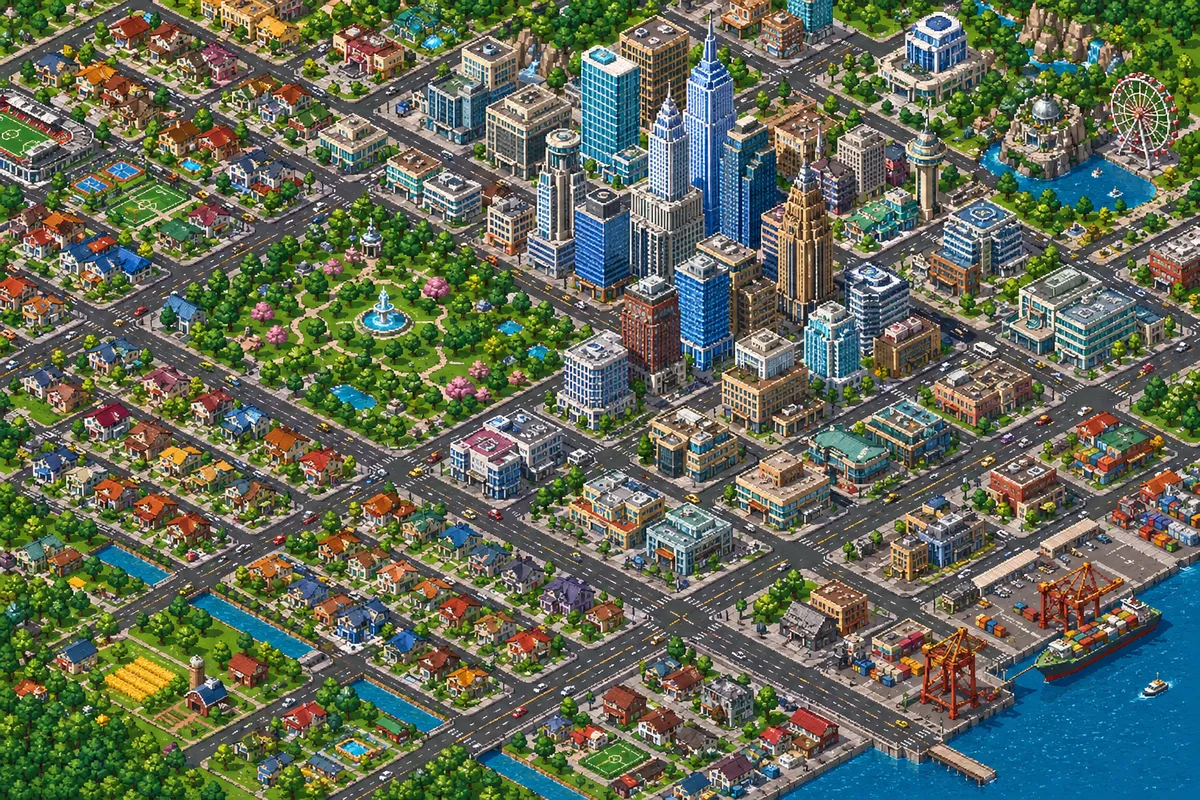
街角やビル群のように、建物の角をこちらへ向ける構図では二点透視が向いています。
正面の面を見せる一点透視に対して、二点透視は左右の面がそれぞれ別の消失点へ向かうので、交差点や通りの奥行きが出ます。
建物背景で「なんとなく都会に見えない」ときは、箱の面が正面に張り付きすぎていることが多く、角を立てるだけで空間の密度が変わります。
たとえば426x240の街角なら、建物の角を画面中央より少し左に置くと、右へ抜ける通りと左へ抜ける通りの両方が作れます。
先にアイレベルを水平に引き、その線上の左右に消失点を取ります。
このときも消失点はキャンバスの端、あるいは外にある前提で考えるのが有効です。
近すぎる位置に置くと、左右の壁が内側へ強く倒れ込み、箱ではなく折れた板のように見えます。
自分も初期は画面の中に無理やり二つの消失点を入れていたのですが、壁の後退線がきつくなりすぎて、建物の表面が急に曲がったような違和感が出ました。
端や外に逃がしてからは、街角の見え方が落ち着きました。
ドットで後退を取るときは、左右の面をそれぞれの消失点へ1px階段で下げていくと、パースを維持したまま線が引けます。
大事なのは、左面と右面で同じ階段の密度にしないということです。
近い面は階段の刻みが大きく見え、遠い面は変化がゆるく見えるので、見えている面積に合わせて段差の見え方も調整します。
これを無視して両面を同じ感覚で削ると、建物の角だけ合っていて面の広がりが嘘になります。
線の強弱も奥行きに直結します。
近い面のアウトラインは1pxの濃色で強めに置き、遠い面は線色を背景に寄せて弱めると、同じ建物でも手前の壁が前に出ます。
建物は人工物なので全部を同じ濃さで囲いたくなりますが、それをやると面の前後差が消えて、切り絵のように平らになります。
近い物は太く大きく、遠い物は小さく細くという原則は、建物の輪郭や窓枠にもそのまま当てはまります。
遠いビルの窓を手前と同じ1px枠で囲うと、距離より先に記号性が立ってしまいます。
窓・装飾の反復管理
建物を難しく感じさせるのは、パースそのものより、窓や装飾の反復が途中でずれるということです。
箱は合っているのに建物が傾いて見える場合、ほとんどは窓列の幅か間隔が揺れています。
そこで窓は一個ずつ感覚で置かず、最初からパターンとして管理します。
たとえば3pxの窓+2pxの間隔をひと単位に決めて横展開すると、列全体のリズムが崩れません。
少し大きめの家なら、3x3px窓に1pxフレームを付けた単位を等間隔で繰り返すだけで、立面が整います。
この反復は、距離によって解像度を落とすと安定します。
近景では窓枠まで描き、中景では窓を単純な暗矩形にし、遠景では1pxの点群まで省略すると、画面全体の密度が揃います。
遠くの建物まで同じ情報量で描くと、背景の奥が手前と競合してしまいます。
装飾も同じで、コーニスや帯、柱型を全部残すより、遠景では間引いたほうが空間が深く見えます。
自分は窓を描き込むほど建物らしくなると思っていた時期がありましたが、実際には逆で、反復単位を決めないまま窓数だけ増やすと、列ごとのピッチがずれて立面が波打ちます。
そこからは窓を「デザイン」ではなく「規則」として扱うように変えました。
横3つ、間隔固定、階ごとに同じ高さでそろえる。
それだけで、背景の建物に必要な説得力の大半が出ます。
ℹ️ Note
図版にするなら、直方体ベースの一点透視の箱に窓3x3の反復を載せ、アイレベルと消失点を入れたものが伝わりやすいのが利点です。近景は線を強めてコントラストを上げ、遠景は淡い色で窓を点群化すると、距離による情報整理まで一枚で示せます。
背景としてまとめる方法|距離感・色・情報量をそろえる
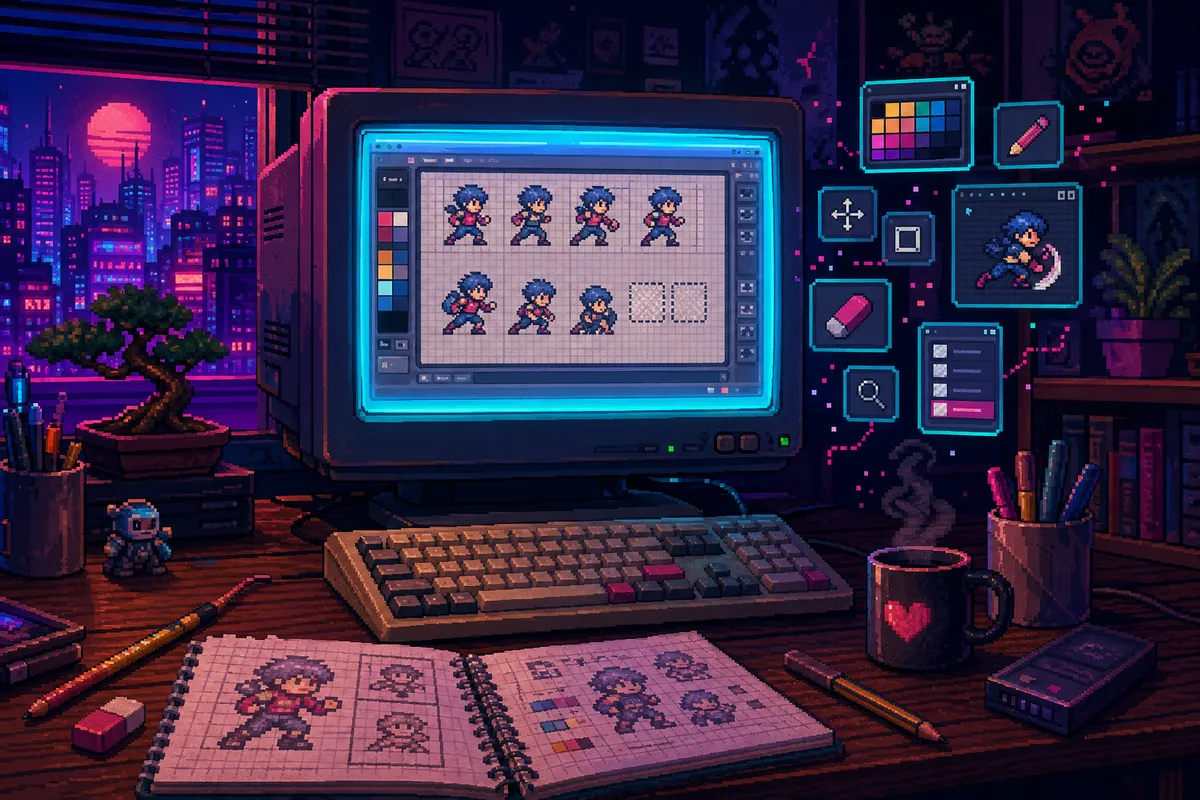
大気遠近の配色操作
空、木、建物を別々に描いたのに一枚絵としてまとまらないときは、まず形より距離ごとの色の整理を見直します。
背景では大気遠近法がそのまま効きます。
遠いものほど空気の層を挟むぶん、彩度とコントラストが落ち、見える情報も減ります。
そこで後景の空、遠山、遠い建物は低彩度・低コントラスト・ディテール少なめに寄せ、中景の木や主役になる建物は中くらいのコントラストで形を伝え、前景の草や標識は高コントラストで手前に出します。
この三帯をそろえるだけで、画面の奥行きが自然に立ちます。
空はとくに後景の基準になります。
天頂側と地平線側で明度差を作っていても、雲の影色だけ妙に濃いと、空だけ前に飛び出して見えます。
遠景の雲は塊を読ませる程度にとどめ、細かな陰影や輪郭の切れ味は抑えます。
木も同じで、遠い葉を一枚ずつ拾わず、葉房の塊として処理したほうが距離感が崩れません。
建物も遠くなるほど窓枠や装飾を減らし、面の明暗だけで存在を示すほうが、空と木の密度に揃います。
前景・中景・後景で彩度差を作るときは、全部を強く離す必要はありません。
主役が背景ではなくキャラなら、前景の草や看板を立てすぎると、キャラと競合します。
自分はキャラが主役の画面では、背景のハイライト強度を1段落とすことが多いです。
これだけで空の抜けや木の明るい葉が騒がなくなり、キャラの顔やシルエットに視線が残ります。
前景は手前感を出す役目がありますが、主役がキャラのときは主役より弱いコントラストで止めると、画面が落ち着きます。
64x64のような小さな画面では、この距離帯の設計を先に決めておくと迷いが減ります。
たとえば三要素を合わせるなら、空のハイライトは左上寄りに置き、後景として淡く処理します。
中景の木は葉房を3塊に分けて形を読ませ、建物は面の明暗で箱を見せます。
前景の草は2px高さを不連続に置くと、密度を上げすぎずに手前感だけを足せます。
小さなドット絵ほど、情報を足すより距離で削る判断が効きます。
💡 Tip
図版にするなら、前景・中景・後景の3帯に分けて同じモチーフを並べると伝わります。前景が最もコントラスト高く、後景ほど淡く、細部が減る比較にすると、配色だけで奥行きが生まれることが一目で分かります。
アウトラインの弱め方
背景がうるさく見える原因は、色数不足より輪郭の主張が均一なことのほうが多いです。
空も木も建物も同じ濃さの線で囲うと、全部が同じ距離、同じ重みで存在してしまいます。
そこで背景では、外形線を黒や濃茶で固定せず、薄い色や周囲色に寄せる選択肢が有効です。
木なら空側の輪郭を空寄りの色に、建物なら明るい空に接する上辺を面色に近い線へ寄せるだけで、背景としての空気感が出ます。
この処理は、背景全体をぼかすという意味ではありません。
中景の木や建物主役は、形が読めるだけの線の芯を残します。
たとえば葉房の外周を全部濃線で閉じるのではなく、影側だけ少し締め、光が当たる縁は面色に近づける。
建物も正面と右側面の境界は残しつつ、屋根の上辺や遠い窓枠は弱める。
すると線で説明する量が減り、面の明暗と塊で形が読めるようになります。
一方で、主役キャラには濃色アウトラインを維持するほうが画面の分離が保てます。
背景までキャラと同じ線の強さにすると、視線が散って主従が崩れます。
背景でアウトラインを弱めるのは、キャラとの差別化のためでもあります。
自分も背景を丁寧に描こうとして全部を同じ濃線で囲っていた時期がありましたが、その状態ではキャラを置いた瞬間に窮屈になりました。
背景線を一段淡くしただけで、キャラの輪郭が自然に立ち、背景側の描き込み量を減らさなくても見分けがつくようになりました。
64x64で空・木・建物を一緒に置くなら、線の扱いも役割で分けると安定します。
空は輪郭線をほぼ使わず、雲の境界も明度差で見せます。
木は幹と葉房の接点だけ締め、外周は少し逃がします。
建物は角や窓列の基準線だけ残して、遠い側面の線色を背景寄りにします。
前景の草は高コントラストでも、1本ずつ縁取らず、明暗の塊で見せたほうが手前感が出ます。
線を増やすほど情報量が上がるのではなく、距離ごとに線の濃さを変えるほど読み順が整います。
三要素の光源整合
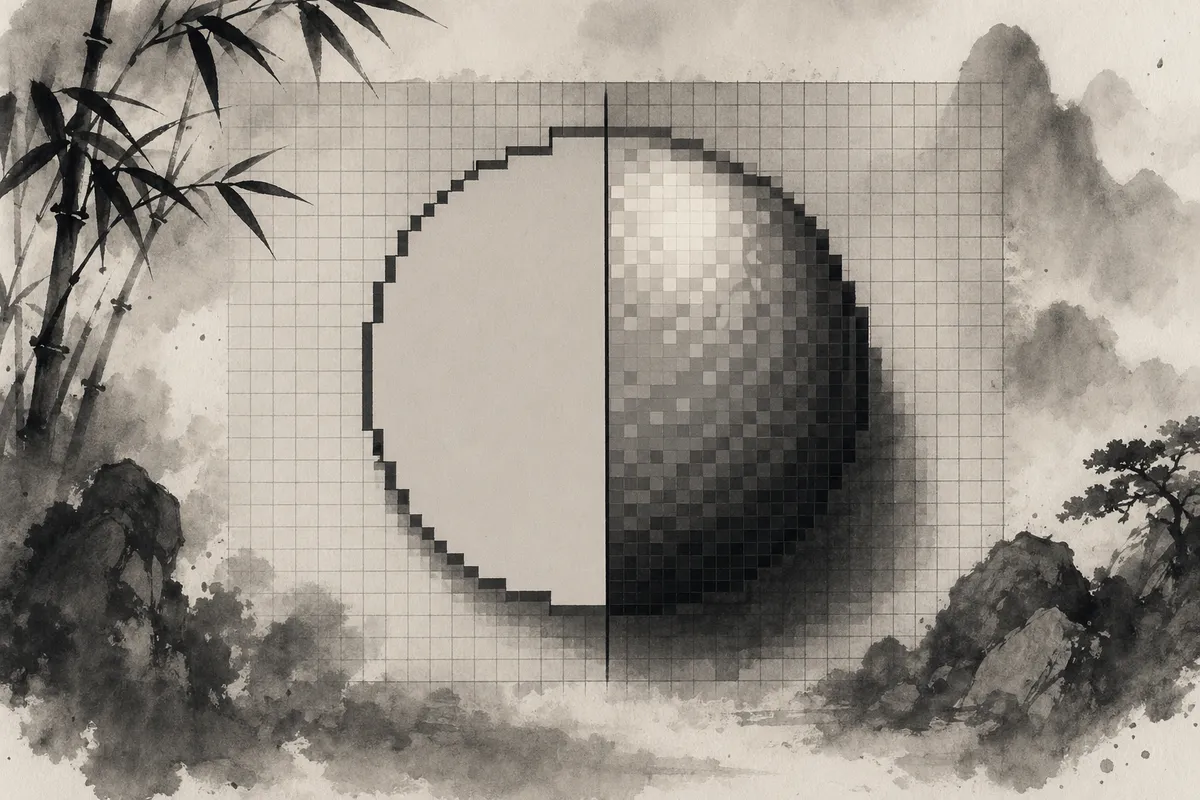
空、木、建物が別々に見えるときは、配色や線だけでなく光源の基準がずれていることがよくあります。
三要素を一枚絵として成立させるには、空の雲影色、木の陰、建物の側面の暗さを同じ光源に従わせます。
このセクションでは左上光源を前提にしているので、影の方向は全モチーフで左上から右下へ流れる形にそろえます。
空だけ上から、木だけ右から、建物だけ正面から光が来ている状態では、個別には描けていても同じ場面に見えません。
空では、雲の明るい縁を左上側に置き、影色は右下側へ入れます。
木では、幹のハイライトを左縁1px程度に置き、葉房の影も右下側に寄せます。
建物では、正面より右側面を1段暗い面色にすると、左上から光が当たっていると読めます。
こうして光の向きと明暗の落ち方をそろえると、空気も地面も同じ世界にあるように見えてきます。
ここで効いてくるのが、影の「向き」だけでなく「濃さ」の整合です。
空の雲影だけ青みが強く、木の影だけ黒く、建物の側面だけ茶色く沈むと、素材の寄せ集めに見えます。
影色は各モチーフの固有色に引っ張られますが、光源が同じなら暗部の温度感もある程度そろいます。
左上から日光が入る場面なら、木の陰も建物の暗面も、空の雲影と同じ方向の冷え方を持たせるとまとまります。
64x64の三要素合わせでは、手数を増やさずに整合を取るのがコツです。
空のハイライトは左上寄りにまとめ、木の幹には左縁1pxのハイライトを置きます。
中景の葉房は3塊にして、各塊の右下だけを落とすと光源が読めます。
建物は右側面だけ一段暗い面色にして、窓や屋根の細部より面の向きを優先します。
前景の草は2px高さを不連続に並べ、明るい先端を左寄りにすると、手前感と光源の両方が出ます。
こうした小さな整合が積み重なると、空・木・建物が一枚の背景として結びつきます。
応用|パララックスとシームレス背景の考え方
レイヤー分割と速度設定
ゲーム背景へ展開するときは、まず一枚絵として完成させる発想から少し離れて、空・遠景・中景・前景の役割を分けて考えると設計が安定します。
空は色帯と雲、遠景は山や遠い街並み、中景は木や建物、前景は枝・柵・看板のような手前の要素です。
同じ木でも、遠景では樹冠のシルエットだけを残し、中景では幹と葉の塊を読ませ、前景では枝先や葉の抜けを見せるというように、距離帯ごとに情報量を変えます。
横スクロールで気持ちよく見える背景は、描き込み量よりもこの分離が先にできています。
動かす速度の目安も、距離帯を分けると決めやすくなります。
空レイヤーはカメラ速度の10〜20%、遠景は20〜40%くらいにすると、画面が横に流れても奥に留まっている感覚が出ます。
中景は60〜80%、前景は等速から120%まで取ると、手前に来るほど流れが速く見えて奥行きが立ちます。
たとえばAsepriteで空、中景の木、前景の枝を別レイヤーで描いてPNGに分けて出しておくと、ゲーム側で速度差を試しながら詰められます。
背景制作では絵としての完成度に意識が寄りがちですが、ゲーム用途では「どの層が何割で動くか」まで含めて完成形です。
自分の作業では、最初から層を増やしません。
レイヤーが増えるほど、各層のピクセル密度とコントラストの配分が難しくなり、どこまで細部を許すかの判断が一気に重くなるからです。
実際、空も遠景も中景も前景も全部分けて描こうとすると、1枚ずつは成立していても、重ねた瞬間に情報がぶつかります。
そのため、練習段階では空+中景の2層だけで速度差を見るところから始めるのが現実的です。
そこで「遅い空の帯」と「少し速い木や建物」の差が気持ちよく見えたら、次に遠景を足す。
この順番なら、パララックスの効果そのものを目でつかみやすく、色や密度の破綻も追いやすくなります。
シームレスの端処理
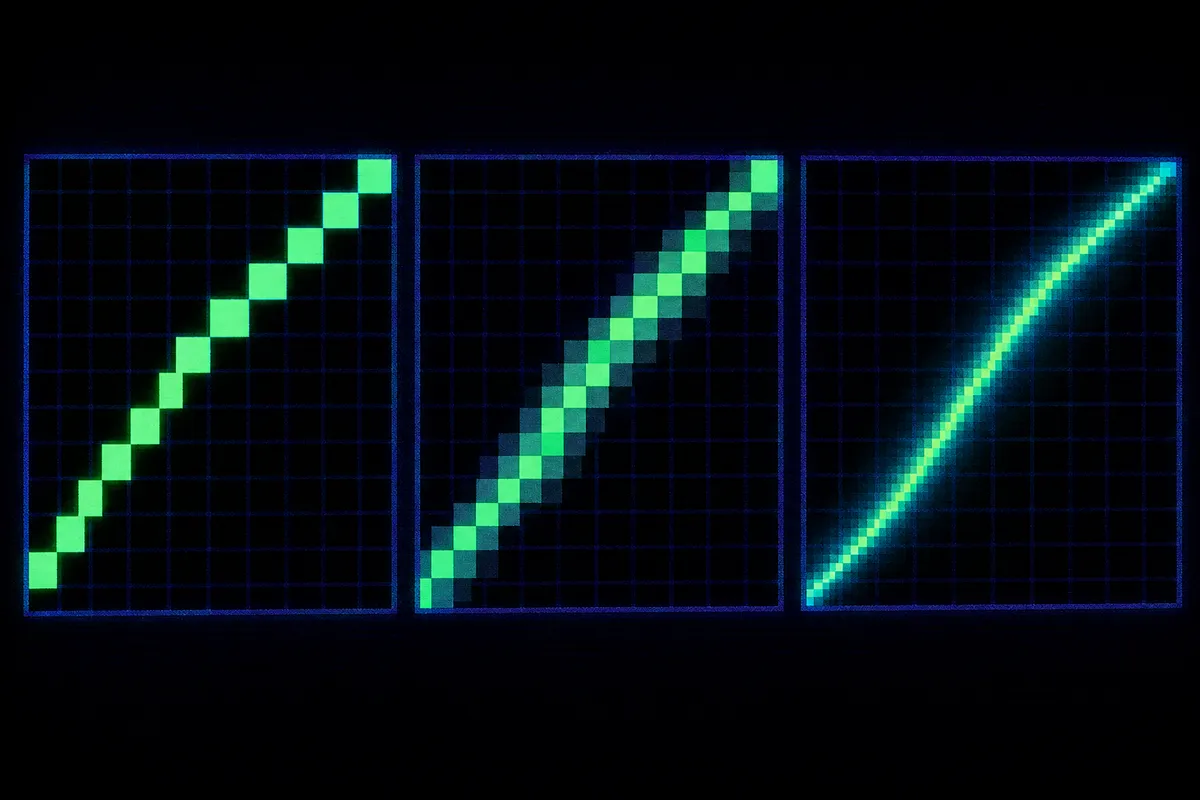
パララックス背景は、1枚の見栄えだけでなくループ端のつなぎで完成度が決まります。
たとえば426x240の横長背景なら、左右端をつないだときに雲、樹形、建物の始点と終点が自然に一致する状態を目指します。
端で唐突に雲が切れていたり、木の幹が半端な位置で消えていたりすると、スクロールした瞬間に継ぎ目が見えてしまいます。
画面中央では整って見えても、ループさせた途端に破綻する背景は多いので、横方向のつながりは制作途中から常に確認したい部分です。
切断感を消すには、左右の端から8〜16pxを「接続のための余白」として使うと扱いやすくなります。
この帯の中では、雲や枝先や建物の屋根線を端に少し跨がせて置き、反対側につながったときに同じリズムで続くように調整します。
雲なら輪郭の丸みが片側だけで閉じず、反対側で自然に続く形にする。
木なら葉の塊の頂点や枝の分岐が端ぴったりで止まらないようにする。
建物なら屋根や窓の反復間隔を左右でずらさず、繰り返したときに列のリズムが保たれるようにします。
こうすると、画面が何周しても「同じ絵を並べた感じ」が出にくくなります。
ここで効くのが、繰り返し前提の木や建物はリズムを変えすぎないという考え方です。
1本ごとに形を全部変えると静止画では面白く見えますが、ループ背景では変化の段差が継ぎ目として出やすくなります。
木の高さ、樹冠の幅、建物の窓ピッチをある程度そろえ、その中で少しだけ差をつけるほうが、スクロール時の連続感が保てます。
特に中景の並木や街並みは、個性を足すより「反復しても崩れない周期」を先に作ると安定します。
自分も最初は一本ずつ違う木を置いて賑やかにしたくなりましたが、横に流すと接続部だけ妙に目立ちました。
形の差を抑えて、葉の抜けや明暗の置き方で変化を出したほうが、ゲーム画面では素直に奥行きとして読まれます。
⚠️ Warning
図版にするなら、2層、3層、6層で同じ背景モチーフを並べ、速度比率の差と左右端のループ処理を1枚で見せる構成が伝わります。雲と樹木が端できれいにつながっている状態まで入ると、静止画では見えにくい設計意図が一目で分かります。
多層化の判断基準
レイヤー数は多いほど豪華に見えますが、実制作では管理できる範囲から積み上げるほうが結果が良くなります。
ゲーム用素材では6レイヤー背景や森林9レイヤーの構成も珍しくありません。
ただ、その段階にいきなり入ると、各層の色の押し引き、コントラストの順序、ピクセル密度の差、ループの整合まで同時に処理することになり、背景全体の設計が散ります。
最初の検証は2〜3レイヤーから始めるのが堅実です。
空と中景、あるいは空・遠景・中景の3層だけでも、速度差がつくとゲームらしい奥行きは十分に出ます。
層を増やす判断は、見た目の豪華さではなく「役割が分かれるか」で決めます。
空の中に雲を別レイヤーにしたいのは、雲だけをゆっくり流して天候感を出したいときです。
遠景の山を空と分けるのは、地平線の奥行きを残したいときです。
中景の木と建物を別にするのは、街並みの後ろに林を流したいときです。
前景を足すのは、枝や柵や看板でスピード感を補いたいときです。
逆に、動かし方が同じなら無理に分ける必要はありません。
層を増やしたのに速度差がほとんどなく、色も密度も近いままだと、管理だけが増えて画面上の効果は薄くなります。
制作の順番としては、2層で速度差を確認し、3層で距離感を整え、それでも足りない役割だけを増やす流れが収まりやすいのが利点です。
たとえば空10〜20%、遠景20〜40%、中景60〜80%の3層で十分に奥行きが出ているなら、前景は演出用として限定的に足すだけで成立します。
反対に、前景の枝や柵を先に増やすと、画面は派手でも主役のキャラを圧迫しやすくなります。
多層化は「増やせるから増やす」ではなく、「この層がないと距離の読みが弱いから足す」と考えると、ゲーム画面に置いたときの整理が崩れません。
よくある失敗と対策
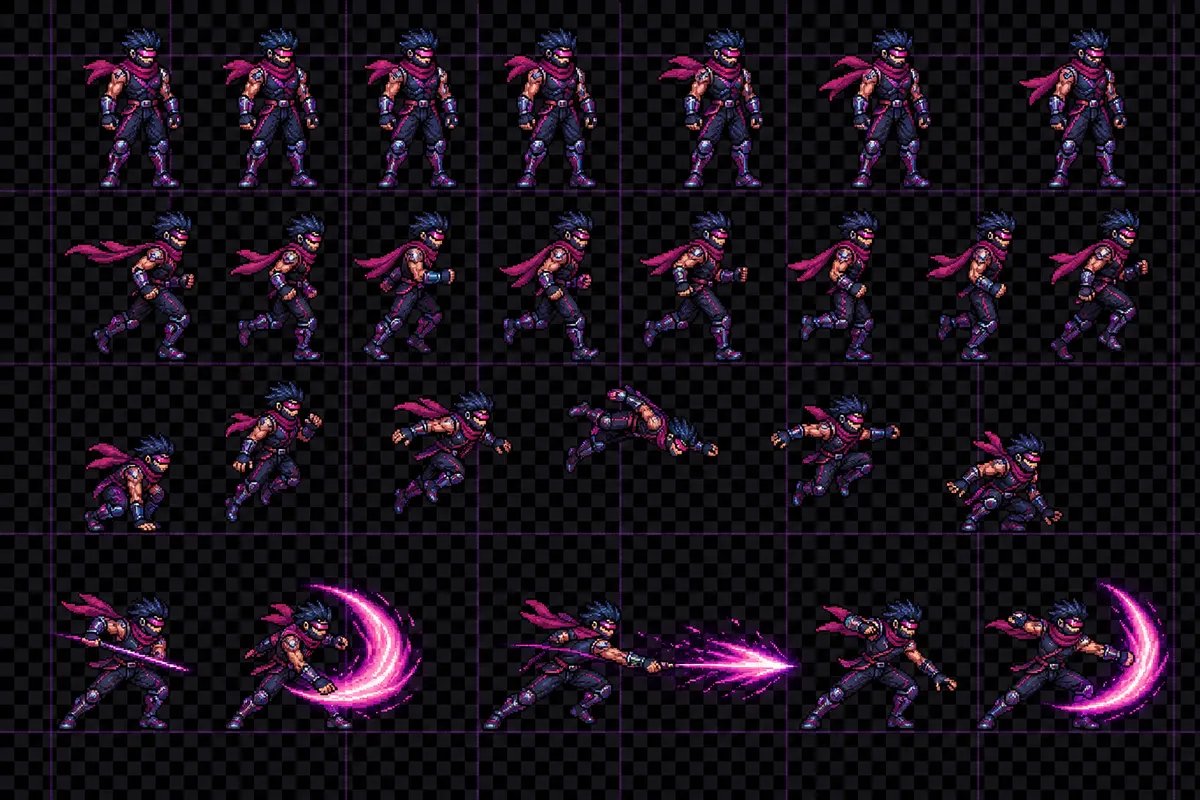
空の失敗と修正
空で最初につまずきやすいのは、雲を丁寧に描いたつもりなのに、画面全体が平板に見える状態です。
原因はたいてい、雲が全部ほぼ同じサイズ、同じ濃さ、同じ間隔で並んでいることにあります。
小さなキャンバスでは、整った反復は「自然」ではなく「模様」として読まれます。
特に64x64では、雲を増やすほど綺麗になると思って足していくと、逆に空の奥行きが消えます。
自分もこの誤解を何度も通っていて、雲量を3つ置いた段階では抜けのある空に見えていたのに、6つまで増やすと空の帯より雲の数えやすさが勝ち、10まで入れた時点で空そのものが壁紙のように見えました。
破綻する境目は「描き込み量」ではなく、空の面積に対して同質の塊が増えすぎた瞬間に来ます。
修正するときは、雲の個数を減らすより先に、役割の違う雲を混ぜる発想に切り替えると立て直しやすくなります。
近くに見せたい雲は幅を取り、輪郭も少し丸くします。
遠い雲は1pxの線を中心にして、空とのコントラストを一段落とします。
これだけで、同じ空の中に手前と奥の層が生まれます。
濃い雲ばかり置くと空の明度差が埋まり、天頂から地平線への流れも死んでしまうので、遠景ほど薄く、細く、情報を減らすのが基本です。
Beforeの状態は、同じ大きさの雲が横一列に等間隔で並び、白の面積も影色の入り方もほぼ同じです。
Afterでは、大きい雲を主役として数個に絞り、その間に細い遠雲を混ぜます。
主役の雲だけ輪郭に厚みを持たせ、遠い雲は1px線と低コントラストで処理すると、空の奥に距離が残ります。
図版にするなら、雲量3・6・10の比較を横に並べると、どこで空の帯が消えるのかが一目で伝わります。
altメモは「同一サイズの雲を増やした例と、大小と濃淡を分けて整理した例の比較」で十分です。
背景がキャラより目立つ問題も、空で起こりがちです。
夕焼けや強い雲影を気持ちよく入れるほど、手前のキャラより空のほうが主役になります。
こういうときは背景のアウトラインを周囲色に寄せ、雲のハイライトを一段弱めると、空の存在感だけを下げられます。
インデックスカラーで組んでいるなら、Asepriteのパレット側で空のハイライト色を少し抑えるだけで、画像全体の空気感をまとめて調整できます。
色を増やして解決しようとすると管理が散るので、まずは既存色のコントラスト配分から見直すほうが収まりがいいです。
木の失敗と修正
木でいちばん起きやすい失敗は、左右対称になって人工物のように見えるということです。
幹の中央から左右に同じ枝を出し、葉の塊も同じ形で揃えると、木ではなくエンブレムに近い印象になります。
初心者ほど「整える」方向に手が動きやすいのですが、自然物は少し崩れているから木に見えます。
幹がほんの少し傾いていて、枝の分岐位置がずれていて、左右で葉の重心も違う。
その偏りがあるだけで、見た瞬間の説得力が変わります。
修正では、幹の中心線をまっすぐ立てるのをやめて、わずかに片側へ流します。
その上で、枝の出る高さを左右でずらします。
葉の房は同じサイズで量産せず、8〜12px程度の幅の中で大小を混ぜます。
ここで効くのが、1〜2pxの抜けを必ず作るということです。
葉の塊を全部つなげると、木全体が一つの緑色の岩に見えます。
逆に、小さな抜けがあると、葉房の境目、光の通り道、枝の気配が同時に出ます。
葉を1枚ずつ描く必要はなく、塊として整理したまま呼吸できる形にする意識です。
Beforeの状態は、幹が中央に直立し、左右同じ高さに枝が出て、葉房も左右対称の円形で並んでいます。
Afterでは、幹が少し傾き、左の枝は低く、右の枝は高く、葉房のサイズもずれています。
さらに葉の塊の中に1〜2pxの抜けを入れると、同じ色数でも密度の圧迫感が消えます。
図版案としては、左右対称の木と、幹の傾き・枝位置・葉房サイズをずらした木を並べると差が明確です。
altメモは「対称形で記号化した木と、抜けと偏りを入れて自然に見せた木の比較」が適しています。
木でも、背景がキャラより前に出てしまうことがあります。
原因は、葉の輪郭が濃すぎるか、ハイライトが強すぎるか、キャラと同じ色相帯を使っていることが多いです。
中景や遠景の木なら、輪郭色を幹や葉のローカルカラーに寄せ、遠いものほど彩度を落とします。
キャラが暖色中心なら、背景の木まで同じ暖色寄りに振ると競合しやすいので、少し色相をずらして役割を分けます。
木単体で映えるかではなく、ゲーム画面に置いたときに主役の読みを邪魔しないかで判断すると、背景全体の密度が安定します。
建物・ディザの失敗と修正
建物は直線主体なので、少しの乱れでも崩れが目立ちます。
典型例が、窓の間隔が途中で崩れる失敗です。
最初の数列は揃っているのに、端に来て幅が足りなくなり、どこかだけ1px広い、あるいは狭い窓が混ざると、建物の面が急に不安定に見えます。
手でその場調整すると毎回別の例外が生まれるので、先に窓のパターン表を決めておくほうが早いです。
たとえば3x3pxの窓に2px間隔を基本とするなら、その反復を面ごとに固定し、端だけ1px狭める処理を例外として明文化します。
規則が先、例外が後です。
この順序にしないと、窓列のどこが意図でどこが事故なのか、自分でも判別しにくくなります。
Beforeの状態は、中央付近の窓だけ整っていて、右端に寄るほど間隔が詰まったり広がったりしています。
Afterでは、3x3px窓+2px間隔の反復を面全体の基準にし、余りが出る端だけ1px狭める処理に統一します。
こうすると、多少の例外があっても「崩れた」のではなく「端処理」として読まれます。
図版では、窓間隔が途中から乱れる壁面と、反復ルールを先に作って端だけ調整した壁面を並べると伝わります。
altメモは「窓ピッチが不揃いな建物と、例外処理を固定して安定させた建物の比較」が適切です。
ディザリングも、初心者ほど模様として残りやすい部分です。
中間色を作ろうとしてチェッカーを連打すると、質感ではなく市松模様に見えます。
これはディザの粒度が一定すぎるからです。
特に広い壁面や空の影で均一なチェックを続けると、面のグラデーションよりパターン認識が先に立ちます。
修正では、チェッカーだけに頼らず、1x2や2x1の短い線、斜めに流れる小さな並びを混ぜます。
面の向きに沿って置き方を変えると、模様感が薄れます。
もう一つ大切なのは、ディザを隣接する2色の間にだけ使うということです。
暗色と明色を直接チェッカーでつなぐと、境界が荒れてノイズになります。
中間色をまたぐ設計にしておくと、ディザは「色を増やせない中での橋渡し」として機能します。
Beforeのディザは、同じチェックパターンが面全体に敷かれ、壁でも影でも全部同じ見え方になっています。
Afterでは、隣り合う2色の境界だけに限定し、場所によって1x2や2x1の短線を混ぜて、規則性を少し崩します。
図版案としては、市松模様が前に出た面と、短線を混ぜてなじませた面を拡大比較すると分かりやすいのが利点です。
altメモは「チェック柄に見えるディザと、短い線を混ぜて質感になじませたディザの比較」で足ります。
建物とディザの両方にまたがる問題として、背景がキャラより目立つ状態も見逃せません。
建物の窓ハイライトが強すぎたり、壁のディザが細かすぎたりすると、プレイヤーの目が背景の反復に吸われます。
対処は明快で、背景のアウトラインを周囲色に近づけ、光っている部分を一段抑え、遠景ほど彩度を下げるということです。
キャラの服や髪と同じ色相帯の窓光や看板色を使うと競合が起こるので、主役の配色とは少しずらします。
静止画としての派手さを削ると損に見えるかもしれませんが、実際のゲーム画面ではその引き算が主役の読みを支えます。
実践レシピ|64x64→426x240→横つなぎ
ステップ1:64x64ミニ背景
最初の64x64では、空と地物の比率を固定して、小さい画面でも奥行きが読める配置を先に作ります。
空は3色で十分です。
上8pxを濃色、中央16pxを中間色、下12pxを明色に分けると、天頂から地平線へ抜ける明度差が短い高さでも伝わります。
色の切り替えを一直線で終えると帯が硬く見えるので、境界には1pxの斜めディザを2列だけ入れます。
ここで広く混ぜすぎると空そのものがざらつくので、あくまで境界のエッジをほぐす用途に限定します。
木は幹を3px幅、高さ12pxで立て、葉は8〜10px程度の房を3塊に分けて置きます。
葉を一塊で丸く囲むより、上に1塊・左右に2塊という構成のほうが樹冠として読みやすくなります。
各房のハイライトは2px程度に抑え、幹の左側に1pxの明色を入れて光源を左上で統一してください。
急いで描き込みすぎると、小さなキャンバスでは密度が溜まりやすいので、64x64では壊れにくい骨組みを優先し、配色はインデックスカラーで管理すると後の差分作成が楽になります。
ステップ2:426x240の3層設計
64x64で決めた骨組みを、426x240では前中後の3層に展開します。
後景は空と遠山です。
空はミニ背景の帯を横方向に広げ、遠山は2色だけで帯状のシルエットにします。
山肌の模様を描き込む必要はなく、山の稜線を高低差で切るだけで距離は出ます。
遠景の線色は空に寄せ、彩度も控えめにして、キャラや主役オブジェクトより一歩下がった存在に置きます。
中景には木と建物を据えます。
ここが画面の主役になるので、葉は2色で塊感を出し、建物の側面は正面より一段暗くして箱として読ませます。
木の葉は近景ほど細部を入れたくなりますが、背景用途なら葉脈や一枚ごとの描写は不要です。
葉房ごとの陰影と、ところどころの抜けが見えていれば十分に木として成立します。
建物も同様で、窓の反復が整っていれば、壁の装飾は最小限で構いません。
中景は「主役だけれど前に出すぎない」立ち位置なので、輪郭を真っ黒にせず、ローカルカラー寄りの線でまとめると画面の圧が揃います。
前景には草や標識を置きます。
ここでは2〜3pxの不連続線が効きます。
草を一本ずつ長くつなげると柵のように見えるので、短い線を切りながら置いて、手前のノイズとして扱います。
標識も輪郭を全部囲わず、ポールと板の接点を少し省略したほうが、背景としての軽さが残ります。
前景は線色も彩度も最も強く取れますが、強い色を面積で広げると主役を食うので、細い形に限定して配置します。
この3層設計で意識したいのは、距離に応じて彩度と線色を段階的に変えるということです。
遠いものほど空に寄せて弱く、近いものほど色相差と明暗差を残します。
1枚の絵として全部を同じコントラストで描くと、どこが遠くてどこが近いか読めなくなります。
ゲーム背景では、描き込み量より距離ごとのルールのほうが画面の説得力を支えます。
ここでもAsepriteのレイヤー分けは相性が良いです。
空、遠山、木と建物、草や標識を分けておくと、そのままPNGで分離してパララックス素材に流用できます。
さらにインデックスカラーなら、空の帯や葉の色を差し替えるだけで曇天や夕景の差分を短時間で作れます。
色数を8〜16色に収める前提だと、1色の兼用範囲が広くなるぶん管理が甘いと事故も起きますが、用途を決めたパレットで組めば差分制作まで含めて速度が出ます。
ℹ️ Note
横スクロール前提の背景では、端の16pxを最初からつなぎ専用として空けて設計すると、その後にアニメーションやスクロール実装へ渡したときの継ぎ目処理が安定します。中央で見栄えを作り、端では接続の都合を優先する分担にすると、絵と実装の衝突が減ります。
ステップ3:シームレス横つなぎ
横につなぐ段階では、右端ぴったりに形を置いて終えるのではなく、右端から16px内側で始まった形状を、左端から16pxへ跨がせた複製として先に作ります。
たとえば雲の端、並木の幹、建物の屋根ラインなど、ループ中で横方向に伸びる要素は、この16px帯を使って接続の予告を入れておくと途切れません。
画面の外でつながるのではなく、端の中でつながる形を先に見せる発想です。
実作業では、右端側に入れた形をそのまま左端にコピーし、繋ぎ目の高さと明暗が一致しているかを確認します。
ここで見るべきなのは輪郭だけではありません。
雲の下影、葉房のハイライト、窓列のピッチまで揃っていないと、スクロール時に一瞬だけ段差として見えます。
静止画で気づかない1pxのズレも、横移動すると視認されます。
私は接続確認のとき、端だけを見るのではなく、1ループ分を横に並べて眺めます。
単体では成立していても、2枚並ぶと周期感が出すぎることがあるからです。
雲や並木で特に避けたいのは、等間隔の反復だけでループを作るということです。
周期がきれいすぎると、背景がベルトコンベアの模様に見えます。
1ループの中に1箇所だけ変化点を置くと、この機械的な印象を崩せます。
雲なら一つだけ少し大きい塊を混ぜる、並木なら一本だけ樹冠の位置をずらす、建物なら窓の明かりが消えている列を一箇所だけ入れる、といった処理です。
規則の中に意図したズレを作ると、ループしても単調になりません。
この工程まで来たら、仕上げとして次の点をまとめて見ます。
- キャンバスが64x64から426x240へ無理なく展開されているかどうかを確認する
- 色数が8〜16色の中で整理され、兼用色が役割を壊していないかどうかを確認する
- 光源が左上で統一され、木・建物・前景のどこかだけ反転していないかどうかを確認する
- 前景・中景・後景の情報量に偏りがなく、窓の反復パターンが乱れていないかどうかを確認する
- 雲の大小、葉房の抜け、線色の強弱に変化があり、ループの周期が見えすぎていないか
図版にするなら、64x64の原型、426x240の3層版、横につないだループ確認の3枚を並べる構成が伝わります。
altは「3段ステップの並び画像:64x64→3層426x240→横ループ」で十分です。
このレシピの肝は、描き込みを増やすことではなく、接続と距離のルールを先に決めるということです。
64x64で骨組みを作り、426x240で層ごとの役割を固定し、端16pxでつなぎを管理すると、静止画でもスクロールでも破綻しない背景になります。
1枚完成させたら、次は空色だけ、次は木の配置だけと変数を一つずつ変えて複製していくと、背景制作の再現性が一気に上がります。
1枚完成させたら、次は空色だけ、次は木の配置だけと変数を一つずつ変えて複製していくと、背景制作の再現性が一気に上がります。
参考リンク: 以下は外部の公式ドキュメントや参考リソースへのリンクです。Aseprite やパレットの仕様・実例を確認する際の一次参照として利用してください。
- Aseprite 公式ドキュメント(インデックスカラーやパレット編集の解説)
- Lospec(ピクセルアート向けパレット集・参考例)
内部関連記事: 当サイトは現時点で関連記事を公開していません。公開後にパレットの基礎Aseprite の使い方などの関連記事をここに追加すると便利です。
ゲーム会社でドット絵グラフィッカーとして10年以上の経験を持つ。ファミコン・スーファミ時代のレトロゲームに影響を受け、現在はインディーゲームのアート制作を手がける。制作テクニックの体系化に情熱を持つ。
関連記事
ゲームボーイ風ドット絵の描き方と4色緑パレット
初代ゲームボーイは、1989年に登場したDMG-01で、160×144ピクセルと4階調だけで画面を組み立てる携帯機です。非バックライト液晶の緑がかった見え方まで含めて、あの画面は制約の塊なのに、だからこそ妙に懐かしく映るのだと感じます。
ファミコン風ドット絵の描き方|4色制約と52色パレット
ファミコン風ドット絵は、1983年に登場したファミコンの52色マスターパレットと、1キャラ4色という制約を前提に組み立てることで、はじめて本物らしい輪郭と色味が立ち上がる表現である。ゲーム会社でドット絵を担当していた頃に最初に叩き込まれたのも、「色を足したくなったら一度手を止めろ」というひと言だった。
ドット絵でLINEスタンプを作る手順とサイズ規格
LINEスタンプのドット絵制作は、低解像度の絵を最大370×320pxの規格に収めながら、ドットの輪郭を崩さずに仕上げる作業です。48×48で描いた絵をそのまま等倍で書き出してトーク画面に置いたとき、豆粒のように埋もれてしまった経験があると、
ドット絵SNSアイコンの作り方|丸型対応と映える作例
ドット絵のSNSアイコンとは、小さく描いた元絵を整数倍で拡大し、正方形のまま円形に切られる前提まで含めて設計する画像である。仕事で大量のドット絵アイコンを書き出してきた経験からも、ぼやけ、四隅切れ、潰れの3大失敗は最初のキャンバスサイズ選びでほぼ決まると実感してきました。