
ドット絵アニメーションの作り方|基礎から実践まで
ドット絵アニメーションの作り方|基礎から実践まで
小さなドット絵を「動いている」と感じさせるコツは、絵を増やすことより、1pxの差を意図して積むことにあります。この記事では、32x32・4〜6色のキャラを題材に、4フレームの待機バウンスを最短で完成させる流れを、静止画との違いから順にほどいていきます。
小さなドット絵を「動いている」と感じさせるコツは、絵を増やすことより、1pxの差を意図して積むことにあります。
この記事では、32x32・4〜6色のキャラを題材に、4フレームの待機バウンスを最短で完成させる流れを、静止画との違いから順にほどいていきます。
見本を作るときは、32x32・6色・4フレームでまず全身を1pxだけ上下させ、髪先を1px揺らし、胴体のタイミングを微調整してループを整えます。
その手順を追えば、キーフレームと中間、オニオンスキン、ループ設計の役割が制作の中で腑に落ちます。
書き出しも実務前提で進めます。
SNS共有用のGIFとUnity向けスプライトシートを並行して出し、PNG・GIF・JPGの使い分け、整数倍表示、拡大チェックでの位置ずれ確認まで押さえておけば、見た目だけ動くアニメではなく、そのまま使える素材になります。
まずは完成までの最短コース

ここは迷わず、32x32px・4〜6色・4フレームの待機ループだけに絞ります。
最短で形にするなら、最初に1枚だけ基準フレームを完成させ、その1枚を複製して動きを作る流れがいちばん安定します。
待機アニメは歩行や攻撃よりも構造が単純で、全身の上下と髪先・服端の揺れだけでも「生きている感じ」が出るので、最初の題材として相性がいいです。
設定も最初に固定してしまいます。
キャンバスは32x32、プレビューは整数倍表示で見ます。
私はAsepriteなら400%前後に拡大した状態を基準に置き、アンチエイリアスは切ったまま進めます。
ピクセルアートはピクセルを意図して置く表現なので、自動で輪郭をなめらかにする設定が入ると、どこを自分で描いてどこを補間が作ったのかが曖昧になります。
保存形式はPNGかGIFで統一し、JPGは使いません。
圧縮の段階で不要な色が混ざるので、4〜6色で組んだ輪郭や影の管理が崩れるためです。
最短手順は「1枚作って、差分を足す」
作業の流れはシンプルです。
まず1フレーム目に、立ち姿の完成形を置きます。
ここで腰の高さ、足裏の位置、頭頂の輪郭を決めておくと、後の修正量が減ります。
次にそのフレームを複製し、2フレーム目と3フレーム目で全身を上下に1pxだけ動かします。
4フレーム目は1フレーム目へ戻る前のつなぎとして、2フレーム目に近い位置に置くとループが滑らかになります。
最初は胴体だけ上下させて満足しがちですが、髪先を1pxずらした瞬間に「ただの点滅」から「呼吸している感じ」に変わる場面がよくあります。
オニオンスキンとグリッドで、1px差を見失わない
この工程では、Asepriteのオニオンスキンを入れた状態で進めると差分が見えます(Aseprite 公式サイト:
💡 Tip
全身を動かす前に、腰の高さと地面のラインだけ先に見比べると、どこを固定してどこを揺らすべきか判断しやすくなります。
ループ再生で崩れを見る
4フレームそろったら、静止画の見た目より先にループ再生で確認します。
待機アニメでよくある失敗は、1枚ごとの完成度は高いのに、再生すると輪郭が暴れるということです。
とくに前髪の先端、肩の角、靴先は、1pxの置き直しがそのままチラつきになります。
ここでは「動いているか」だけでなく、「同じ部位が毎回同じ場所に戻っているか」を見ます。
この段階では、再生しながら頭頂・腰・つま先の3点を順に追うと確認が早くなります。3点が安定していれば、見た目の落ち着きが一気に増します。
書き出しは用途を分けて終える
完成したら、共有用にはGIF、実装用にはPNGのスプライトシートで書き出します。
スプライトシートは複数フレームを1枚にまとめた形式で、ゲームに入れるときの扱いが軽くなります。
このときも各フレームのサイズはすべて32x32でそろえます。
1コマだけ余白の取り方が違うと、エンジン側で分割したときに位置が跳ねます。
最短で1本仕上げるなら、作業の判断基準は多く要りません。
基準フレームを作る、複製する、上下1px動かす、髪や服端を1px揺らす、ループで確認する、ズレを直す、PNGかGIFで出す。
この順番を崩さないだけで、はじめての待機アニメでも完成まで一直線で進めます。
ドット絵アニメーションとは?静止画との違い
ドット絵アニメーションは、ピクセルが見える前提で組み立てる低解像度のビットマップ表現を、時間方向に並べたものです。
ここで軸になるのは、1pxごとの配置が偶然ではなく意図されているということです。
ドット絵そのものの厳密な境界は広めですが、少なくとも「小さい四角が見える」「その四角を単位に形と動きを設計している」という理解なら外しません。
静止画との違いは、絵が複数枚になることだけではありません。
静止画では1枚の中で輪郭、配色、シルエットを完結させますが、アニメーションでは前後のフレームとの関係まで含めて1枚を描きます。
たとえば待機ポーズの1フレームだけを見ると、髪先が1px下がっただけ、胴体が1px上がっただけに見えることがあります。
それでも再生すると「呼吸している」「重心が乗っている」と感じるのは、単体の完成度ではなく、連続した差分として設計されているからです。
4フレームの見本を作るときは、まず「何枚描くか」より「どこを止めて、どこだけ動かすか」を先に決めるほうが安定します。
少フレームでもタイミングで印象が大きく変わるため、比較用のGIFを並べて確認すると効果が明確になります。
見え方の前提にも触れておきたいポイントがあります。
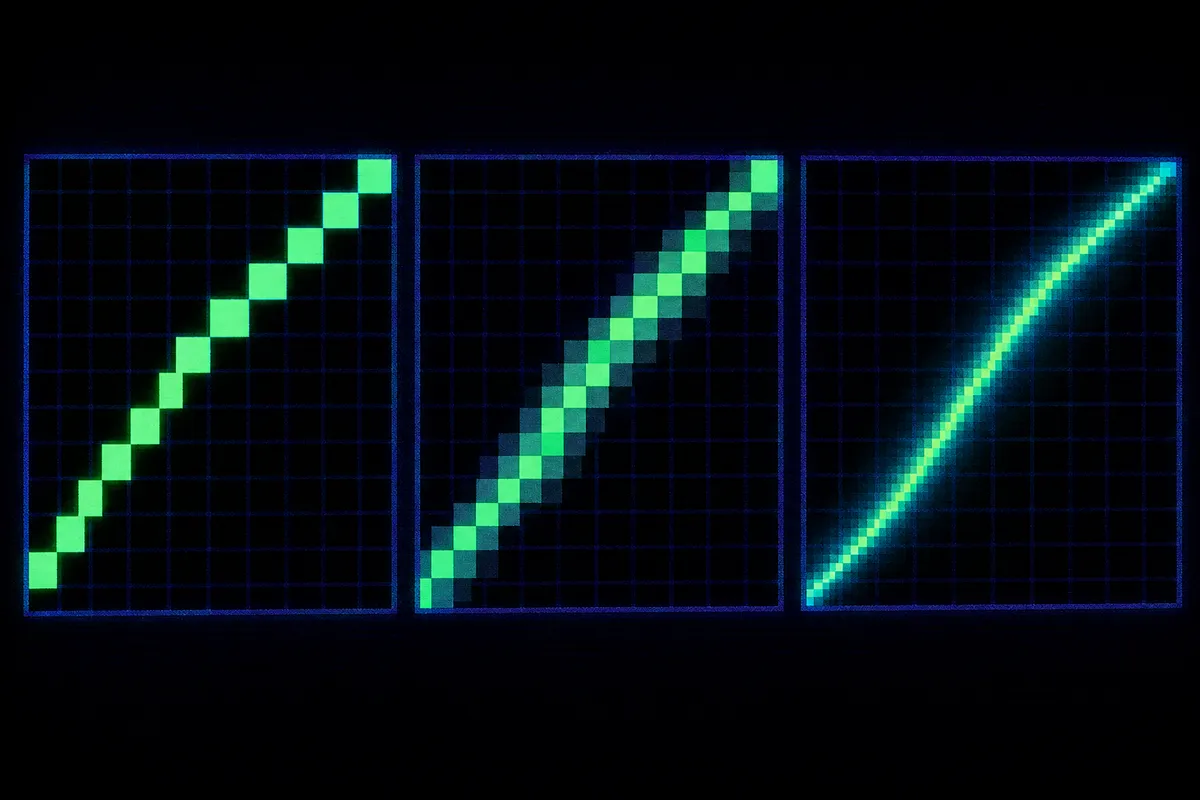
ドット絵は高精細な画面でそのまま表示すると、画素の輪郭が見えにくくなります。
人間が画素を識別できる上限はおよそ450±50ppiとされていて、密度が高い表示環境では「ドットの並び」より「小さな色面」に見えやすくなります。
そこで必要になるのが整数倍拡大です。
2倍、4倍、8倍のように拡大すれば、1pxの形を崩さず表示できます。
逆に1.5倍のような非整数倍だと、境界ににじみや不均一な太さが出て、せっかくの輪郭が曖昧になります。
用語ミニ解説
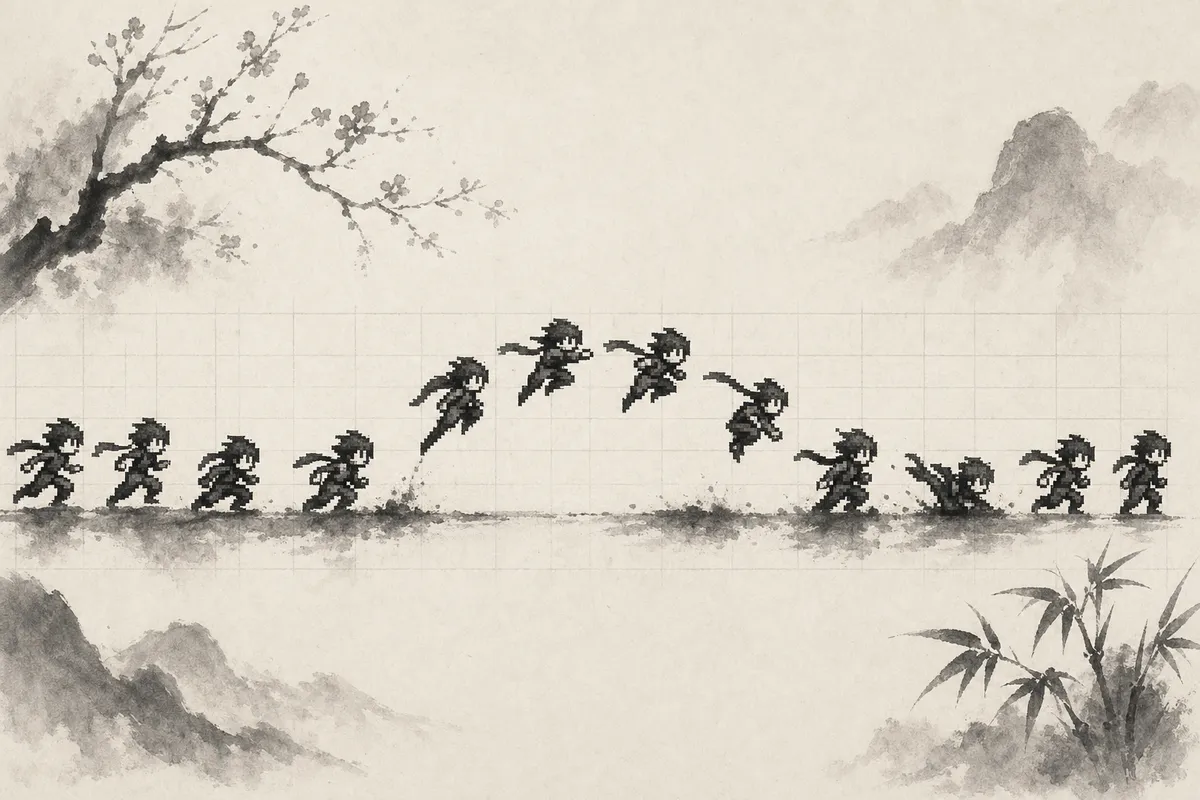
ドット絵アニメーションを理解するうえで、最初に整理しておくと作業の見通しが立つ用語がいくつかあります。
まずスプライトは、画面に表示する1コマ単位の絵です。
キャラクターの待機1枚、歩行の2枚目、攻撃の振り上げ1枚目、といった単位で扱います。
これを複数並べて再生するとアニメーションになります。
キーフレームは、動きの節目になるフレームです。
立つ、沈む、踏み込む、戻る、といった形の核を置くフレームだと考えるとつかみやすいのが利点です。
そこをつなぐのが中間フレームで、英語では in-between と呼ばれます。
ドット絵では中間を自動生成するのではなく、自分で1px単位の差分として描く場面が多いため、キーフレームと中間の役割を分けて考えると破綻しません。
ループは、最後のフレームから最初のフレームへ戻っても違和感なく続く構造です。
待機、歩行、走りが作りやすいのは、動きの始点と終点を同じ状態へ戻しやすいからです。
短いアニメほどこのループ設計が効きます。
1枚ごとの完成度が高くても、戻り際で頭頂や足裏が跳ねると、途端にチラついて見えます。
オニオンスキンは、前後のフレームを薄く重ねて表示する補助機能です。
Asepriteではタイムラインから切り替えられ、今描いている1枚が前後とどうズレているかを直感的に確認できます。
ドット絵では1pxの差がそのまま動きの質になるので、オニオンスキンは「大きな流れを見る」ためというより、「どの輪郭が1px動いたかを見失わない」ための道具として効きます。
少フレームでも動いて見える理屈
少ない枚数で動きを成立させる鍵は、間(タイミング)と1px差分の強さです。
高解像度のアニメーションでは、線の細かな中割りや補間の滑らかさが効きます。
ドット絵では事情が少し違って、1px動いただけで輪郭の重心が変わり、2px動くと別のポーズに見えます。
つまり、画面が小さいぶん差分の情報量が圧縮されていて、わずかな変化でも視認されやすいわけです。
同じ4フレームでも、等間隔で流した版と、沈む瞬間だけ長めに見せた版を並べて確認すると、どの差分が効いているかがはっきり分かります。
もうひとつ効くのが、全身を同時に動かしすぎないということです。
胴体が上がるフレームで髪先は少し遅れて下がる、体が沈むフレームで裾はわずかに持ち上がる、といった部位ごとの時間差を入れると、4フレームでも「静止画を入れ替えている感じ」が薄れます。
これは大きな移動量がなくても成立します。
32x32px前後のキャラなら、胴体1px、髪先1px、手先1pxのずれだけで、動きに層が出ます。
表示方法もこの理屈と直結します。
少フレームの差分は小さいので、ぼやけた拡大表示では変化が潰れます。
整数倍で拡大し、最近傍補間の見え方を保つと、1pxの上下や輪郭の張り出しがそのまま読めます。
非整数倍でにじんだ状態だと、せっかく入れた差分が灰色の混ざりに吸われ、タイミングの良さだけが残って形の気持ちよさが伝わりません。
ドット絵アニメーションは「絵を動かす」のではなく、「ピクセルの位置関係を時間で変える」表現なので、静止画以上に表示の条件が見た目へ直結します。
💡 Tip
4フレームで物足りなさを感じたときは、すぐ8フレームに増やすより、まず1フレームだけ長く見せるほうが効きます。枚数を足す前に間を整えると、どの差分が必要で、どの差分がノイズかがはっきりします。
最初に決める設定:キャンバスサイズ・色数・表示倍率
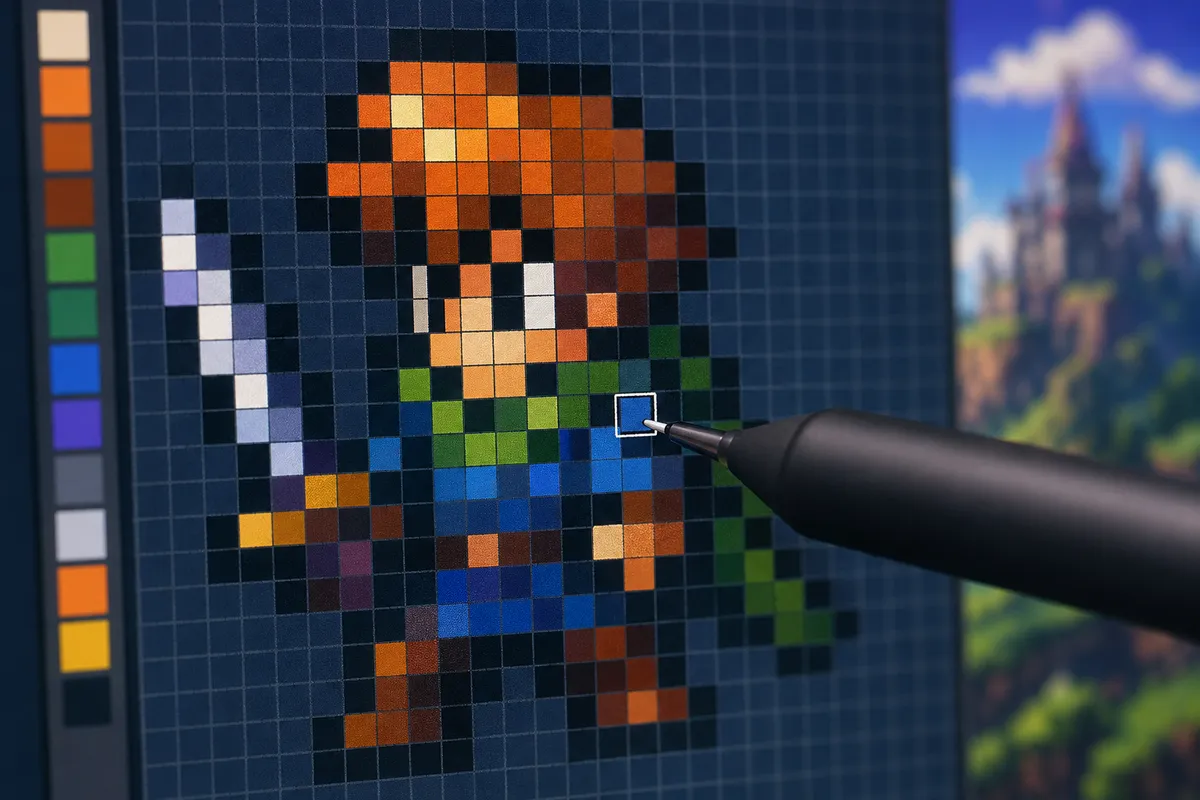
キャンバスの決め方
最初に迷いを断つなら、練習用のキャンバスは32x32前後で固定するのがいちばん進みます。
ドット絵は「大きいほど描きやすい」と思われがちですが、実際には情報量が増えるほど判断も増えます。
髪の束を何本に分けるか、服のしわを入れるか、手足の厚みをどう取るかといった分岐が一気に増えるので、初心者ほど途中で設計がぶれやすくなります。
32x32なら、頭・胴体・手足を整理したうえで、1pxの差分も確認しやすく、待機や歩行のような少フレーム練習にちょうど収まります。
サイズごとの役割をざっくり分けると、16x16は抽象度が高く、超省略向きです。
顔の情報や服のディテールはほぼ記号化されるので、アイコン的な敵や小さなUI用キャラには向きますが、「人型を自然に動かす」練習には少し厳しめです。
24x24は、16x16より余白が増えて小型キャラとして実用的です。
頭身を少し整えられるぶん、腕振りや足の開きも読み取りやすくなります。
32x32はその延長で、キャラ性と省略のバランスが取りやすく、初心者の練習サイズとして最も扱いやすい帯です。
64x64まで上げると表情、髪、装飾、影の段数まで入れられますが、そのぶん情報量も作業負荷も増えるので、アニメーション練習の初手としては遠回りになりがちです。
見本を作るときは、同じ題材で16x16、24x24、32x32、64x64を並べて比較すると、各サイズの情報量や表現の違いが掴みやすくなります。
色数の決め方
色も最初に上限を決めておくと、絵がまとまります。
出発点としてちょうどよいのは4〜8色程度で、上限の目安は合計16色以内です。
ドット絵で難しいのは色を足すことではなく、少ない色で役割を分けるということです。
肌、髪、服、影、ハイライトのように担当を先に決めておくと、どの色をどこで使うかがぶれません。
逆に、似た色を「なんとなく」増やしていくと、パレットは増えたのに形が締まらず、輪郭も読みづらくなります。
初心者が最初につまずきやすいのは、影色を増やしすぎるということです。
たとえば髪に中間色を足し、服にも別の中間色を足し、肌にも薄い影を追加すると、一見リッチに見えても、32x32ではその差が小さすぎて面が濁ります。
限られたピクセル数では、色差が小さい近似色より、役割が明確な色のほうが効きます。
1色追加するたびに表現力が伸びるわけではなく、管理対象が増えるぶん、置き分けの判断が難しくなるからです。
この感覚は、同じ32x32で4色、8色、16色の比較を作るとよく見えます。
私もよくこの比較を用意しますが、4色版でもシルエットと主要パーツが整理されていれば、キャラは十分に読めます。
8色版になると、素材感や立体感を少し足せます。
一方で16色版は、丁寧に制御しないと統一感が崩れやすく、髪だけ妙に滑らかで服だけ硬い、といったちぐはぐさが出ます。
色を増やしたことで豪華になるというより、色ごとのルールが曖昧になって散らかることのほうが多いです。
最小構成で読める絵を先に作り、そのあと本当に必要な色だけ足す順番のほうが、完成形まで崩れません。
整数倍表示とnearest neighborの設定
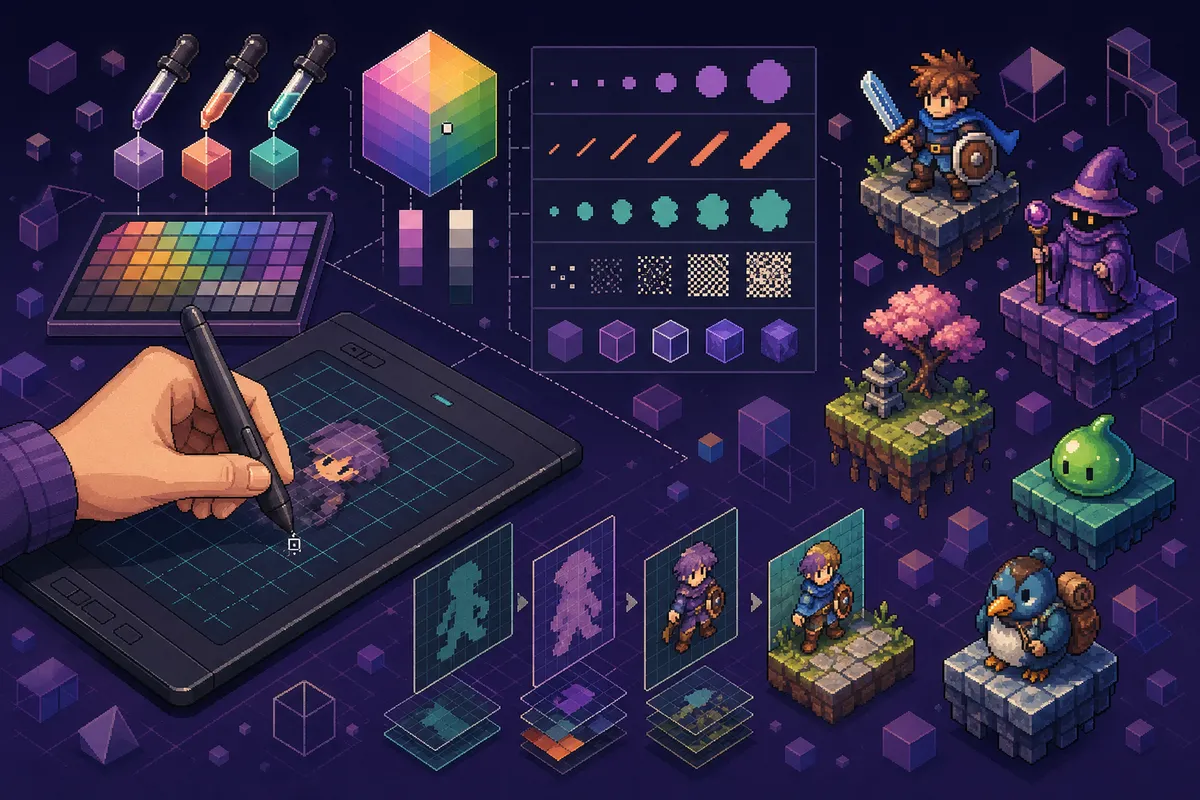
制作中の表示は、整数倍拡大を前提にします。
2倍、4倍、8倍のようにきれいに割り切れる倍率で見れば、1pxがそのまま正方形のブロックとして拡大され、置いたピクセルの形を正確に確認できます。
32x32のキャラは等倍のままだと小さすぎて、腕の厚みや輪郭の欠けが判断しづらくなります。
そこで拡大表示を使うのですが、このときに非整数倍が混ざると、同じ1pxでも太く見える列と細く見える列が出て、修正の基準が揺れます。
補間方式はnearest neighbor(最近傍補間)系にします。
ツールやエンジンではnearestpointno filterのような名前で並んでいることがありますが、狙いは同じで、ピクセルの境界をぼかさない設定です。
非整数倍や自動アンチエイリアスが入ると、輪郭の角に中間色が混ざり、どこまでが自分のドットでどこからが表示補間なのか判別しにくくなります。
ドット絵は1pxの差分を積み上げる表現なので、表示側で勝手に丸められると、修正の精度が落ちます。
プレビューでも同じ考え方を保つと、動きの確認が安定します。
待機アニメのように上下1px、髪先1pxの差だけで見せる題材では、表示がにじむだけで差分が埋もれます。
私は作業画面とプレビューの両方を整数倍で揃え、輪郭がそのまま読める状態で確認します。
1.5倍のような半端な拡大は、止め絵だとまだ見られても、アニメーションになるとフレームごとのエッジ幅が揺れて見えます。
絵そのものの問題と表示の問題が混ざると、どこを直すべきかが曖昧になるので、表示条件は先に固定しておくほうが作業が速くなります。
💡 Tip
32x32の練習なら、編集画面は2倍や4倍、確認用プレビューも同じく整数倍に揃えると、線の太さと動きの差分を同じ基準で見比べられます。
PNG/GIF/JPGの選び方
保存形式も早めに決めておくと、途中で画質を壊しません。
基本は作業保存にPNGです。
ドット絵では輪郭の硬さと色の境界がそのまま品質になるので、ピクセル単位の形を保ったまま扱える形式が向いています。
静止画の確認用、スプライト素材、途中の書き出しまで、まずPNGで統一しておけば崩れません。
共有用にアニメーションを見せたい場面ではGIFが便利です。
ループの確認や軽い見本作りには相性がよく、ブラウザでも扱いやすい形式です。
ただしGIFは最大256色の制限があるので、色数を多く使う題材には向きません。
とはいえ、このセクションで前提にしている4〜8色、あるいは合計16色以内の設計なら、GIFでも十分に収まります。
少色で設計しておくことは、見た目の統一だけでなく、共有形式との相性にもつながっています。
JPGはドット絵には向きません。
不可逆圧縮が入るため、輪郭の境目に余計な色が混ざり、きっちり分けたはずの面がにじみます。
写真では目立たなくても、1pxの境界で成立しているドット絵ではその崩れがすぐ見えます。
影の端に曖昧な色が出たり、背景との境目が濁ったりすると、少色で管理していた意味が消えてしまいます。
とくにアニメーション用の素材は、1コマごとの差分が小さいぶん、圧縮ノイズの悪影響がそのままちらつきとして見えます。
ドット絵の保存形式は、PNGを基本にして、見せ方に応じてGIFを使い分ける。
この順番で考えると迷いません。
ステップ1:4フレームの待機アニメを作る
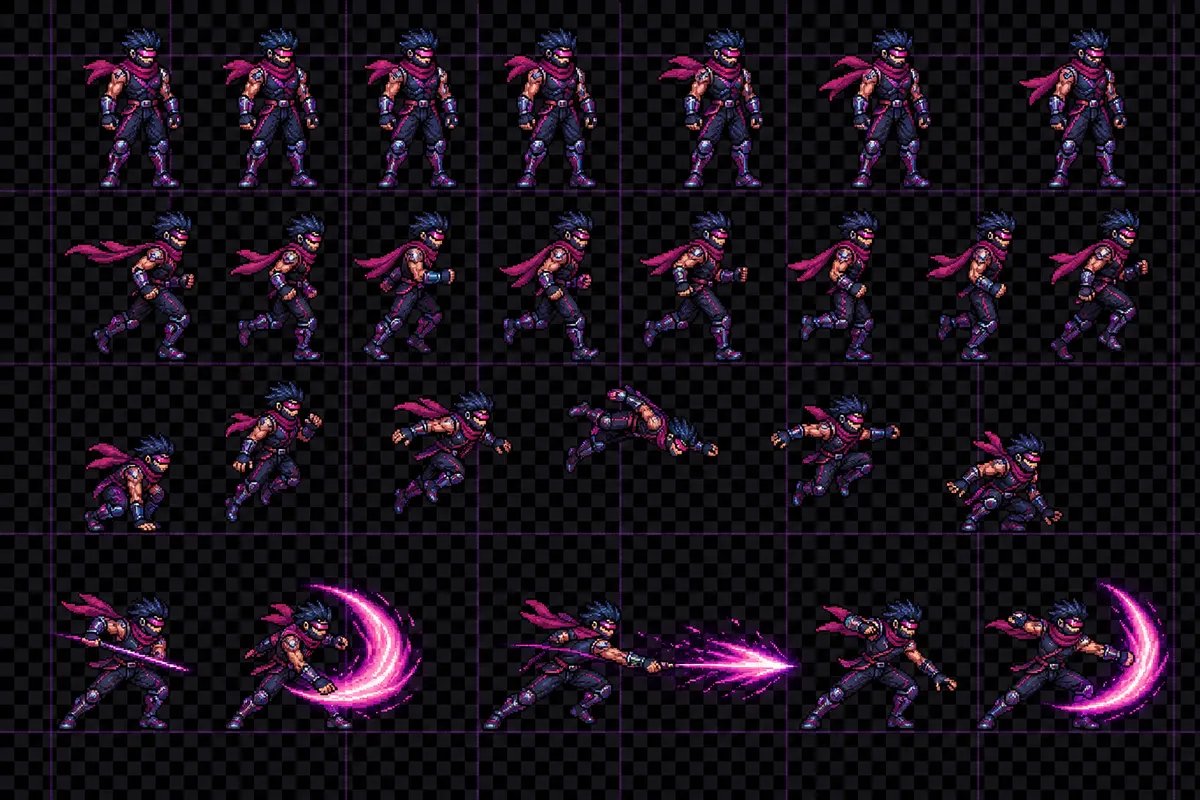
基準フレームの作り方
待機アニメは、まず1枚目を基準ポーズに固定するところから始めます。
ここが曖昧だと、あとで2枚目以降をどれだけ整えても、ループ全体の芯がぶれます。
最初の1枚には、32x32の中で重心が中央に収まった静止立ちを置き、輪郭は1pxのアウトラインで閉じます。
肩が片方だけ落ちていたり、頭が左右どちらかへ寄っていたりすると、動かしていないのに揺れて見えるので、待機アニメの基準には向きません。
この段階では、足元に地面の基準線を仮で1px引いておくと安定します。
実際に地面を描き込むというより、足底がどこに接しているかを確認するための目印です。
待機アニメは全身を少し上下させるだけでも成立しますが、足の位置関係が崩れると「立っているキャラ」ではなく「浮いているキャラ」に見えます。
基準線があると、どのフレームでどこが動いたのかを切り分けやすくなります。
基準ポーズは、見栄えより中立性を優先します。
腕を大きく開いたポーズや髪が大きく流れているポーズは1枚絵として映えますが、4フレームの最小ループでは差分管理が難しく、ループが崩れやすくなります。
最初の待機アニメでは、頭・胴・脚の中心線が読み取れる立ち方にして、髪先や裾のような可動部だけを後から足すことで、動きに回せる余白を確保しましょう。
1px上下バウンスの設計
2枚目から4枚目は、1枚目を複製して上下に1px動かすだけで骨格が作れます。
最初から描き直す必要はありません。
基準フレームをそのまま複製し、全身を1px単位で上下させて往復を作るほうが、輪郭の統一が保てます。
4フレームなら、1枚目を基準、2枚目を1px上、3枚目を基準、4枚目を1px下という並びが扱いやすく、1→2→3→4→1の循環も見失いません。
この設計の良さは、フレームごとの役割がはっきりするということです。
1枚目は静止の基準、2枚目は少し持ち上がる瞬間、3枚目は戻り、4枚目は少し沈む瞬間です。
上下幅を増やさず、1pxで往復させると、呼吸のような微動として読めます。
待機アニメの目的は大きな演技ではなく、「止まっていない」と感じさせることなので、この小ささがちょうど効きます。
実際に触っていると、1pxの差は驚くほど強く出ます。
髪先を1px上下させた版と2px動かした版を並べて比べると、1pxが「生きている」側に収まり、2pxは「暴れている」側へ寄ることが確認できます。
全身を動かすときは、足だけを残して胴体だけ上げるのではなく、キャラ全体をまとめて移動するのが基本です。
待機アニメの最初の段階では、局所的な変形より全体のリズムを先に決めたほうが、破綻の場所を特定しやすくなります。
上下バウンスだけでループがつながる状態を作ってから、髪や服端の差分を上乗せすると、修正の順番も明快になります。
髪・服端の1px揺れ
全身の上下が決まったら、髪先、肩、服の裾に1pxだけ差分を入れます。
ここでの狙いは、体の上下運動に対して少し遅れて反応する柔らかさを足すということです。
全部のパーツを動かす必要はありません。
むしろ、揺れる場所を絞ったほうが視線が散らず、呼吸や素材感として読めます。
たとえば2枚目で全身が1px上がったなら、髪先は上に引かれて少し詰まり、4枚目で全身が1px下がったときに髪先や裾がわずかに伸びる、という考え方です。
肩も同じで、輪郭を1pxだけ外へ出すか戻すだけで、布や肉の弾性を感じさせられます。
差分は「描き足す」より「出し入れする」と考えるとまとまりやすく、輪郭線の破綻も起きにくくなります。
ここでやりがちなのが、髪全体を動かしてしまうということです。
頭の輪郭、前髪、後ろ髪、肩線までまとめてずらすと、待機アニメなのに風が吹いているように見えます。
私は髪を揺らすとき、まず先端の数ピクセルだけ触って、根元は固定します。
服も同じで、裾だけに変化を集めると、胴体の形が崩れません。
1px差分は小さく見えて、輪郭の外周に置くと想像以上に効くので、広い範囲を動かす必要がなくなります。
髪先を2px動かすとどうなるかは、一度比べると感覚が掴めます。
1pxのときは全身のバウンスに寄り添う揺れになりますが、2pxにした瞬間、髪だけ別のテンポで主張し始めます。
これが悪いわけではなく、喜怒哀楽の強いモーションなら成立します。
ただ、4フレームの待機では揺れの中心が髪に移り、胴体の呼吸感より先に髪の暴れが目に入ります。
最小構成でループを整える段階では、揺れは1pxに留めるという判断が、そのまま完成度につながります。
オニオンスキン設定とチェック項目
差分の幅が1px中心になると、目だけで追うのは意外と難しくなります。
ここで使うのがオニオンスキンです。
前後フレームの輪郭差分が1pxで見分けられる明るさに調整し、基準フレームは常に表示しておくと、どこが動いてどこが固定されているかを崩さずに作業できます。
AsepriteならオニオンスキンはF3でも切り替えられるので、描きながら頻繁に重ねて確認できます。
見え方のコツは、前後フレームが主張しすぎないということです。
オニオンスキンが濃すぎると、現在フレームの輪郭より残像のほうが目立ち、1pxの差を描いているのか見本をなぞっているのか分からなくなります。
薄すぎると今度は差分が埋もれます。
輪郭が1pxだけずれていることを視認できる濃さに置き、基準フレームとの位置関係を毎回見比べると、揺れの幅が暴走しません。
確認するときは、次の4点を順番に見ます。
- 1→2→3→4→1で再生したとき、継ぎ目で頭や胴体の位置が飛んでいないかを確認する。
- 足底が基準線に対して同じ関係を保っているかを確認する。
- 髪先や裾の差分が1pxを超えて増殖していないかを確認する。
- 基準フレームに戻ったとき、1枚目と3枚目の形がきちんと一致しているか
この確認をすると、ループの乱れが「全身の上下の問題」なのか、「パーツ差分の描きすぎ」なのかを切り分けられます。
とくに4→1のつながりは見落としやすく、4枚目で下げた髪先や裾が1枚目で急に戻ると、そこだけちらつきます。
オニオンスキンで基準フレームを見せたままにしておくと、その飛びがすぐ分かります。
待機アニメはフレーム数が少ないぶん、ごまかしが利きません。
だからこそ、1px差分を1pxのまま管理できる表示補助が効きます。
ステップ2:歩行・走りアニメに発展させる
キーフレームを先に置く
待機アニメから一歩進んで歩行や走りに入るときは、1枚ずつ順番に描き足すより、動きの要所を先に決めるほうが安定します。
ここでいう要所がキーフレームです。
走りなら、足が地面に触れる接地、体重が持ち上がる抜重、反対脚の接地、その間に入る空中の姿勢といった節目を先に置きます。
腕や脚の角度を細かく考える前に、どの瞬間がループの柱になるのかを決めるわけです。
この順番にすると、動きの意味が各フレームに宿ります。
1枚目は前脚が接地して体を受け止める瞬間、2枚目は重心が抜けて体が通過する瞬間、3枚目は反対脚が接地する瞬間、4枚目はもう一度抜重して次へつなぐ瞬間、というように役割が明確になります。
フレーム数が少ないアニメほど、各コマに仕事を持たせたほうがループが締まります。
この段階では、脚のシルエットだけではなく重心の位置を見るようにすると、脚だけが空回りしているアニメを早く発見できます。
4フレーム走りの設計図
練習用として最も扱いやすいのが4フレーム走りです。
少ない枚数で一周できるので、接地と抜重のリズムを把握しやすく、修正点も追いやすいからです。
待機アニメで覚えた1px差分の感覚を、そのまま体重移動に広げるにはちょうどいい構成です。
設計はシンプルです。
1枚目を前脚の接地、2枚目を抜重、3枚目を反対脚の接地、4枚目を再び抜重にします。
これで接地・抜重・反対脚の接地・抜重が繰り返され、走りの循環が成立します。
4枚しかないぶん、空中の派手な誇張よりも、接地の説得力を優先したほうが見栄えが整います。
4フレーム走りで胴体の上下1pxを入れた版と胴体を固定した版を比較すると、上下を入れたほうが足が地面を押して体を運んでいる印象に見えることが分かります。
足の接地位置もここで揃えます。
接地している足先は、フレームが変わっても同じ地面ラインの上に置きます。
接地しているのに1px浮いたり、逆に1px潜ったりすると、走っているというより地面が波打って見えます。
少フレームの走りは、この地面ラインの一貫性だけで見え方が大きく変わります。
💡 Tip
4フレーム走りは、脚の角度を増やすより「接地で1px沈む」「抜重で1px上がる」を先に入れたほうが、走りの芯が出ます。
8フレーム化と中間の作り方
4フレームで骨格が見えたら、次は8フレーム化です。
やることは難しくありません。
各キーフレームの間に中間フレームを1枚ずつ追加して、姿勢の変化をつなぎます。
1と2の間、2と3の間、3と4の間、4と1の間にそれぞれ1枚入れると、4フレームの設計図がそのまま8フレームに広がります。
ここで大切なのは、新しいポーズを増やす感覚ではなく、移動の途中を補う感覚で描くということです。
たとえば接地から抜重へ向かう中間では、脚の開きも胴体の高さも半歩だけ進めます。
接地で急に沈み、次で急に持ち上がるのではなく、その間に1枚挟むことで体が滑らかに前へ抜けます。
8フレームにしたのに硬く見えるケースは、中間が「別ポーズ」になっていて、流れの途中として機能していないことが多いです。
速度感は枚数そのものよりタイミングで決まります。
8フレームに増えたら、全部を均等に見せる必要はありません。
接地を少し長めに見せると重さが出て、抜重や空中寄りのコマを短く見せると前に抜ける速さが出ます。
フレーム保持でテンポを調整すると、絵を描き直さなくても走りの性格が変わります。
軽いキャラなのか、踏み込みの強いキャラなのかは、ポーズと同じくらい表示時間で決まります。
私は8フレーム化するとき、まず4フレーム版を崩さずに残し、その間を埋めていきます。
そうすると、動きの芯が消えません。
最初から8枚全部を独立して描くと、各コマの意味が散りやすく、接地と抜重の輪郭がぼやけます。
4フレームは設計図、8フレームはその清書という捉え方にすると、修正の基準も失いません。
胴体上下1pxと腕脚の逆相
走りが走りに見えるかどうかは、脚の前後差だけでは決まりません。
胴体の上下1pxと、腕脚の逆相が入って初めて、体全体が連動して見えます。
前脚が出ているときは反対側の腕が前に来て、脚が入れ替われば腕も入れ替わる。
この逆相がないと、胴体の中心線まわりで力が打ち消されず、不自然なポーズになります。
腕の振りは、脚より少し控えめでも成立します。
小さなドット絵では、肘を大きく曲げるより、手首や袖口の位置を数ピクセル入れ替えるほうが形を保ちやすい場面が多いです。
その代わり、肩まわりは止めません。
肩の回転は1pxの陰影や、袖の輪郭が出る・引っ込むといった差分で示します。
たった1pxでも、胸郭がひねられている気配が出ると、腕だけを別パーツで振っている感じが消えます。
胴体の上下も、ただ上げ下げすればいいわけではありません。
接地で1px下がるのは、足が地面から反力を受ける瞬間だからです。
抜重や空中寄りの瞬間で1px上がるのは、その反動で体が持ち上がるからです。
この順序が逆になると、重力の向きと感覚がずれます。
絵としては1pxでも、見る側はその上下を重さとして読んでいます。
足の接地位置を地面ライン上で揃え、胴体は接地で下、空中側で上、腕は脚と逆相、肩は袖や輪郭の1px差分で回す。
この4つが噛み合うと、4フレームでも十分に走って見えます。
フレームを増やす前にここを揃えておくと、あとから8フレームに広げても芯がぶれません。
ステップ3:ピクセルアートらしく見せる調整
位置合わせの基準線づくり
ここからの工程は、動いている絵を「読める動き」に整える作業です。
歩きや走りの骨格ができても、各フレームで位置が1pxずつ泳いでいると、動きではなく作画ミスとして見えます。
小さなスプライトほどこの差がそのままノイズになるので、まずは全フレームに共通の基準線を置きます。
私が最初に引くのは、地面、腰、目の3本です。
接地のある動きなら足裏が触れる地面ラインを固定し、胴体の芯を見るために腰の高さを横に通し、顔つきが崩れていないか確認するために目線も揃えます。
AsepriteでもCLIP STUDIO PAINTでも、ガイド代わりのレイヤーを1枚作っておくだけで判断が安定します。
特に32x32前後のサイズでは、1pxの水平・垂直ズレがそのまま「ガタつき」に見えるので、感覚ではなく線で合わせたほうが早いです。
修正のコツは、ズレたフレーム全体を大きく動かすのではなく、最小限のピクセル移動で直すということです。
たとえば腰だけ1px上に浮いて見えるなら、脚まで全部描き直すのではなく、腰帯から上半身の塊だけを1px戻すほうが形を保てます。
目線が左右にぶれると顔が落ち着かないので、頭全体を動かすのか、目だけを固定して髪や輪郭側を追従させるのかを先に決めます。
ここで毎フレーム好き勝手に直すと、次の調整で別の場所が崩れます。
オニオンスキンで前後フレームを重ねながら見ると、どこが意図した移動で、どこが単なる位置ずれかが見分けやすくなります。
前後1〜3枚ほどを薄く見せる設定にして、腰や足先の軌道が階段状に飛んでいないかを見ると、直すべき1pxがすぐ見つかります。
動きの設計そのものは前の段階でできているので、この工程では「新しく動きを足す」のではなく、「意図していないズレを消す」と考えると迷いません。
アウトラインの暴れを止める
位置が揃っても、輪郭がフレームごとに暴れていると、やはり汚く見えます。
ピクセルアートでは線が細いぶん、角が1px出たり引っ込んだりするだけで、輪郭がちらつきます。
髪先、肩、膝、靴先のような先端は特に目につきます。
ここで見るべきなのは、各フレームで角の出入りが統一されているかどうかです。
1枚目では肩が2段の角、2枚目では3段、3枚目では急に丸くなる、といったばらつきがあると、動きより先に輪郭の違和感が立ちます。
私はこういうとき、連番で並べた状態で輪郭だけを追い、角の形を同じ文法に揃えます。
曲線を毎フレームきれいに丸めようとすると破綻しやすいので、同じ段差のリズムを保つほうが安定します。
曲線の段差が気になる場面では、中間色を1pxだけ置いて馴染ませるか、逆にその1pxを省略してエッジを立てるかの二択で考えます。
ここで自動アンチエイリアスに頼ると、どのピクセルを残したいのかが曖昧になり、フレームごとの色のにじみ方まで揺れます。
ピクセルアートの輪郭は、自分で置いた1pxだけで制御したほうが整います。
中間色を置くなら毎フレーム同じ位置関係で置く、不要なら削る。
その判断が揃うと、暴れは一気に減ります。
省略は手抜きではなく、読みやすさのための整理です。
たとえば袖口の丸みを毎フレーム3pxで描こうとして崩れるなら、動いている間だけ2pxに省略したほうが全体はきれいに見えます。
小さい絵では、描いた情報量よりも、各フレームで同じルールが守られているかのほうが見た目を左右します。
ℹ️ Note
曲線がうるさく見えるときは、足す前に1px削ってみると整うことが多いです。ドット絵の輪郭は、描き込みよりも統一感のほうが先に効きます。 [!NOTE]
少フレームでも魅せるタイミング設計
滑らかさを出したいとき、初心者ほど中間フレームを増やしたくなります。
ですが、4フレーム前後のアニメでは、枚数を足すより保持時間の差で見せたほうが効く場面が多いです。
絵が増えるほど管理する位置ずれも輪郭の暴れも増えるので、必要以上の中間フレームはむしろ敵になります。
私自身、同じ4フレームの待機や走りで比較すると、中間を増やして均等に流すより、ホールド差をつけたほうが滑らかに感じることがよくあります。
たとえば4枚をすべて同じ長さで見せるより、1:1:2:1のように一番見せたい姿勢だけ少し長く置くと、動きに呼吸が出ます。
接地を長めにすれば重さが出て、抜重を短めにすれば前に抜ける感じが出る。
枚数は同じでも、見え方ははっきり変わります。
この差が効くのは、人が動きを連続画としてだけでなく、リズムとしても読んでいるからです。
少フレームのアニメは、全コマを均等に配ると説明的になります。
逆に、止めるコマと流すコマを分けると、脳内で補完が働いて滑らかに感じます。
4フレームでも魅せられる作品が多いのは、このタイミング設計がうまく入っているからです。
中間フレームを足す判断は、ポーズ間の意味がまだつながっていないときだけで十分です。
接地から抜重までの移動が飛びすぎているなら1枚足す価値がありますが、すでに読めている動きにさらに1枚入れると、芯がぼやけることがあります。
特に待機アニメでは、微細な上下や揺れを全部つなごうとすると、かえって眠い動きになります。
少ない枚数のまま、どこを見せてどこを飛ばすかを決めたほうが、ピクセルアートらしい切れ味が残ります。
動かす/動かさない部位の仕分け
見栄えを上げる調整では、全身を均等に動かさないことも効きます。
1px単位の微差が多い表現だからこそ、「揺らす群」と「固定する群」を分けると読みやすさが保てます。
全部が少しずつ動くと、情報量は増えても視線の置き場が消えます。
固定する群の代表は、目、鼻、ベルト位置のような認識の芯になる部分です。
顔のパーツが毎フレーム1pxずつずれると、体が揺れているのか、顔が崩れているのか判別しにくくなります。
ベルトや胸元の切り替え線も同じで、ここが泳ぐと胴体の回転ではなく作画の不安定さに見えます。
こうした部位は原則として不動に置き、揺らすとしても意図が見えるときだけに絞ります。
一方で、髪先、袖先、裾、腕脚の先端は揺らす群に入れやすい場所です。
ただし、ここでも全部を動かす必要はありません。
髪全体を毎フレーム揺らすより、毛先の1pxだけ出入りさせたほうが形が保てます。
脚も太ももから足先まで全部追いかけるより、接地している側は固定寄り、遊脚側だけ差分を強めるほうが説得力が出ます。
この仕分けができると、1pxの省略判断も楽になります。
固定群は情報を残し、揺らす群は必要なピクセルだけ動かす。
すると、どこを削っても読める場所と、削ると動きが死ぬ場所が分かれてきます。
私は修正段階で、まず顔と胴体中央を止め、それでも退屈に見えるなら髪先や袖口にだけ1pxの変化を足します。
この順番にすると、キャラの印象を壊さずに動きだけを立てられます。
「動いているのに汚い」状態は、たいてい動かす場所が多すぎます。
必要な部位だけを動かし、固定すべき芯を残すと、少ないフレームでも絵が締まって見えます。
ここまで整うと、同じ4フレームでも一段上の完成度に見えてきます。
ステップ4:GIFとスプライトシートに書き出す
GIFの最小設定
書き出しの段階では、見るためのデータとゲームに入れるためのデータを分けて考えると整理しやすくなります。
ここでの役割分担は明快で、GIFは共有やプレビュー向け、スプライトシートは実装向けです。
同じアニメでも、用途が違えば最適な出力設定も変わります。
GIFはSNSやチャットで動きを見せるには便利ですが、形式の都合で使える色は256色までです。
ピクセルアートは少色数で組むことが多いので相性は悪くありませんが、発光表現や半透明っぽい中間色を多用した絵では、書き出した瞬間に色が詰まり、輪郭のまわりににじみが出ることがあります。
そういうときはパレット最適化をかけた版と、ディザリングを入れた版を並べて見比べると差が出ます。
ディザリングで階調感が残ることもありますが、ドットの粒が増えて輪郭がざわつくこともあるので、万能ではありません。
私はにじみが気になる素材では、先に元絵の色数を少し整理したり、彩度の近い色をまとめたりしてからGIF化します。
そのほうが書き出し後の崩れ方を制御できます。
共有用のGIFでは、ループ設定も入れておくと動きの確認が途切れません。
待機アニメや歩行アニメのような循環する動きは、ループONの状態で見てはじめて違和感が見つかることが多いです。
単発再生では自然でも、繰り返した瞬間に頭が跳ねたり、足運びの切れ目が目立ったりします。
実装前の確認という意味でも、GIFは「完成品」より「見た目の検査用」に近い役割で使うと失敗が減ります。
全フレーム同サイズと並び順
ゲーム用に出すスプライトシートは、絵の見栄えよりも分割しやすさを優先します。
基本は、全フレームを同じサイズに揃え、原点の位置も合わせるということです。
たとえば頭の先まで含めた高さがフレームごとに違っていると、見た目では自然でも、エンジン側で切り出したあとにガタつきます。
ジャンプしているように見せたい動きと、単に切り抜き位置がズレている状態は、実装段階では別物です。
並び順は、横一列の1xNか、複数行に整列させるMxNが基本です。
フレーム数が少ないなら1xNは確認しやすく、長いアニメや複数モーションをまとめるならMxNのほうが管理しやすくなります。
13フレームのように細長くなりやすい素材なら1x13や13x1でも成立しますが、画像全体の縦横比が極端になると扱いづらくなるので、実装先に合わせて並べ方を決めるのが素直です。
私は同じ6フレーム素材を、横一列の1x6と3x2の両方で書き出して比較することがあります。
1x6はフレームの流れを目で追いやすく、アニメ確認には向いています。
一方で3x2はシートの縦横比が収まりやすく、実装時の一覧性が上がります。
この比較をUnityでそのままスライスすると、分割そのものはどちらでもできますが、トリミングを自動任せにした素材ほど落とし穴が出ます。
フレームごとに透明部分の削られ方が変わると、見た目は同じ6枚でも基準位置が揺れ、再生時に1pxだけ上下左右へ跳ねることがあります。
ドット絵ではこの1pxがそのまま違和感になります。
そのため、フレーム境界は人間にもツールにも明快に見える状態にしておくのが安全です。
各コマの外側に透明余白を少し入れておくと、境界が読み取りやすくなります。
余白は1〜2pxあるだけで十分で、詰め込みすぎるより、フレームの四角が見えることを優先したほうが作業が安定します。
境界線代わりの濃色を入れる方法もありますが、実装素材では透明余白のほうが扱いやすく、書き出し後に余計な色が残りません。
Unity分割前提の考え方
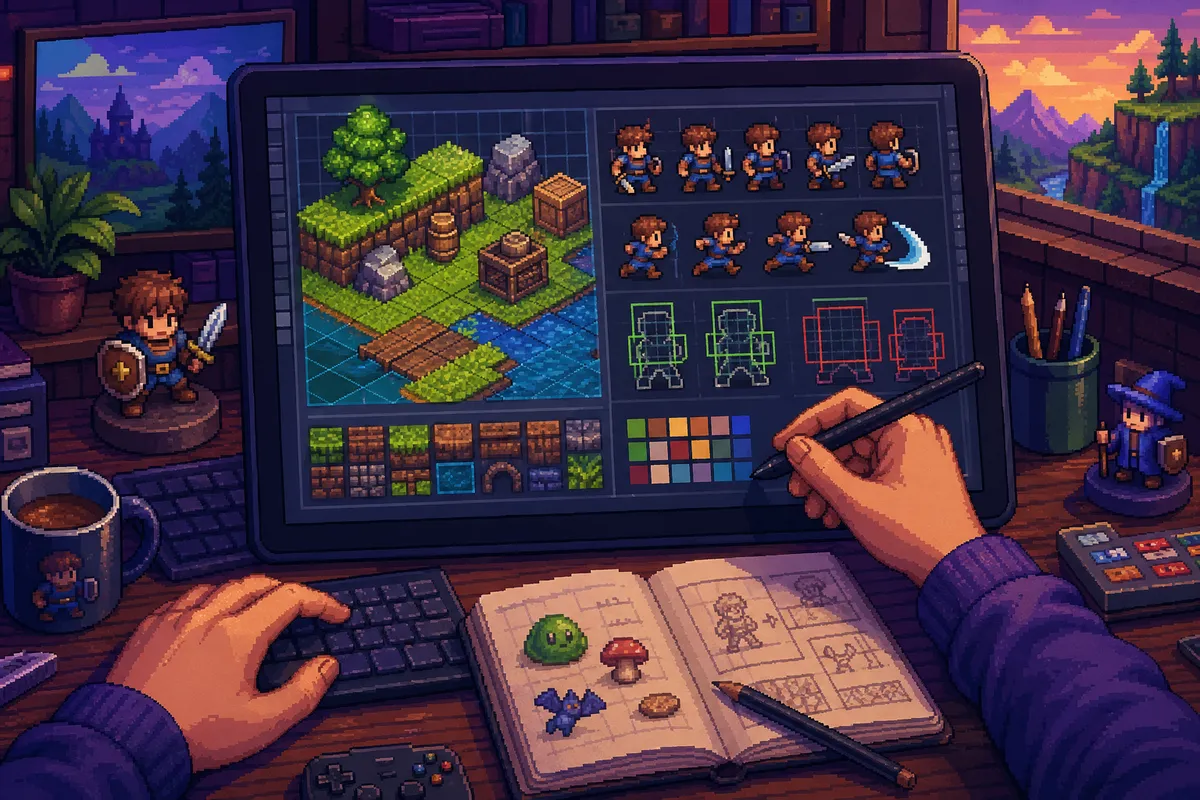
Unityに入れる前提なら、スプライトシートは最初からグリッドで切るつもりで作るのが確実です。
代表例として、32x32pxの6フレームを3x2で並べると、シート全体は96x64pxになります。
ここまで最初に決めておけば、Import SettingsでSprite ModeをMultipleにし、SliceをGrid By Cell Size、セルサイズを32x32に設定するだけで、機械的に6枚へ分割できます。
この前提で作っておくと、絵を微調整するときの判断もぶれません。
たとえば髪先だけ1px伸びるフレームがあっても、セルそのものは32x32のまま維持し、その中で位置を調整します。
絵に合わせてコマの外形を変えるのではなく、コマに絵を収める発想です。
ドット絵アニメでは、この順序のほうが後工程で崩れません。
実作業では、自動トリミングが便利に見える場面ほど慎重になります。
私も6フレームの同一素材を1x6と3x2で出し分けてUnityに持ち込み、スライスの精度を見比べたことがありますが、グリッド前提で揃えたシートは狙い通りに切れます。
逆に、各フレームを内容に合わせて詰めた素材は、見た目では無駄がなくても、分割後に1pxズレたような再生になります。
とくに輪郭ぎりぎりまで詰めたカットは、透明余白の取り方が不均一なだけで位置合わせが狂います。
アニメの質より先に、シートの規格が揃っているかを見たほうが問題の切り分けが早くなります。
整数倍表示・フィルタOFFの徹底
書き出しが終わっても、表示設定で崩れると意味がありません。
ゲーム側ではピクセルパーフェクト表示を前提にして、整数スケールとフィルタOFFを徹底します。
拡大時に補間が入ると、せっかく揃えたドットの輪郭がぼやけ、フレーム境界の1px差まで甘く見えてしまいます。
ドット絵は拡大したときに四角いピクセルがそのまま見える状態が基準です。
UnityでもGodotでも、テクスチャのフィルタを切って最近傍の表示にしておくと、輪郭の硬さが保たれます。
整数倍で拡大している限り、1pxで描いた線はそのままの比率で見えます。
非整数倍にすると、同じ1pxでもある列だけ太く見えたり、境界だけ半端に揺れて見えたりします。
私はプレビューGIFで問題がなかった素材でも、ゲーム画面に置いた瞬間に違和感が出たら、まず表示倍率とフィルタ設定を疑います。
絵を直す前に表示条件を揃えるだけで、症状が消えることが珍しくありません。
人の目は高密度表示では画素を判別しにくくなりますが、ゲーム中のドット絵は「判別できないこと」より「輪郭が意図通りに保たれていること」が優先されます。
だからこそ、共有用のGIFと実装用のスプライトシートを分け、実装側はグリッド分割と整数倍表示の前提で組む流れが噛み合います。
ここが揃うと、制作中に積んだ1pxの調整が、ゲーム画面でもそのまま生きます。
よくある失敗と対策
初心者の段階でつまずきやすいのは、絵そのものよりも基準の揃え方です。
動きを足したつもりなのにガタついて見えるときは、描写力より前に、各フレームの立ち位置が揃っていないことが多いです。
とくに待機や歩行では、足元の接地位置と腰の高さがフレームごとに微妙にズレるだけで、地面の上を滑っているように見えます。
私はまず地面ラインと腰ラインを仮に決めて、全フレームでそこに合わせます。
そのうえでAsepriteのオニオンスキンとグリッドを同時に見て、1pxのズレを拾います。
オニオンスキンだけだと流れは見えても座標の狂いを見落としやすく、グリッドだけだと前後関係の違和感を掴みにくいので、両方を重ねると原因が切り分けやすくなります。
次に起こりやすいのが、動きが物足りなく見えた瞬間にフレーム数を増やしてしまうということです。
4フレームで弱く見えるアニメを、そのまま8フレームにしても改善しないことは珍しくありません。
原因がポーズ不足ではなく、見せたい瞬間を止める時間の短さにあるからです。
私も最初の調整では、中割りを増やす前にホールドを見直します。
上下に沈む瞬間や、足が接地する瞬間を少し長く見せるだけで、4フレームのままでも動きの存在感が出ます。
不要な中間フレームを足すと、輪郭管理の手間だけが増えて、かえってループが鈍くなります。
4から8へ広げるのは、タイミングを触ってもなお情報が足りないときで十分です。
色も同じで、足りない印象を色数で埋めようとすると崩れやすくなります。
小さなキャラでは、近い明度や彩度の色を何色も並べても、画面上では差が埋もれます。
最初は4〜8色で組み、増やしても最大16色までに留めたほうが管理が安定します。
影色が2つあるのに役割がほぼ同じ、肌色が3段階あるのに差が見えない、といった状態は整理対象です。
近似色は統合し、輪郭、明部、影、差し色といった役割が重なる色を削ると、アニメにしたときのちらつきも減ります。
1枚絵では成立していても、フレームをまたぐと色差の小ささがノイズになることがあるので、静止状態より再生状態で判断したほうが精度が上がります。
輪郭がぼやける失敗は、自分で置いたドットではなく設定が作っている場合があります。
代表例がアンチエイリアスです。
自動AAをONのまま描くと、輪郭の外周に半端な中間色が入り、1pxで作ったエッジが曖昧になります。
ドット絵ではここが致命傷になりやすく、特にアニメでフレームごとに補間のかかり方が変わると、輪郭が震えて見えます。
基本はOFFのまま進め、必要な箇所だけ手で置きます。
置くとしても、中間色を1pxだけ限定的に使うくらいで十分です。
輪郭全体をなぞるように中間色を足すと、ドットの芯が消えます。
表示倍率のミスも見落とされがちです。
整数倍で描いていたつもりでも、プレビューや画像ビューアで小数倍率になっていると、にじみが発生して本来の絵が見えません。
私は書き出し確認のときに、PNGを×400%表示した状態と、同じ画像を×350%で見た状態を並べて比べることがあります。
×400%では各ピクセルが均一な四角として立ちますが、×350%では列ごとの太さが揃わず、輪郭のカーブが濁って見えます。
絵が悪いのではなく、非整数倍拡大で表示が崩れているだけです。
プレビュー上の違和感が出たら、まず倍率が×300%や×400%のような整数倍になっているかを見ると、無駄な描き直しを減らせます。
保存形式の選び方も、初心者の完成度を大きく左右します。
前のセクションでも触れた通り、書き出しはPNGかGIFが基本で、JPGは避けるべきです。
JPGは不可逆圧縮なので、輪郭の境界や背景との境目に余計な色が混ざります。
私は同じドット絵をPNG保存とJPG保存で並べて見比べることがありますが、差は拡大するとすぐに見えます。
PNGは背景の透明部と輪郭の境目がきれいに残る一方、JPGは背景色がにじみ、輪郭の外側に薄いノイズが出ます。
とくに4〜8色のような少色で組んだ絵ほど、この崩れが目立ちます。
GIFも用途に合えば問題ありませんが、静止画の保持と実装素材の安定性まで考えるなら、作業データと中間保存はPNGで持っておくほうが崩れません。
💡 Tip
うまく見えない原因が「絵」なのか「設定」なのか迷ったら、PNG保存とJPG保存、整数倍表示と非整数倍表示を並べて見ると切り分けが進みます。背景のにじみと輪郭の崩れは、比較すると一目で分かれます。
こうした失敗はどれも、描き込み不足より条件の不統一から起きます。
位置、フレーム、色、輪郭、表示、保存形式のどこかが揃っていないと、1px単位で積んだ調整が別の工程で失われます。
初心者のうちは「足す」より「揃える」ほうが効きます。
動きが弱いと感じたときほど、まず基準線、ホールド、色の役割、AA設定、表示倍率、保存形式の順で見直すと、原因が見つかりやすくなります。
難易度と用途の比較
待機アニメは、最初の題材としてもっとも入りやすい部類です。
フレーム数は4前後でも成立し、見るべき点も「全身を1px上下させる」「髪先や服の端を少し遅らせる」といった小さな差分に絞れます。
静止画に近い状態から始められるので、いきなり複雑なポーズ変化を追わなくて済みます。
とくに32x32前後の小さなキャラでは、1pxの上下だけでも呼吸感や重心の揺れが出るため、位置合わせの精度を鍛える練習として相性がいいです。
最初のうちは、動きを増やすことより、同じ形を崩さずに差分だけ入れる感覚を掴むほうが、その後の歩行や攻撃にもつながります。
歩行や走りになると、難所は一段上がります。
足を前後に振るだけでは成立せず、接地している瞬間、体が沈む瞬間、反対脚へ重心が移る瞬間を順番として理解しておく必要があるからです。
4フレームでも歩行や走りのリズムは十分作れますが、その場合はキーフレームの選び方がそのまま出来を決めます。
私は初心者向けの見本を作るとき、まず4フレームで「どの瞬間を残せば動きに見えるか」を固めてから、必要があれば8フレームに広げます。
8フレーム化の利点は、接地から蹴り出しまでのつながりや、腕・胴体の追従を足せるということです。
その代わり、フレームが倍になると修正箇所も倍に増えるので、見栄えの伸びと制作コストの釣り合いを見ないと、手間ばかり増えて芯の弱いアニメになります。
この差は、同一キャラで待機4f走り4f走り8fを横並びにするとよく見えます。
実際に並べると、待機4fは情報量が少ないぶん形の破綻が出にくく、少ない調整でまとまりやすいのが利点です。
走り4fになると一気に動いた印象が出ますが、ポーズの選び方が甘いと脚だけが忙しく見えて、胴体が置いていかれます。
走り8fは最も滑らかで見栄えも伸びますが、1枚ごとの差が細かくなるので、腰の高さや頭部の揺れを少し外しただけで、全体が鈍く見えます。
情報量が増えるほど見た目は豊かになりますが、そのぶん「どこを増やしたのか」が曖昧だと効果が薄いまま工数だけ膨らきます。
この比較を一度やっておくと、フレーム数を増やす判断が感覚論ではなくなります。
ループ背景やLo-Fi系の短い環境アニメは、キャラ単体より少し中級者寄りです。
炎、雲、光の点滅、窓の明滅、手前と奥の揺れなど、個別の要素は単純でも、複数が同時に動くと同期の取り方が難しくなります。
ひとつひとつの動きが弱すぎると画面が止まって見え、逆に全部を同じ周期で揺らすと機械的になります。
キャラの4フレーム待機は「一体を整える」練習ですが、背景ループは「複数の動きを整理する」練習になります。
見た目は穏やかでも、実際には画面全体のリズム設計が問われる題材です。
ゲーム用のスプライトシートは、絵として見せるアニメというより、実装を前提に整える工程です。
ここで求められるのは表現力だけではなく、全フレームを同サイズで揃えること、並び順を崩さないこと、分割ルールに沿って書き出すということです。
たとえばUnityやGodotに入れる段階では、1枚ごとの出来より、セルサイズが揃っているか、読み込み時に正しく切れるかのほうが先に効きます。
Asepriteはスプライトシート書き出しに対応していて、タイムライン上のアニメをそのまま整理できますが、実装向け素材では「見た目が少し良い」より「規格通りに切れる」ほうが価値を持ちます。
初心者後半で一度ここを通っておくと、アニメ制作とゲーム実装が別物ではなく、同じ素材設計の延長線上にあると理解できます。
難易度順に並べるなら、最初の一歩は待機4フレーム、その次に歩行や走りの4フレーム、滑らかさを詰める段階で8フレーム化、複数要素を扱う背景ループ、そして実装前提のスプライトシート整理という流れが無理なくつながります。
見せるためのアニメと、使うためのアニメは似ているようで評価軸が違います。
待機と歩行で1px差分と重心移動を掴み、背景で同期感覚を鍛え、スプライトシートで規格に落とし込む。
この順番で触れると、どの題材で何を学ぶのかが混ざりません。
次のステップ:炎・布・水・攻撃モーションへ
。
練習課題のロードマップ
ここから先は、題材を増やすというより、動きの種類を段階的に広げる意識で進めると迷いません。
順番は、待機、歩行、走り、エフェクト、複合モーションの流れが自然です。
待機で1px単位の揺れとループ感を掴み、歩行で接地と重心移動を覚え、走りでテンポと抜重を強める。
この土台ができてから、炎や煙、水、布のような「形が流れるもの」に触れると、キャラの動きとは別のリズムを理解できます。
炎は先端だけ速く揺らし、根元は残すと燃えて見えます。
煙は輪郭を毎フレーム描き替えるより、塊の位置と欠け方をずらすほうが自然です。
水は上下より横方向の流れや跳ね返りが効きますし、布は支点と末端で遅れを分けると風を受けた感じが出ます。
どれも「全部を均一に動かさない」ことが共通の芯になります。
キャラで学んだ重心の考え方が、エフェクトでは流体感や遅れの演出に置き換わるイメージです。
その先に置くと伸びるのが、攻撃やジャンプのような複合モーションです。
攻撃はポーズ数を増やすより、溜め、振り抜き、戻りの時間配分で印象が変わります。
私自身、剣の一撃を調整するときは、溜めをほんの少し長く残し、インパクトも一瞬だけ止めることがあります。
これだけで、同じ絵枚数でも「急いで振った」から「力を込めて叩き込んだ」に見え方が変わります。
ジャンプも同じで、上昇より着地後の沈みをどう置くかで体重が出ます。
動きの前後にあるホールドを意識すると、少ないフレームでも説得力が立ちます。
初心者向けの練習サイズとしては32x32px以内が扱いやすく、16x16pxや24x24pxのような小さな題材でも十分に学べます。
64x64pxまで上げると情報量は増えますが、修正箇所も増えるので、課題の順番を崩さないほうが歩留まりが良くなります。
待機から走りまでを安定して回せるようになってから、炎、煙、水、布、攻撃、ジャンプへ広げると、何を練習しているのかがぶれません。
方向差分とシート整理の基本
ゲーム用途を見据えると、アニメが作れただけでは半分で、実装用の整理がもう半分あります。
キャラを作品の中で動かすなら、正面だけでは足りません。
少なくとも上下左右の方向差分を作り、同じ動きでも向きごとに読める形へ分解する必要があります。
歩行や走りで脚の見え方が変わるのはもちろん、武器の持ち方やマントの流れも向きで処理が変わります。
ここで崩れやすいのが、フレームごとのサイズと基準位置です。
ゲームエンジンに渡す画像は、全フレームが同じセル寸法で揃っている前提で切り出されます。
たとえばUnityでは32x32pxの6フレームを3x2で並べると96x64pxのシートになりますし、13フレームなら1x13や13x1のような並びも取れます。
並び方は自由度がありますが、1コマだけサイズが違う、足元の基準線が1pxずれる、といった乱れが入ると、再生時にガタつきます。
さらにゲームでは、見た目の絵と判定の都合を合わせる整理も必要です。
当たり判定や着地判定をどこに置くかが曖昧だと、見た目は接地しているのに内部では浮いている、逆に着地前に判定だけ先に落ちる、といったズレが出ます。
攻撃モーションでも、武器の軌道に合わせて見た目を大きく振ったのに、当たり判定の発生位置が別の基準で組まれていると、気持ちよさが消えます。
だからこそ、シート整理は「画像を書き出す作業」ではなく、「ゲームのルールに絵を合わせる工程」と捉えたほうが噛み合います。
Asepriteのようにタイムラインからそのままスプライトシートを書き出せるツールは、この段階で強いです。
ただし便利さの本体は自動化ではなく、フレーム順、タグ、サイズ統一を一つの画面で管理できる点にあります。
方向差分を増やすほど、命名と並び順のルールがそのまま制作速度に返ってきます。
💡 Tip
歩行4方向を作る段階では、正面・背面・左右でポーズを別物にしすぎないほうが整います。まずは接地のタイミングと頭の高さを共通化し、向きごとの差は腕脚の見え方に絞ると、シート全体のリズムが揃います。
整数比で作る元絵運用
実制作では、元絵を最終表示サイズの2倍・4倍・8倍で用意しておく運用が強いです。
理由は単純で、整数比で縮小すると形の芯が残りやすいからです。
たとえば最終的に32x32で使うキャラなら、元を64x64、128x128、256x256のどこかで設計しておくと、調整の逃げ道が増えます。
細部を検討してから落とし込めるので、いきなり最小サイズで悩み続けるより、設計の意図が保ちやすくなります。
この考え方は、表示側の整数倍スケーリングと相性が揃っています。
ピクセルアートは非整数比の拡大縮小に入ると、列ごとの太さが揃わず、輪郭の気持ちよさが消えます。
逆に整数比なら、どのピクセルも均一なブロックとして扱われるため、線の強弱やシルエットの差が読み取りやすくなります。
制作段階で整数比の元絵を持ち、実装段階でも整数倍で表示する。
この二段構えにすると、制作とゲーム画面の見え方がつながります。
Godotで低解像度ベースを組むときも、この発想はそのまま使えます。
240×135のベース画面を8倍で扱えば1920×1080にぴたりと収まり、各ピクセルが均一な四角として立ちます。
テクスチャのFilterを切っておけば、にじみではなくドットとして見えるので、素材側で積んだ形の差がそのまま出ます。
絵を描く段階と、エンジンで見せる段階を別物にしないための考え方として覚えておくと、後で詰まりません。
人の眼が画素を識別できる限界は約450±50ppiとされますが、ピクセルアートではその手前の段階で「一つの画素を意図して見せる」設計を行います。
だからこそ、元絵の倍率と表示の倍率を揃える意味が出てきます。
GIFの色数上限が256色であることも踏まえると、元絵を大きめに設計しておき、最終段階で必要な情報だけ落とす運用は、色管理の面でも筋が通っています。
2024-2026の盛り上がりトピック
ピクセルアートの熱量は、懐古趣味だけで続いているわけではありません。
2024年から2026年にかけても制作人口と発表の場ははっきり広がっていて、ゲーム、広告、展示、SNSの短尺アニメまで、見せ方の幅が増えています。
学習導線としても、待機アニメだけで終わらず、歩行、走り、エフェクト、攻撃へ進む意味が以前より大きくなっています。
単体GIFとして見せるのか、ゲーム素材として組むのかで求められる整理が変わるためです。
その盛り上がりを象徴する数字として、SHIBUYA PIXEL ARTには毎年600作品以上が集まり、2025年は世界中から603点の応募がありました。
この規模になると、ピクセルアートは一部の愛好家だけの表現ではなく、継続的に新作が集まる現役の文化圏だと分かります。
見た目はレトロでも、制作の中身は止まっていません。
ゲームエンジンとの接続、展示向けの大型出力、短いループアニメの見せ方など、発表形式に合わせて技術も更新されています。
だから今の学び方は、昔のゲームを真似して終わりでは足りません。
待機で形を保つ、歩行で重心を動かす、走りでテンポを上げる、炎や水や布で無機物と有機物の流れを分ける、攻撃でホールドを設計する。
そこに方向差分やスプライトシート整理まで入ると、絵としての完成度とゲーム素材としての完成度がつながってきます。
ピクセルアートが盛況な時期だからこそ、単発の見栄えではなく、題材を横断して使える基礎の価値が上がっています。
発展ガイドと実装への導線
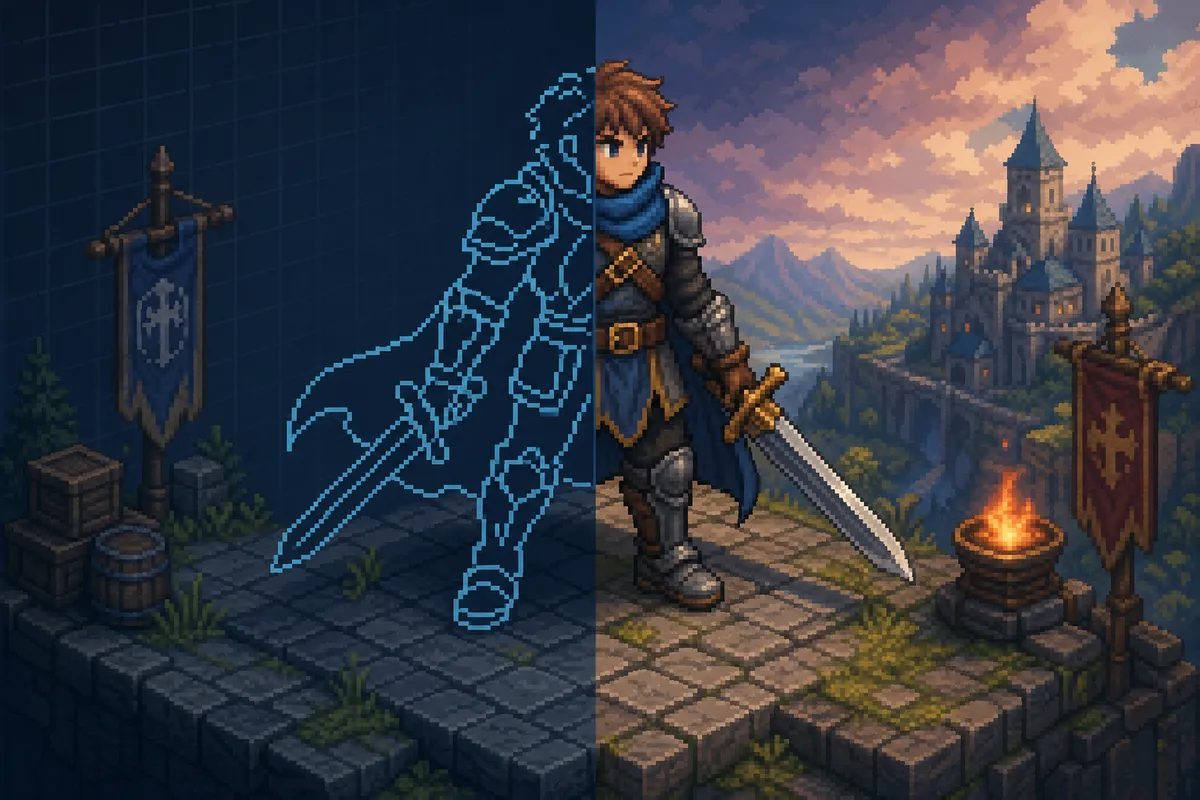
ゲーム用スプライトシートの作り方
待機アニメを作れて、GIFで動きを確認できるようになったら、次はゲームで使える形に並べ直します。
ここで見るべき点は、絵そのものの巧さより、全フレームが同じ基準で切り出せるかです。
制作中は自然に見えていても、書き出した後に1コマだけ余白が違う、頭頂の位置がずれる、足元の接地線が上下する、といった差があると、エンジン側で並べた瞬間にガタつきとして現れます。
実務では、まず1フレームごとのセルサイズを固定し、その箱の中で各ポーズを管理します。
たとえばUnity向けの作例では、32x32pxの6フレームを3x2に並べると96x64pxになります。
こういう並び方を先に決めておくと、分割時に「どこからどこまでが1枚か」を迷いません。
フレーム数が増えた場合も考え方は同じで、13フレームなら1x13や13x1のように一直線に並べる方法も成立します。
重要なのは美しいレイアウトではなく、切る側が迷わない配置です。
Asepriteはタイムライン管理からそのままスプライトシートを出力できるので、タグ単位で歩行、待機、攻撃を分けたいときに噛み合います。
私もこの段階では、レイヤー整理より先にタグ名とフレーム順を固めます。
理由は単純で、ゲームに渡すデータは絵の印象より順番の正確さで壊れることが多いからです。
1枚絵の完成度を上げる発想から、再生順と分割精度を持った素材を作る発想に切り替えると、この先の実装で詰まりません。
歩行アニメの作り分け
歩行アニメは、待機アニメの延長で作れますが、見るべき場所は変わります。
待機では1pxの上下や揺れで成立していたものが、歩行では接地、抜重、反対脚への移行として読めないと、ただ足が入れ替わるだけの絵になります。
初心者向けの練習としては4フレーム前後から始めると構造が見えやすく、そこから6フレーム、8フレームへ増やす流れが自然です。
小さなサイズでは、脚だけを動かすより胴体の重心移動を先に決めたほうが整います。
私は32x32px前後のキャラなら、まず頭と胸の上下タイミングを決めてから、脚をそのリズムに合わせます。
これを逆にすると、脚の形は歩いているのに体幹が棒立ちのままで、前に進む力が出ません。
4方向キャラでも、正面・背面・左右を別作品のように描き分ける必要はなく、共通のリズムを持たせたうえで腕脚の見え方だけ変えると、全方向の統一感が出ます。
練習サイズとしては16x16px、24x24px、32x32pxが入り口に向いています。
16x16pxは情報量が少ないぶん、どの1pxが効いているかを掴みやすく、24x24pxや32x32pxに広げると頭身と衣装差分を持たせやすくなります。
最初から64x64pxで歩行を詰める方法もありますが、動きの原理を覚える段階では、情報量を増やすよりも接地と重心の繰り返しを読む練習を優先したほうが伸びます。
攻撃モーション設計
攻撃モーションに入ると、歩行とは別の設計が必要になります。
歩行がループ前提の動きなら、攻撃は予備動作、打撃、抜き、戻りの流れで見せる単発動作です。
ここで大事なのは、振る瞬間だけ派手にすることではなく、どこで力を溜めて、どこで解放したかを数フレームの中に入れるということです。
剣を振る、槍を突く、拳を出す、どの動きでもこの構造は共通しています。
小さなドット絵では、攻撃中だけポーズを増やすより、ホールドの置き方で気持ちよさが決まります。
たとえば溜めを1コマ短く止め、ヒット位置をもう1コマ見せるだけで、何が起きたかが読めます。
逆に全フレームを均等な速度で流すと、腕が通過した事実しか残らず、当たった感触が消えます。
私は攻撃モーションを作るとき、武器先端だけを先に描くのではなく、腰と肩の向きがどのコマで切り替わるかを先に見ます。
力の流れが体から武器へ抜けていないと、先端だけ動いても軽く見えるからです。
ゲーム素材として扱うなら、見た目と判定の噛み合わせもここで整理しておくべきです。
ヒットフレームをどこに置くか、前進量を入れるか、戻りで元位置に戻すかを曖昧にすると、絵は格好よくても操作感が不安定になります。
攻撃モーションはアニメーション単体の見栄えだけで閉じず、ゲーム内で当たる瞬間まで含めて設計する領域だと考えると、歩行から一段先の理解につながります。
タイルマップと背景ループ
キャラが動くようになると、次に必要になるのが立たせる場所です。
ここでタイルマップの考え方を押さえておくと、背景を1枚絵で作る場合との違いがはっきり見えてきます。
タイルマップは、地面、壁、水辺、装飾を小さな単位で反復させながらマップを組む方法で、背景ループは横スクロールや奥行き演出で同じパターンを継ぎ目なく回す方法です。
どちらも「1枚として描く」より、繰り返しても破綻しない単位に分ける発想が軸になります。
Asepriteのv1.3ではタイルマップ機能が加わり、タイル単位での組み換えを前提に作業を進めやすくなりました。
キャラアニメと同じツール上で、地面タイルや壁面パターンまで見られるのは大きいです。
キャラだけ別管理にすると、輪郭線の太さや影の置き方が背景と噛み合わないことがありますが、同じ画面で触れると差に気づきやすくなります。
背景ループでは、端と端をつなげる技術だけでなく、どの情報を繰り返し、どの情報を外すかの取捨選択が効きます。
雲、草、遠景の山、床の模様はループ向きですが、目立つ記号を中央に置きすぎると、同じ形が等間隔で出て人工的に見えます。
タイルマップも同様で、1枚のタイルを整えるだけでなく、隣のタイルと並んだときの面としての見え方を確認しないと、敷き詰めた瞬間に単調さが出ます。
キャラ制作から背景へ進むときは、1コマ単位の完成度から、面で見た反復の気持ちよさへ視点を広げる段階です。
Unity/Godotでのピクセルパーフェクト設定
GodotならテクスチャのインポートでFilterをオフにし、2D Pixelプリセットを基準に組むと、拡大時に輪郭がにじみません(Godot 公式ドキュメント:
低解像度ベースで進める場合は、ゲーム全体の設計も合わせるとまとまります。
240×135のベース画面を8倍で出せば1920×1080に一致するので、各ピクセルが均一なブロックとして立ちます。
私はこの考え方を使うとき、素材の段階で「どの1pxを見せたいのか」がそのまま画面に残る感覚があります。
UI、背景、キャラを別々に拡大するのではなく、ゲーム全体を同じ整数比のルールで見せることで、画面の密度が揃います。
Unityでも方向性は同じです。
スプライトの分割サイズを統一し、テクスチャのFilterModeをPoint相当にして、ピクセル単位で表示を管理します。
32x32pxの6フレームを96x64pxのシートとして扱うような構成は、実装側でも理解しやすく、アニメーターとプログラマーの会話が噛み合います。
エンジンが違っても、ドット絵に必要なのは凝った補間ではなく、補間を入れない勇気です。
そこが定まると、描いたときの印象と実機の印象がつながります。
⚠️ Warning
実装段階で違和感が出たとき、絵を描き直す前に見るべき順番は、Filter、分割サイズ、フレーム順です。ドット絵の崩れは作画ミスではなく、読み込み設定で起きていることが少なくありません。
UI素材
UI素材はキャラや背景より後回しにされがちですが、ゲーム全体の密度を決める場所です。
ボタン、ウィンドウ、HPバー、カーソル、アイコンは、1枚ごとの存在感は小さくても、常に画面に出続けるので世界観への影響が大きくなります。
ここでキャラだけ精密、UIだけ汎用フォントと単色矩形、という分離が起きると、せっかく積んだピクセルアートの空気が薄れます。
ドット絵のUIでは、読ませる部分と飾る部分を分けて考えると整理しやすくなります。
数字や文字は判読優先、枠やカーソルは雰囲気担当、アイコンは機能と世界観の中間です。
私はUIを作るとき、まず角、余白、線幅のルールを決めます。
たとえば外枠1px、内側の影1px、角の処理は直角で統一、というように反復される文法を先に作ると、メニュー画面全体にまとまりが出ます。
アイコンだけ描き込みすぎると文字と喧嘩するので、キャラの情報量より半段階抑えるくらいがちょうどよく見えます。
ゲームではUIも動きます。
カーソルの点滅、選択時の1px移動、ゲージの伸縮、通知アイコンのループなど、ここでも短いアニメーションの考え方が効きます。
待機アニメで学んだ「小さくても読める動き」は、UIに移すとそのまま武器になります。
派手な演出より、押せる、選ばれている、増えた、減ったが瞬時に伝わるかどうかが基準です。
RPGツクール向け規格整理
RPGツクールMZ向けに素材を作る場合は、自由制作より先に規格を頭に入れておくと話が早いです。
デフォルト画面サイズは816×624 px、タイルサイズは48×48 pxなので、1画面は横17×縦13タイルの構成になります。
この数字を持っていると、マップの見通し、イベントの置き方、建物の大きさを考えるときに基準がぶれません。
キャラ単体の可愛さだけで作ると、マップ上に置いた瞬間に情報量が噛み合わないことがあります。
歩行グラフィックやキャラチップは、用途ごとに並び方のルールがあります。
ここで重要なのは、ツクール向け素材を「なんとなくそれっぽいシート」にしないということです。
ツール側は決まった順番でセルを読んで動かすので、ポーズの配置、余白、1人分なのか複数人分なのか、といった整理が崩れると再生結果が破綻します。
自由度の高いエンジン向け素材より、規格に合わせて切る精度が前面に出る領域だと考えたほうが合っています。
RPGツクールMZはSteamの製品ページで、執筆時点の表示が約$79.99となっていることが確認できます(価格は地域・為替・セールで変動します)。
まとめ
最初の1体は、小さく確実に完成させるのが正解です。
まず待機ループを仕上げ、キーフレームから中割りへ進み、見え方はタイミングで整える。
この順番を守ると、枚数を増やす前に「動いて見える条件」が手に入ります。
書き出し前は拡大プレビューで輪郭と位置を点検し、表示と実装のルールまで含めて1つの作品として閉じると、次の歩行や攻撃にもそのままつながります。
ゲーム会社でドット絵グラフィッカーとして10年以上の経験を持つ。ファミコン・スーファミ時代のレトロゲームに影響を受け、現在はインディーゲームのアート制作を手がける。制作テクニックの体系化に情熱を持つ。
関連記事
ゲームボーイ風ドット絵の描き方と4色緑パレット
初代ゲームボーイは、1989年に登場したDMG-01で、160×144ピクセルと4階調だけで画面を組み立てる携帯機です。非バックライト液晶の緑がかった見え方まで含めて、あの画面は制約の塊なのに、だからこそ妙に懐かしく映るのだと感じます。
ファミコン風ドット絵の描き方|4色制約と52色パレット
ファミコン風ドット絵は、1983年に登場したファミコンの52色マスターパレットと、1キャラ4色という制約を前提に組み立てることで、はじめて本物らしい輪郭と色味が立ち上がる表現である。ゲーム会社でドット絵を担当していた頃に最初に叩き込まれたのも、「色を足したくなったら一度手を止めろ」というひと言だった。
ドット絵でLINEスタンプを作る手順とサイズ規格
LINEスタンプのドット絵制作は、低解像度の絵を最大370×320pxの規格に収めながら、ドットの輪郭を崩さずに仕上げる作業です。48×48で描いた絵をそのまま等倍で書き出してトーク画面に置いたとき、豆粒のように埋もれてしまった経験があると、
ドット絵SNSアイコンの作り方|丸型対応と映える作例
ドット絵のSNSアイコンとは、小さく描いた元絵を整数倍で拡大し、正方形のまま円形に切られる前提まで含めて設計する画像である。仕事で大量のドット絵アイコンを書き出してきた経験からも、ぼやけ、四隅切れ、潰れの3大失敗は最初のキャンバスサイズ選びでほぼ決まると実感してきました。