
ドット絵メーカー・アプリおすすめ8選|無料で使えるスマホ・iPad・PC
ドット絵メーカー・アプリおすすめ8選|無料で使えるスマホ・iPad・PC
スマホやiPadで手軽にドット絵を描けるアプリを8本厳選。Pixel Studio・dotpict・8bit Painterなど、指での操作性・PNG/GIF書き出し・アニメーション対応の観点から比較しました。無料アプリ中心で、初心者でもすぐに始められます。
スマホでドット絵を始めたいけれど、無料アプリが多すぎて選べない。
8bit PainterdotpictPixel Studioなど8本を、指で打ったときの狙いやすさ、1pxの置きやすさ、PNG・GIF書き出し、アニメ対応の4軸で整理します。
冒頭には比較表とおすすめ8選を置き、まず候補を絞ってから、後半で選び方を補います。
先に軸だけ渡すなら、初心者は8bit Painterかdotpict、機能を広く使いたいならPixel StudioかPixquare、iPad中心ならPixaki Intro、投稿や交流まで楽しむならdotpictかPixilart、写真をドット化して遊ぶならドット絵メーカーが起点になります。
寝る前にスマホで32×32のキャラを1体だけ描くときも、1pxを指先で追いかけるより、カーソルを動かしてからタップし、ピンチズームで等倍と2倍を行き来すると迷いが減ります。
最初の1枚は32×32、色数は3〜5色に絞り、輪郭から置いてベース色、影1色の順で進めると破綻しません。
保存は透過PNGが基本で、JPGは圧縮で輪郭がにじむので外したほうがきれいに残せます。
スマホで描ける無料ドット絵アプリおすすめ8選

候補をざっと比べるときは、無料でどこまで触れるか、PNGやGIFを書き出せるか、レイヤーやオニオンスキンがあるか、投稿先まで内蔵しているかを見ると絞り込みが早くなります。
ここでは8本を同じ観点で並べます。
スマホで1pxを置く場面では、私はまず4倍前後までピンチズームして、輪郭の角や目のハイライトだけを先に打ちます。
dotpictのようなカーソル型ペンは、先にカーソル位置を決めてからタップできるので、指先で1ドット隣を誤って触る事故が減ります。
32×32や64×64の小さな絵ほど、この差がそのまま描き直し回数の差になります。
dotpict — スマホ最適UIとコミュニティで楽しく続ける
dotpictはスマホでの1ドット入力を前提に作られた定番アプリです。
対応OSは iPhone と Android、インストールは無料でアプリ内課金があります。
主な機能はカーソル操作、メッシュペン、オニオンスキン、アニメGIF作成、投稿コミュニティなどです。
ダウンロード数の表示はストアごとに差があり、App Store には約400万、Google Play には約500万と表記されています(いずれも各ストアの表示に基づくため、ストア表示差による差異です)。
このアプリが向いているのは、初心者が最初の1枚を描くことを重視する人、アニメやGIF、コミュニティを重視する人です。
指描きでも狙ったドットを置きやすく、描いたあとにそのまま投稿して反応を見られる流れが自然につながっています。
レイヤーやオニオンスキンを使いながら小さなキャラを動かす用途とも相性が良く、1枚絵から短いアニメまで同じアプリで進められます。
注意点は、無料アプリのため課金要素があることと、交流機能まで含めて楽しむ設計なので、純粋な作業専用ツールを求める人には少し賑やかに映ることです。
とはいえ、スマホで続けやすい導線まで含めると、総合力は今も高いままです。
ドット絵メーカー — 写真取り込みとGIF作成が強い
ドット絵メーカーはAndroid対応の無料アプリです。
写真インポート、制作途中でのサイズ変更、アニメーションGIF作成に強みがあります。
紹介情報では最大256フレーム対応も確認でき、写真を取り込んで減色し、輪郭や陰影をあとから手で整える流れに向いています。
出力はGIFと画像保存が中心で、スマホ1台で素材化まで持っていきたいときに便利です。
向いているのは、「写真変換」「アニメ/GIF」を起点に遊びたい人です。
ゼロから打つのがまだ重い段階でも、写真をベースにすると完成までの距離が短くなります。
人の顔や風景をそのまま使うというより、元写真を色数の少ない下書きにして、そこから輪郭を整理していく感覚です。
ラフを写真から起こし、ドット絵らしい省略へ寄せる作業に馴染みます。
注意点として、一次情報でレイヤーやオニオンスキンの明確な記載は確認できていません。
手描きの本格制作より、写真から作る導入用、またはGIF遊び用として捉えると立ち位置がはっきりします。
8bit Painter — 迷わないUIで最初の1枚に最適
8bit Painterは iPhone/iPad/Android に対応するシンプル寄りのドット絵アプリです。
インストールは無料で広告表示やアプリ内課金による機能拡張があります。
ペン/消しゴム/スポイト/塗りつぶし/パレット管理/グリッド表示の切替/画像インポート/PNG(透過PNG)書き出しなどの基本機能を備え、16×16/32×32/48×48/64×64 といったプリセットキャンバスがあります(紹介情報には最大192×192の表記も見られます)。
なお開発元の表記はプラットフォームで異なり、Google Play では「OneTap Japan」、App Store では「Takayuki Miyagawa」と表示されることが確認されています。
レイヤーやアニメ関連の機能についてはストア説明に一貫性が見られなかったため、本文では「未確認項目」として注記しています(下のストアページリンクを参照してください)。
向いているのは、「本格制作(多機能)」「アニメ/GIF」です。
静止画だけでなく、歩きアニメやエフェクトを複数フレームで組み、あとでゲーム素材として整理したい人に合います。
レイヤーがあるので、線、色、影、エフェクトを分けて調整できますし、書き出し形式も豊富です。
スマホでラフを詰めて、あとから別環境へ回す前提でも扱いやすい構成です。
注意点は、シンプル志向の入門者には最初の情報量が少し多く見えることです。
反面、あとから「やっぱりレイヤーが欲しい」「GIFだけでなく動画でも出したい」となったときに乗り換えにくくなるので、最初から制作寄りの運用を考える人にはむしろ近道です。
Pixilart Mobile — 無料×大型コミュニティ×豊富パレット
Pixilart MobileはiPhoneとAndroid対応の無料アプリです。
主な機能はレイヤー、フレーム、オニオンスキン、PNG/GIF出力、コミュニティ投稿です。
加えて、65,000以上のユーザー生成パレットがあり、色選びの引き出しが多いのも特徴です。
描くだけで終わらず、他の作品や配色を見ながら進めたい人に向いています。
向いているのは、「コミュニティ」「アニメ/GIF」です。
色数を絞ったパレットを探して、そのまま自分の絵に流し込めるので、配色で止まりがちな人には助けになります。
アニメ向けの基本機能も揃っていて、投稿文化が強いため、作例を見て学びながら描きたい人と相性が良いです。
注意点は、コミュニティ主導の良さがあるぶん、作業だけに没頭したい人には周辺情報が多く感じられることです。
反対に、ひとりで黙々と続けると止まりやすいタイプなら、この賑わい自体が継続の支えになります。
Pixquare — iOSでAseprite互換の高機能制作
PixquareはiPhoneとiPadに対応するiOS向けアプリです。
無料で導入できる枠があり、機能拡張は課金前提の構成です。
主な機能はRGBとIndexedの両モード、タイルセット、タイルマップ、タイムラプス、Aseprite互換の読み書き、PNG/GIF/MOV/スプライトシート出力です。
iOS上でゲーム用素材まで見据えた制作をしたい人に刺さる設計です。
向いているのは、「本格制作(多機能)」「iPad&Pencil最適」です。
Aseprite互換を活かせるので、モバイルとデスクトップの往復を視野に入れた作業にもなじみます。
タイルセットやタイルマップを扱える点は、単体キャラよりマップ素材や背景パーツも触りたい人に大きいです。
iPhoneでも動きますが、実力を引き出しやすいのは画面の広いiPadです。
注意点は、入門向けのシンプルさより機能密度を優先していることです。
ツールが増えるぶん、最初の1枚を気軽に描く用途では8bit Painterやdotpictのほうが入りやすい場面もあります。
Pixaki Intro — iPad×Apple Pencilで描きやすい導入版
Pixaki IntroはiPad向けの無料導入版です。
主な軸はレイヤーとアニメ制作で、上位版ではAseprite互換やPSD互換など、制作フローを広げる機能が加わります。
Apple PencilやSplit Viewを活かした作業との相性が良く、タブレットでしっかり描きたい人の入口としてまとまっています。
向いているのは、「iPad&Pencil最適」です。
iPadの画面サイズとペン入力を活かすと、輪郭を打つ、色を差し替える、フレームを行き来するといった操作の見通しが立ちやすくなります。
資料をSplit Viewで並べながら描けるので、既存キャラの色替え案や歩行差分づくりにも向きます。
注意点は、無料版があくまで導入ポジションで、上位版との機能差があることです。
スマホ向け無料アプリの延長ではなく、iPadで腰を据えて描くための入口と捉えると選びやすくなります。
ミニドット絵メーカー3 — ブラウザですぐ試せる軽量ツール
ミニドット絵メーカー3はブラウザで動く無料ツールです。
アプリのインストール不要で、1〜50pxの小さなドット絵をその場で作れます。
透過PNGと透過GIFの書き出しに対応していて、ミニアイコンやカーソル風の小素材を軽く試す用途にぴったりです。
向いているのは、「ブラウザ軽量」です。
アプリを入れる前にドット絵の感触だけ見たい人、PCでもスマホでも短時間で試したい人、16×16や32×32の極小サイズをまず触りたい人に合います。
UIが軽く、やることも限定されるので、ドットを打つ感覚そのものを掴みやすいのが利点です。
注意点は、多機能制作向けではないことです。
レイヤーや高度なアニメ編集を前提にするなら物足りません。
反対に、ブラウザを開いてそのまま小さな1枚を作るという役割では、この軽さがそのまま強みになります。
機能比較表|初心者・アニメ・本格制作で違うポイント
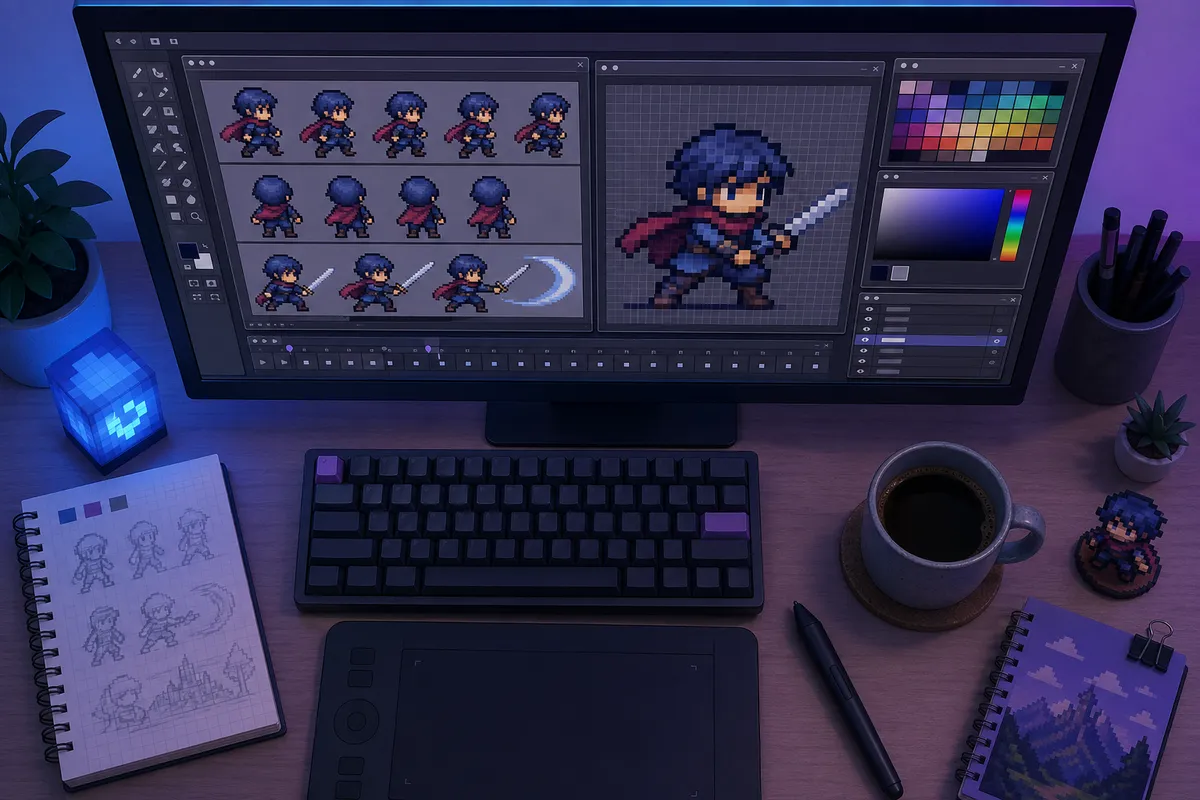
比較表
一覧で見ると、同じ「スマホで描けるドット絵アプリ」でも、向いている制作の深さがはっきり分かれます。
とくに差が出るのは、レイヤー、オニオンスキン、アニメのフレーム編集、書き出し形式、写真取り込み、コミュニティの有無です。
歩行アニメのように4フレームを前後させながら詰める場面では、この差がそのまま絵の整合性に出ます。
オニオンスキンがあるdotpictやPixel Studioでは前フレームの残像を見ながら足先と腕振りを合わせられるので、描き直してもズレが1px以内に収まりやすいのが利点です。
反対に、残像なしで1枚ずつ往復すると、腰の位置やつま先の高さがフレームごとにぶれやすく、同じ4コマでも歩きのリズムが崩れます。
その違いを横並びで見られるように、用途タグも含めて整理しました。ここでの「無料」はインストール無料を指し、アプリ内課金は別枠です。
| アプリ名 | 対応OS | 無料範囲(IAP) | レイヤー | オニオンスキン | アニメ(フレーム) | 出力(GIF/PNG 他) | 写真取り込み | コミュニティ | クラウド・同期 | 推奨タグ |
|---|---|---|---|---|---|---|---|---|---|---|
| 8bit Painter | iPhone / iPad / Android | インストール無料、アプリ内課金あり | 確認できなかった*1 | 確認できなかった*1 | 確認できなかった*1 | PNG、透過PNG | 画像インポートあり | なし | — | 初心者 / 写真取り込み |
| dotpict | iPhone / Android | インストール無料、アプリ内課金あり | レイヤー機能あり | オニオンスキンあり | アニメGIF作成 | PNG / GIF | 写真取り込み対応 | 作品投稿コミュニティあり | — | 初心者 / アニメ / コミュニティ / 写真取り込み |
| ドット絵メーカー | Android | インストール無料、アプリ内課金は要確認 | — | — | アニメーションGIF作成、最大256フレーム | GIF、画像出力 | 写真インポート対応 | なし | — | 初心者 / 写真取り込み / アニメ |
| Pixel Studio | iPhone / Android | インストール無料、アプリ内課金あり | レイヤーあり | オニオンスキンあり | フレームアニメーション | GIF / スプライトシート / MP4 | — | なし | Google Drive同期 | アニメ / 本格制作 |
| Pixilart Mobile | iPhone / Android | 無料、アプリ内課金は要確認 | レイヤーあり | オニオンスキンあり | フレーム編集対応 | GIF / PNG | — | コミュニティあり | — | アニメ / コミュニティ |
| Pixquare | iPhone / iPad | 無料導入枠あり、機能拡張は課金 | レイヤーあり | オニオンスキン記載あり | アニメーション対応 | PNG / GIF / MOV / スプライトシート | — | なし | Aseprite互換の読み書き | 本格制作 / アニメ |
| Pixaki Intro | iPad | 無料導入版あり | レイヤーあり | — | アニメ制作対応 | — | — | なし | 上位版でAseprite互換、PSD互換系の制作フローあり | 本格制作 |
| ミニドット絵メーカー3 | ブラウザ | 無料 | 簡易寄り | なし | 透過GIF対応 | 透過PNG / 透過GIF | なし | なし | なし | 初心者 |
| Aseprite | Windows / macOS / Linux | 有料 | レイヤーあり | オニオンスキン対応系のアニメ編集機能を備える制作系統 | フレーム / タグ管理 | GIF / PNGシーケンス / スプライトシート / WebP | 画像読み込み対応 | なし | ネイティブ形式.ase.asepriteで保存 | 本格制作 / アニメ |
App Store(8bit Painter): Google Play(8bit Painter):
比較表の読み解き方
※表中の「確認できなかった*1」は、ストア説明や公式情報で明確な一次表記が確認できなかった機能を指します。
未確認の項目については、下記の App Store/Google Play の各ページで一次情報をご確認ください。
アニメ用途なら、dotpictPixel StudioPixilart Mobileの3本が比較しやすい並びです。
dotpictはスマホ中心でも扱いやすい構成で、投稿文化まで含めて続けやすいのが強みです。
Pixel Studioはレイヤーとフレーム管理に加えて、GIFだけでなくスプライトシートやMP4まで出せるので、SNS投稿とゲーム素材の両方に触れたい人に向きます。
Pixilart Mobileはオニオンスキンとコミュニティが揃っていて、他ユーザーの配色や動かし方を見ながら自分のフレームを組み直せるのが独自の価値です。
本格制作の行として見るなら、Pixel StudioPixquareAsepriteが中心です。
Pixquareは Aseprite 互換の読み書き、タイルセット、タイルマップ、スプライトシート出力まで対応しており、素材を管理して積み上げる制作に向いています。
本格制作の行として見るなら、Pixel StudioPixquareAsepriteが中心です。
PixquareはAseprite互換の読み書き、タイルセット、タイルマップ、スプライトシート出力まで入るので、単発の絵よりも「素材を管理して積み上げる」方向に向いています。
Asepriteはモバイルアプリではありませんが、比較軸として置く価値があります。
ネイティブ形式.ase.asepriteにレイヤー、フレーム、タグ、パレットを保持したまま保存できるため、途中データを崩さずに詰められます。
スマホでラフを切って、仕上げをデスクトップに寄せる制作では、この保存形式の差が後工程の手数を左右します。
写真取り込みで見ると、8bit Painterdotpictドット絵メーカーが分かりやすい候補です。
元画像をベースに輪郭を拾いたい、配色のあたりを取りたい、実写のシルエットからドット化したい、といった入口ではこの列が効いてきます。
逆にPixquareやPixel Studioは制作機能の厚みが魅力なので、写真変換よりレイヤー分けや出力管理のほうに価値があります。
コミュニティ列も見逃せません。
dotpictとPixilart Mobileは、作品を見る、投稿する、色や表現の方向性を拾う、という循環が作れます。
ひとりでツールを抱え込むより、他人の完成形を見ながら進めたほうが手が止まりにくい人には、この差がそのまま継続率に出ます。
反対に、素材制作や案件向けの作業では、コミュニティがなくてもPixel StudioやPixquareのようにファイル管理と出力が強いほうが合います。
出力形式は、静止画ならPNG、アニメならGIFが基本軸です。
ドット絵は輪郭のシャープさが見た目を支えるので、PNGやGIFのような可逆系の出力と相性が良く、JPG中心の運用は避けたいところです。
さらに Pixel Studio のスプライトシートや Pixquare のMOVまで視野に入ると、SNS投稿、動画化、ゲーム実装まで1本の流れで整理できます。
ここまで来ると、描けるかどうかよりどこへ出すかで選ぶ段階です。
スマホ向けドット絵アプリの選び方
無料の定義とアプリ内課金の見分け方
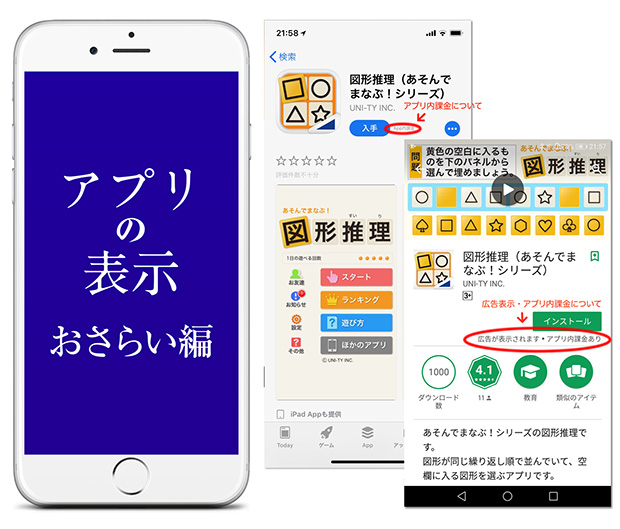
このセクションでいう「無料」は、インストール時に料金がかからないという意味です。
つまり8bit Painterのようにストアで無料配布されていても、広告の非表示や追加機能の開放、保存まわりの拡張がアプリ内課金として用意されていることがあります。
無料アプリとアプリ内課金の関係は、一般的なアプリの仕組みとして整理されており、ストア表記の「アプリ内課金あり」を見れば線引きできます。
考え方の土台としては無料アプリとアプリ内課金の違い、実例としては8bit Painterのストア表記を見ると把握しやすくなります。
無料アプリとアプリ内課金の違い 8bit Painter App Store
見分けるときは、無料か有料かの二択ではなく、どこまでを無料で完結できるかで捉えるとぶれません。
静止画を1枚描いてPNGで保存するだけなら無料範囲で足りるアプリは多い一方で、アニメ機能、クラウド保存、広告除去、書き出し形式の追加は課金対象に寄りやすいのが利点です。
dotpictPixel StudioPixquareのように機能の厚みがあるアプリほど、この境界を見る価値があります。
選ぶ軸は4つに絞ると整理できます。
ひとつ目は、指で打てるUIかどうかです。
セルが見やすい大きさで表示されるか、ズームと移動が素直か、誤タップを減らす工夫があるかで、最初の数時間の快適さが変わります。
ふたつ目は、1pxを狙うための仕組みです。
カーソル移動や十字キー型の入力があると、輪郭の詰めが別物になります。
三つ目は、PNGとGIFの書き出しです。
静止画中心なのか、アニメも作るのかで必要な形式が違います。
四つ目は、フレーム編集とコミュニティです。
オニオンスキンやループ設定まであると動かす遊びが広がり、投稿機能があると手が止まりにくくなります。
有料&無料、アプリ内広告、アプリ内課金。 アプリ表示をおさらいしよう!/今すぐ知りたい! 親子のための、学ぶアプリ探検隊【第77回】 | スマホ・PC関連 | 子育て情報 | 保護者の方へ | キッズネット
スマホやタブレットで無料アプリを使っていると気になるのが、途中で出てくるバナー画像など広告の数々。この「アプリ内広告」って、どうして表示されるのか知っていますか?それ以前に有料アプリと無料アプリの違いってなに?そういえば、アプリ内課金ってど
kids.gakken.co.jp1pxを狙うUI
スマホ向けドット絵アプリでは、機能数より先に操作面を見たほうが失敗しません。
画面が小さいぶん、指先で直接置く方式は、広い面を塗るときには軽快でも、輪郭を整える段になると差が出ます。
とくにキャンバスが細かくなるほど、ズーム倍率とパン操作の素直さが、そのまま作業のテンポになります。
8bit Painterのようにピンチズームと2本指ドラッグが素直なアプリは、小さなアイコン制作との相性がいいです。
64×64前後なら、ラフを置いて配色して、等倍で崩れを見て戻る流れが短くまとまります。
反対に、192×192級まで触ると、スマホでは拡大と移動を前提に組み立てる感覚になります。
1px精度を見たいなら、斜め線の修正場面を思い浮かべるとわかりやすいのが利点です。
たとえばキャラのほお線や剣のエッジで、階段状の段差が一段だけ飛び出して見えることがあります。
指で直接その1マスを消しにいくと、隣のドットまで巻き込みやすく、戻ると今度は別の段差が気になる、という往復が起こりがちです。
この局面では、カーソル方式や十字キー型の移動を持つアプリのほうが詰めやすいのが利点です。
照準を1マスずつ送って置き換える構造だと、指先がキャンバスを隠さず、狙う場所と操作結果が一致しやすくなります。
dotpictが支持を集める理由のひとつもここで、スマホでも1pxを置く感覚を保ちやすい設計が効いています。
iPadとApple Pencilの組み合わせを考える場合も、筆圧より位置の見え方が快適さを左右します。
ドット絵は濃淡の筆圧表現より、どの1マスに置くかが中心だからです。
ペン先と表示位置のズレが小さいほど、細部修正のストレスが減ります。
高機能側ではPixakiやPixquareのようなiOS系アプリが候補に入り、レイヤーやアニメ、スプライト素材の整理まで視野に入ります。
スマホでラフを切るより、iPadで腰を据えて素材単位で積み上げたい人には、この系統のほうが制作の流れに合います。
PNG/GIF書き出しと用途別の選び分け
書き出し形式は、完成後の使い道から逆算すると迷いません。
SNSアイコン、透過付きのスタンプ素材、ゲーム用の小物やキャラチップなら、基本は透過PNGです。
背景を持たせず、そのまま他の画面やUIに重ねられるので、後工程での扱いが軽くなります。
8bit Painterは透過PNGに対応しているので、静止画をきれいに持ち出す用途と噛み合います。
JPGがドット絵に向かない理由もここではっきりしています。
JPGは不可逆圧縮なので、色の境目がなだらかに補間され、四角いドットの輪郭がにじみます。
ドット絵の見た目は、色面の境界がきっぱり分かれることで成立するので、この圧縮は相性が悪いです。
アイコンのふちや1pxのハイライトほど崩れが目に付きます。
保存後に「なんとなくぼやけた」と感じるときは、描き方ではなく形式の選択が原因であることが多いです。
PNGやGIFを軸に据えるのが定石で、JPGは避けるのが自然です。
Adobe ドット絵の作り方
アニメを作るなら、GIF書き出しとフレーム編集の組み合わせで選びます。
単にGIFが出せるだけでは足りず、フレームの追加、複製、表示順の調整、オニオンスキン、ループ設定まで揃っていると、歩きモーションや点滅演出を組みやすくなります。
dotpictはGIF作成とオニオンスキンを備え、Pixel StudioはGIFに加えてスプライトシートやMP4まで視野に入ります。
SNSで動く作品を見せたいならGIF、ゲームエンジンに渡す素材まで考えるならスプライトシート対応の価値が上がります。
PixquareもPNG、GIF、MOV、スプライトシートまで持っているので、iOS中心で作ってそのまま素材化したい流れに向いています。
ドット絵の作り方:ヒントとツールを紹介するチュートリアル | Adobe
適切なツールを使用すれば、ドット絵を簡単に作成できることを実感してください。 このアドビチュートリアルでは、優れたドット絵を作成するためのヒントと、最適なツールについて説明します。
www.adobe.comコミュニティ機能は続ける力になる
スマホ向けアプリでは、描く機能そのものと同じくらい、作品を見る場所があるかどうかが継続に効きます。
ドット絵は1枚あたりの制作時間を短く切りやすい反面、ひとりで黙々と詰めていると、配色や題材が固まりやすいジャンルでもあります。
アプリ内に投稿導線があると、他人のパレットや構図を眺めるだけで次の1枚のきっかけが生まれます。
dotpictはアプリ内の投稿文化が強く、ストアでの表示規模も大きいです。
なおダウンロード数の表記はストアごとに差があり、App Store 表示は約400万、Google Play 表示は約500万(ストア表示差に基づく)とされています。
更新も継続して入っており、単発で終わらず育っているアプリとして見られます。
dotpictのApp Storeページです。
dotpict Google Play ダウンロード数はストア表示に差があります。
App Store 表示は約400万、Google Play 表示は約500万(各ストアの表示に基づく)です。
どちらか一方を“総数”と断定せず、ストア別の表示差として扱ってください。
Pixilart Mobileもこの方向の代表格です。
タイムライン的に作品を見渡せて、パレット共有の文化があり、色選びの入口が広いです。
公式案内でパレット数が65,000以上とされているので、配色の引き出しを増やしたい人には強い土台になります。
コミュニティ機能は、単なるおまけではありません。
今日1枚だけでも触る理由をアプリの側が用意してくれるので、習慣化の面で差がつきます。
Pixilart Mobile
逆に、コミュニティより制作管理を優先するなら、Pixel StudioやPixquareのほうが流れは合います。
前者は多機能で本格派寄り、後者はiPadを制作端末として使う人に収まりがいいです。
作品を見せる場まで一体化したいならdotpictかPixilart Mobile、素材制作の工程を整理したいならPixel StudioかPixquareという切り分けがしっくりきます。
dotpict - シンプルなドット絵制作ツール - Google Play のアプリ
play.google.com初心者が最初の1枚を描くならどう始めるか

最初の1枚は、題材より先に「制約」を決めるとうまく進みます。
スマホでも8bit Painterのようなシンプルなアプリでも、最初から大きなキャンバスや多色で始めると、描いている途中で判断が増えます。
逆にサイズと色数を先に絞ると、見るべき場所が一気に減ります。
ドット絵は情報を足して完成させるより、必要な情報だけを残して読ませる表現なので、最初の段階では小さく、少ない色で始めたほうが形の勘所をつかみやすくなります。
推奨サイズとパレットの決め方
最初の1枚なら、キャンバスは32x32が基準です。
もっと小さく触ってみたいなら16x16でも成立しますが、顔や手のような要素を入れて「絵として読める」感覚をつかむには32x32のほうが収まりがいいです。
作業中は拡大プレビューと等倍表示を行き来しながら進めるのが基本で、拡大したままだと整って見えたのに、等倍に戻した途端に目や口が潰れて見えることがよくあります。
色数は3〜5色で十分です。
肌・服・髪の3色を土台にして、そこへ影1色、必要ならハイライト1色を足すくらいでまとまります。
ここで色を増やしすぎると、1px単位の差が画面の中で散って、立体感ではなくノイズとして見えます。
ドット絵は塗り分けの多さより、隣り合う色の関係で形を読ませるものなので、最初は「少ない色で何を伝えるか」に寄せたほうが崩れません。
自分で描き始めるときも、32x32なら頭部の丸みを8px×8pxくらいの塊で先に取ると、全体の比率が定まりやすいと感じます。
ここで光源を左上に置く前提を決めておくと、あとから影を迷わず入れられます。
目は2px幅で置き、間を1px空けるだけで顔としての可読性が一段上がります。
細部を頑張るより、読める配置を早めに作るほうが、完成までの流れが安定します。
1px輪郭→ベース→影1pxの順で進める
手順はシンプルなほうがまとまります。
最初の1枚は、輪郭→ベース色→影1色の順で進めるのがいちばん崩れにくい設計です。
ここで順番を入れ替えると、影を置いたあとに形を直すことになり、1px単位の修正が増えて輪郭が濁ります。
- 輪郭を1pxで取ります。色は黒でもいいですし、真っ黒が強すぎるならモチーフより濃い色でも構いません。ここでは細かい装飾より、頭・胴体・手足の外形が読めることを優先します。
- 輪郭の内側をベース色で埋めます。肌、服、髪をそれぞれ1色で置く段階では、まだ立体感を作ろうとしなくて大丈夫です。まず平面として破綻なく塗れているかを見ます。
- 影色を1色だけ足します。光源を左上に置いたなら、右下側の縁に1px幅で続けて入れると形が締まります。32x32の顔なら、頬の右下、髪の右端、首元の下側に影をつなげるだけで立体が出ます。
- まだ余白があり、光の向きを強調したいときだけハイライトを1px入れます。入れすぎると金属のように見えるので、髪の先端や目の上など、視線を集めたい場所に限定したほうが収まりません。
この流れに沿うと、どこで絵が崩れたか判断しやすくなります。
輪郭の段階で読めなければ形の問題ですし、ベースを塗って崩れたなら色分けの問題、影を入れて汚れたなら影色の置き方が細かすぎるという切り分けができます。
初心者ほど工程を増やすより、1段階ごとに「今どの情報を足しているのか」をはっきりさせたほうが修正点を追えます。
ℹ️ Note
影は点で散らすより、右下の縁に沿って1pxを連続で敷いたほうが、32x32では形が読み取りやすくなります。ドットをばらけさせる表現は、輪郭と立体の感覚がついてからでも遅くありません。
PNG保存と透過の確認チェックリスト
完成したら保存形式はPNGが基本です。
透過背景のまま持ち出せるので、SNSアイコン、スタンプ素材、ゲーム用の小さなパーツまで流用しやすくなります。
8bit Painterも透過PNGで出力できますし、静止画のドット絵はこの形式に揃えておくと後工程で困りません。
JPGは非推奨です。
圧縮で輪郭まわりににじみやブロックノイズが出るため、1pxの線やハイライトほど崩れが目立ちます。
ドット絵の輪郭は四角い境界が命なので、ここを曖昧にする保存形式とは相性がよくありません。
Adobe ドット絵の作り方
保存前後には、最低限ここだけ見ておくと事故が減ります。
- 等倍表示で、目・口・手のような主要ディテールが潰れていない
- 輪郭に1pxの欠けや二重打ちがない
- 影色が途切れて見えず、右下側の形としてつながっている
- 背景が白で塗られておらず、透過のまま出ている
- 保存形式がPNGになっていて、JPGで書き出していない
この確認は拡大表示だけでは足りません。
拡大すると整って見えるのに、等倍に戻すと顔が消えるのはドット絵ではよくあることです。
完成直前ほど拡大したまま詰めたくなりますが、実際に見られるサイズに戻して読めるかを見るほうが、1枚目の完成度は上がります。
最初の作品は凝った題材を選ぶより、32x32で1キャラ、3〜5色、輪郭と影をきちんと読ませるところまで持っていくと、次の1枚で何を足すべきかが自然に見えてきます。
アニメーションを作りたい人向けの選び方
必要機能の優先度
アニメを前提に選ぶなら、最初に見るべきなのはオニオンスキンです。
前後フレームを薄く重ねて見られる機能で、歩行や瞬きのように「少しだけ位置をずらす」作業で差が出ます。
静止画中心なら後回しでも回りますが、動かす前提ではここがないと1pxのズレを毎回目で推測することになり、修正の往復が増えます。
dotpictPixel StudioPixilart Mobileはこの点が明確で、スマホでもフレーム間の位置合わせを進めやすい構成です。
反対に、8bit PainterはPNG出力や画像インポートには向くものの、アニメ用のフレーム管理やオニオンスキンは確認できていません。
自分で4フレーム歩行を組むときも、まずオニオンスキンを入れるところから始めます。
フレーム1と3を接地足のフレーム、2と4を踏み出しのフレームにして、1と3では地面に着く足の位置を固定します。
このとき膝の高さがフレームごとにぶれると、再生した瞬間に体が上下に跳ねて見えます。
オニオンスキンをオンにして前後の輪郭を重ね、膝位置が1px以内に収まるように合わせると、4枚でも歩いている感触が出ます。
スマホの小さな画面では、この「前の絵を見ながら直せる」こと自体が制作効率に直結します。
次に見たいのがフレーム管理です。
タイムラインの見やすさ、フレーム複製、並び替え、再生速度の指定が揃っているかで、アニメ制作の負担は変わります。
1枚ずつ全部描き直す構成だと、歩行のような繰り返し動作でも手数が増えます。
Pixel Studioはフレームアニメーション機能と書き出しの幅が広く、複数パターンを試す前提なら候補の上位に置けます。
dotpictもGIF作成まで持っていけるので、まず短いループを作る段階なら十分戦えます。
ドット絵メーカーはGIF作成と写真インポートに加えて最大256フレームの情報があり、枚数を増やす構成に寄せたい人と相性がいいです。
その次に確認するのがGIF書き出しです。
ループ再生に向くか、透過を扱えるか、PNG連番のような逃がし方があるかで用途が分かれます。
SNSにそのまま載せるならGIFが扱いやすい一方、ゲーム素材や動画編集に回すならPNG連番のほうが後工程で色を保ちやすい場面があります。
Pixel StudioはGIFに加えてスプライトシートやMP4も視野に入るので、本格制作寄りです。
dotpictPixilart Mobileミニドット絵メーカー3はGIFとPNGの組み合わせが中心で、短いループを軽く試す用途に収まりがいいです。
一覧で見ると、アニメ用途では対応OSや無料利用だけでなく、レイヤー、オニオンスキン、GIF/PNG出力、写真取り込み、コミュニティの有無まで見たほうが選びやすくなります。
iPhoneとAndroidの両対応で無料導入しやすいのはdotpictPixel StudioPixilart Mobileで、この3つはアニメ制作の入口として比較しやすい並びです。
Androidで写真から始めたいならドット絵メーカーが入り、iPhone / iPadで高機能寄りに振るならPixquareも射程に入ります。
ブラウザで軽く試すだけならミニドット絵メーカー3という整理になります。
おすすめ系統
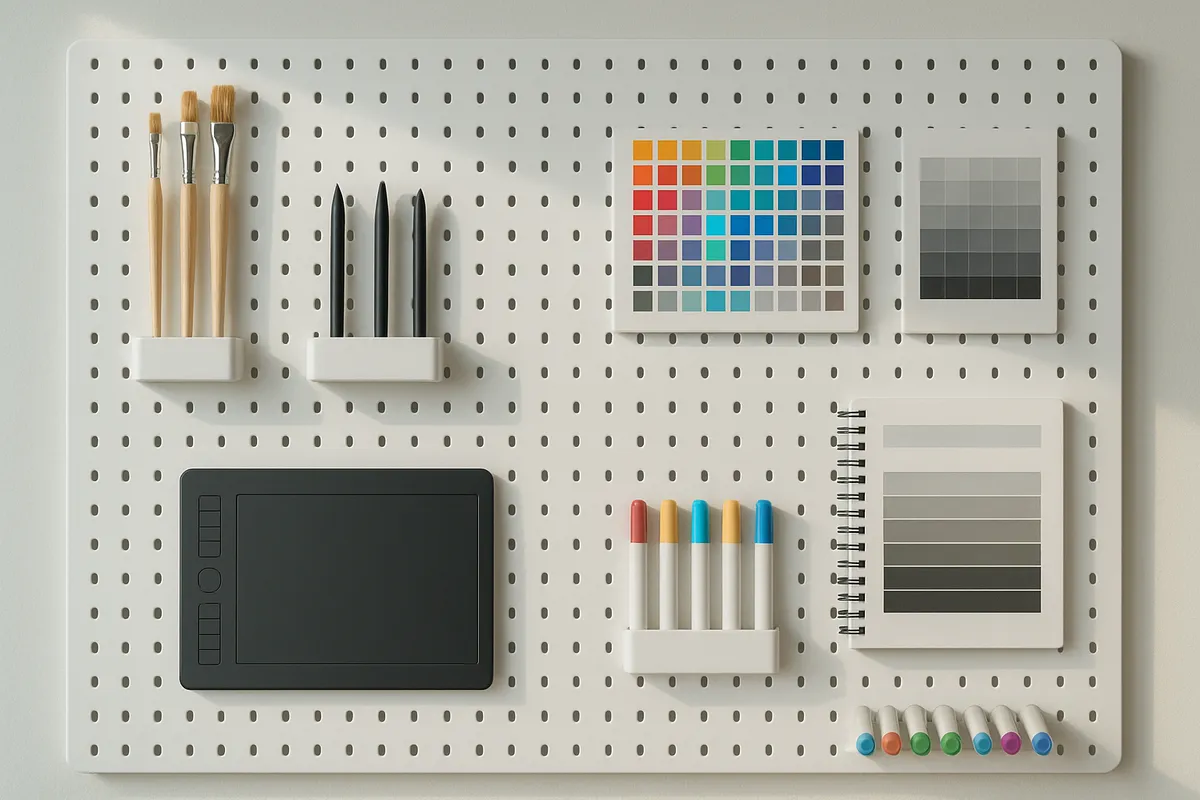
本格的にアニメを組みたい人にはPixel Studioが合います。
対応OSはiPhone / Android、無料導入が可能で、レイヤーあり、オニオンスキンあり、GIF / スプライトシート / MP4まで出せるので、試作から素材化まで一本でつなぎやすい構成です。
静止画の延長で数枚だけ動かす段階を超えて、歩行、攻撃、待機モーションのように複数アニメを並べて管理したくなると、この手の多機能型が効いてきます。
フレーム管理が細かく触れるアプリは、速度違いの比較や書き出し形式の切り替えがそのまま制作の幅になります。
手軽に試したい人にはdotpictが強いです。
iPhone / Android対応で無料利用ができ、レイヤー、オニオンスキン、GIF出力、写真取り込み、コミュニティまで一通り揃っています。
ストア上のダウンロード表示はプラットフォームによって異なり、App Store 表示は約400万、Google Play 表示は約500万(ストア表示差による)と確認されています。
コミュニティと並行して作りたい人ならPixilart Mobileが候補です。
iPhone / Android対応で無料利用ができ、レイヤーあり、オニオンスキンあり、GIF / PNG出力に対応し、投稿コミュニティを持っています。
パレットも65,000以上あり、配色の参考を探しながら作る流れと噛み合います。
自分ひとりで完結する制作だけでなく、他人の動かし方や色の置き方を見ながら伸ばしたい人には、この「作る場所」と「見る場所」が近い構成が効きます。
ストア上のダウンロード数表示はプラットフォームによって異なります。
App Store 表示は約400万、Google Play 表示は約500万と確認されています(ストア表示差による)。
写真から動かしたい、あるいはフレーム数を多めに取りたい人にはドット絵メーカーが入ります。
Androidで無料利用ができ、GIF出力と写真インポートに対応し、最大256フレームの情報があります。
細部を一から描くというより、写真や既存画像を起点にして少しずつ動きを付けたいときに向く系統です。
大量フレームを前提にできるので、単純な2コマ点滅だけでなく、枚数でなめらかさを出したい人にも合います。
歩行ループを作るときは、ツール選びと同じくらいフレーム構成の癖も欠かせません。
4〜6フレームで組むなら、接地足の位置を毎回ずらさないことが先です。
4フレーム構成なら、1と3で足が地面に着いている位置を揃え、2と4で前後に踏み出します。
体の芯がぶれないように腰と膝を合わせ、その上で影の点滅やマントの揺れを1px単位で交互に入れると、少ない枚数でも動きが見えます。
速度は6〜12fpsの範囲から触ると調整の方向がつかみやすく、遅ければパラパラ感、速ければゲーム風の小気味よさが出ます。
ℹ️ Note
4フレーム歩行では、足より先に胴体の上下動を決めると崩れにくくなります。接地フレームで胴体を1px下げ、踏み出しフレームで1px戻すだけでも、足運びより先に「歩いている重心」が見えてきます。
書き出し時の注意
アニメを書き出す段階では、GIFは便利ですが万能ではありません。
透過や減色の処理で、作業中には揃っていた色が書き出し後に少しずれて見えることがあります。
特に影色と中間色の差が小さいパレットでは、GIF化した瞬間に境界がにじんで見えやすく、1pxのハイライトも痩せて感じます。
静止画では気にならなかった色差が、ループ再生でちらつきとして見えることもあります。
このとき、GIFだけに絞らずPNG連番で持ち出して動画化する発想を持っていると逃げ道が増えます。
ゲーム素材や編集ソフトに流す前提なら、各フレームをPNGで出したほうが色の保持が安定します。
Pixel StudioはMP4にも出せるので、SNS投稿用の動画としてまとめたい場合に扱いやすい構成です。
反対に、dotpictやPixilart MobileのようにGIF中心で完結する系統は、短いループをそのまま共有する用途に向いています。
書き出し形式の違いは、用途ごとに見分けると整理しやすくなります。
透過背景を保って素材として使いたいならPNG系、ループ再生をすぐ見せたいならGIF、投稿先が動画のほうが扱いやすいならMP4という分担です。
スマホで完結する制作ほど、作る段階ではなく書き出しで引っかかることが多いので、アプリ選びの時点でGIF / PNG出力の幅を見ておく価値があります。
コミュニティ投稿も視野に入れるならdotpictやPixilart Mobile、写真取り込みから短いアニメにしたいならドット絵メーカー、制作データを素材として広く回したいならPixel Studioという差がここで効いてきます。
無料アプリの注意点

広告表示
無料アプリで見落としやすいのが、「インストール無料」と「機能制限なく無料」は別物だという点です。
8bit Painterのように無料で導入できても、アプリ内課金で広告除去が用意されていたり、別のアプリではレイヤー数の上限解除、クラウド保存容量、書き出し解像度の拡張が課金枠に入っていたりします。
つまり無料の範囲でどこまで作業が完結するかは、アプリごとに線引きが違います。
数枚の静止画なら困らなくても、制作枚数が増えた段階で制限が前に出てくる構成は珍しくありません。
広告表示そのものも、制作のテンポに直結します。
バナーが常時出るタイプならキャンバス周辺が狭くなり、全画面広告が挟まるタイプだと、色を試している流れやアニメの再生確認が一度切れます。
ドット絵は1px単位で集中して詰める時間が長いので、この中断が積み重なると想像以上に作業感が変わります。
誤タップを避けるには、広告がツールバーの近くに出ない配置か、閉じる操作が素直かというUIの差も効きます。
通信が不安定な場面で使うなら、オフライン時に描画だけ続けられる設計かどうかでも印象は変わります。
機種変更・データ移行
スマホアプリは軽く始められる反面、機種変更のタイミングで制作データが途切れやすいところがあります。
Pixel StudioのようにGoogle Drive同期の導線があるアプリは、この点で安心材料がありますが、すべての無料アプリが同じとは限りません。
アカウント連携があるのか、クラウド同期があるのか、端末内だけに保存されるのかで、引き継ぎの難しさは変わります。
ローカル保存中心のアプリでは、完成画像だけでも外に逃がしておく発想が効きます。
私はスマホ系アプリを試すとき、制作途中のデータ形式が読めなくなる前提で、区切りごとにPNGを書き出して別の保存先に残します。
アプリ内の編集データが移せなくても、透過PNGが残っていれば差し替え素材やSNS用画像として再利用できます。
反対に、アプリ独自形式しか手元に残っていないと、端末を替えた瞬間に修正不能になることがあります。
Asepriteの.ase.asepriteのように編集情報を丸ごと持てる形式は強いのですが、スマホ無料アプリではその発想が薄いものもあります。
保存形式の落とし穴
保存形式は、描いている最中より書き出した後に差が出ます。
ドット絵でまず押さえたいのは、透過PNGに対応しているかどうかです。
背景を抜いたキャラ素材やアイコンを作るなら、アルファチャンネルを持てるPNGが基準になります。
8bit Painterは透過PNGを書き出せるので、この点では用途が広いです。
逆にPNG対応と書いてあっても、透過なしの画像保存しか想定していないと、別アプリへ貼ったときに白背景や黒背景が乗ってしまいます。
透過の確認は、実際に1回検証すると判断が早くなります。
私がよくやるのは、まず書き出し画面やプレビューでチェッカーボード背景が見えるかを見ることです。
そのうえでPNGを書き出し、メモアプリや画像編集アプリに貼り付けて、背後の色が透けるかを確かめます。
背景色がべたっと乗るなら、そのPNGは見た目だけ透明風で、素材用途では詰まりやすいのが利点です。
ここを通しておくと、SNSアイコン、動画用素材、ゲームUIの仮画像まで流用の幅が広がります。
ℹ️ Note
ドット絵の背景透過は、保存直後の見た目だけでは判定しきれません。チェッカーボード表示と、別アプリへPNGを貼ったときの抜け方を両方見ておくと、素材化の段階でつまずきません。
端末差・OS差
同じ名前のアプリでも、iPhone版とAndroid版で機能の並びや更新の早さが揃っていないことがあります。
dotpictはiPhoneとAndroidの両方で広く使われていますが、ストアページの更新履歴や説明文の出し方には差が出ることがありますし、PixquareのようにiPhone・iPad中心の構成だと、そもそも候補に入る端末が限られます。
ドット絵メーカーもAndroidで確認されるタイプなので、iPhoneユーザーが同名・類似名の別アプリを拾ってしまうと、想定した機能に届かないことがあります。
実作業では、画面サイズの違いも無視できません。
スマホで192×192クラスの細かいキャンバスに入ると、1ドットを打つたびにズームと移動を挟む流れになりやすく、同じアプリでも小型端末とタブレットでは作業密度が変わります。
64×64前後なら指操作でも流れを保ちやすい一方、情報量を増やした瞬間にUIの余白やツール配置の差が効いてきます。
無料アプリ選びでは、機能表の見栄えだけでなく、使う端末側でその機能が無理なく回るかまで含めて見るほうが、後からのズレが少なくなります。
結論|目的別おすすめ
完全初心者向け(最初の1本)
最初の1本なら、8bit Painterかdotpictの二択で考えるのがいちばん迷いません。
操作項目を絞ってまず1枚完成させたいなら8bit Painter、描くだけでなく投稿や他人の作品も見ながら続けたいならdotpictです。
私は初心者向けアプリを見比べるとき、最初の数分で「何を押せば描き始められるか」が整理されているかを重視しますが、その基準だと8bit Painterは入口が素直です。
32×32や64×64の小さな絵を描いて透過PNGで持ち出す流れまで短く、最初の成功体験を作りやすい構成です。
一方で、通勤中に片手で打つ感覚で触るならdotpictのほうが続きやすい場面があります。
カーソルUIのおかげで指先で画面を塞ぎにくく、描くことと見ることがひとつの流れにまとまっています。
作品投稿の空気があるので、1枚描いて終わりではなく、次も触ろうという気持ちに繋がりやすいのが利点です。
本格制作向け
ゲーム素材やアニメ付きスプライトまで見据えるなら、Pixel Studioが軸になります。
レイヤー、オニオンスキン、フレームアニメーションに加えて、GIFだけでなくスプライトシートやMP4まで出せるので、完成画像を眺めるだけで終わらず次工程へ渡しやすいからです。
私は「その場で1枚描けるか」より「作った後にどこへ持っていけるか」で本格派アプリを評価しますが、その点でPixel Studioはスマホ系の中でも守備範囲が広いです。
Google Drive同期があるのも、制作を積み上げていく段階では効きます。
iOSで高機能寄りを選ぶならPixquareも有力です。
Aseprite互換の読み書きに寄せた設計があり、iPhoneやiPadで作ったものを後工程へ繋ぎやすいのが魅力です。
iPadとApple Pencil中心で描くなら、Pixaki Introから入り、制作量が増えた段階で上位版を検討する流れが収まりません。
ゲーム素材まで見据えるならPixel Studio、iOS内で描き味と制作密度を優先するならPixquare、iPad専用の制作環境を組みたいならPixaki Introという分け方が現実的です。
投稿・交流重視
他人の作品に刺激を受けながら続けたいなら、dotpictかPixilartが合います。
dotpictはアプリ内で投稿と閲覧が自然に繋がっていて、描くハードルを下げたまま交流に入れるのが強みです。
更新も継続していて、場が止まっていない印象があります。
スマホで描いてそのまま反応を見たい人には、この流れが噛み合います。
Pixilartはもっと大きいコミュニティ側に寄せたい人向けです。
パレットの豊富さも魅力で、色選びの引き出しを広げながら作品を眺められます。
他人の作品に刺激を受けたい、トレンドや作風の幅を浴びたいという動機なら、Pixilartを選ぶ意味ははっきりしています。
私自身、選び分けるなら、通勤中に気軽に打ちたい日はdotpict、作品群を見て発想を補充したい日はPixilartという感覚になります。
写真変換・素材量産寄り
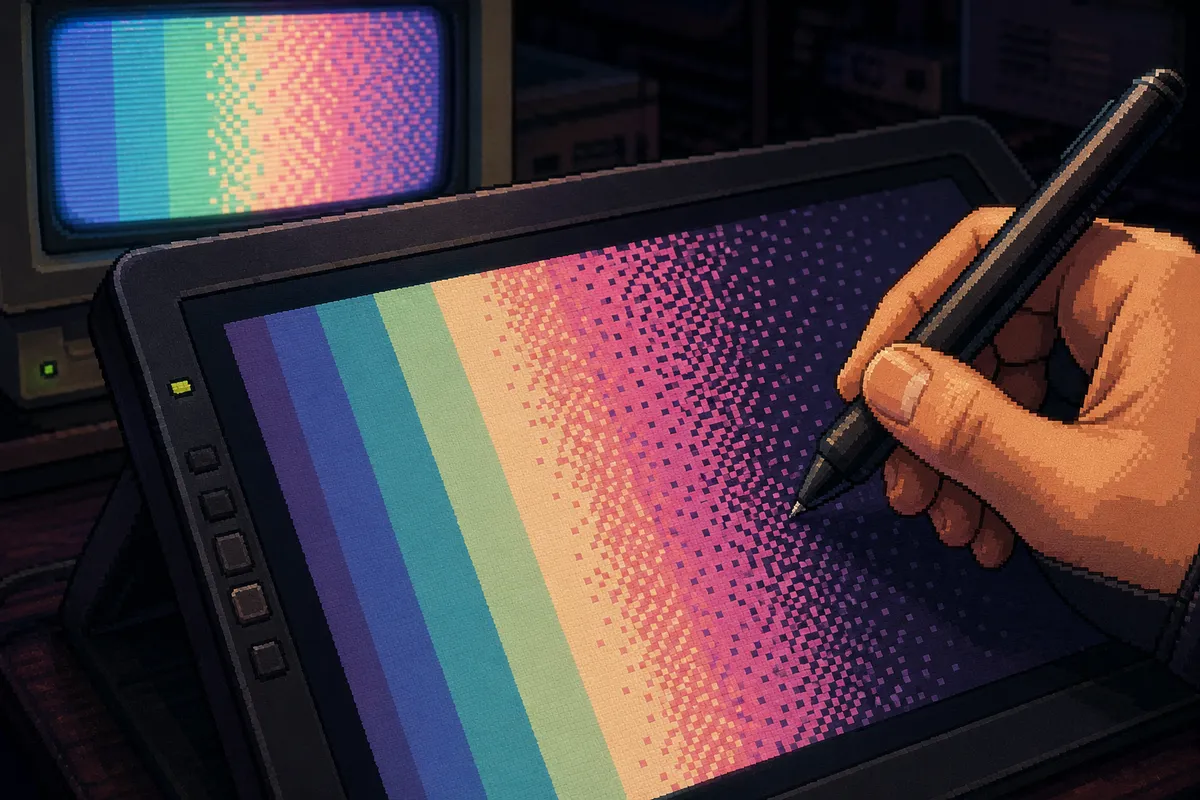
写真をベースにして素材を量産したいなら、ドット絵メーカーが第一候補です。
写真インポートからドット化、手直し、GIF化までの流れが短く、ゼロから全部打つよりも速度を優先できます。
イラストを描くというより、元画像をピクセル表現へ整えていく使い方に向いています。
複数案を並べて試したいときも、入口が速いぶんテンポを保ちやすいのが利点です。
とにかく軽く試したいだけなら、ブラウザのミニドット絵メーカー3で十分です。
インストール不要で開いてすぐ触れますし、小さいサイズの絵をその場で作って透過PNGや透過GIFへ持っていけます。
完成度を詰める主力というより、「今この場でドット絵の感触を掴む」ための一本として優秀です。
次のアクション
迷ったまま比較を続けるより、まずは32×32で1キャラ描けるアプリを1本決めて、実際に1枚出してみるのが近道です。
そこでPNG書き出しと透過背景の有無まで確認して保存しておくと、そのアプリが素材用途まで担えるかがすぐ見えます。
動かしたくなった段階で、オニオンスキン対応アプリへ進めば選択の軸がぶれません。
⚠️ Warning
最初に選ぶ1本は「最高機能」ではなく「今日1枚完成できるか」で決めると失敗が減ります。続いた後に乗り換えるほうが、機能差も必要性も自分で判断できます。
デジタルアート系メディアでツールレビューを5年以上執筆。ドット絵制作ツールからゲームエンジンまで、クリエイター向けツールの実用的なワークフロー提案を専門とする。
関連記事
Lospecパレットの使い方|DL方法とおすすめ3選
Lospecは、ドット絵向けのパレットを2,500点以上そろえたカタログであり、2017年10月10日に公開されたAAP-64や、Lospec Discordの共同制作であるLospec500のような定番も集約している。
AIドット絵生成メーカー比較|無料3ツールを用途別に
AIドット絵生成メーカーは、2026年時点で無料ツールが数多く並ぶ分野だが、選ぶ基準は結局のところ「テキストだけで作るのか、手元の写真を変換するのか」と「作った絵をどこで使うのか」の2軸にまとまる。
ChatGPTで写真を全身ドット絵に変換する方法
ChatGPTの画像生成で写真をドット絵化する流行は、2025年夏に韓国のインスタグラムのストーリーズから広がり、数日で日本のタイムラインにも波及しました。元ネタは国際的な着せ替えゲームのアバター表現で、写真の人物を2.5〜3頭身、つぶらな瞳、パステル配色のゲームキャラに変換する見た目です。
dotpictはPCで使える?方法と代替手段
dotpictは、累計400万ダウンロードを超える人気のドット絵制作アプリで、iOSとAndroid向けに作られたスマホ・タブレット専用のツールです。WindowsやMacの公式PCアプリは存在しませんが、PCで使う道がないわけではなく、Androidエミュレータでそのまま動かす方法、