
Aseprite 使い方|初心者向け 基本操作と便利機能
Aseprite 使い方|初心者向け 基本操作と便利機能
Asepriteは機能が多く見えますが、最初の30分は32x32の顔アイコンを1枚仕上げて、そのまま2〜4フレームの簡単なアニメまで動かすところに絞ると、必要な操作が一気に見えてきます。
Asepriteは機能が多く見えますが、最初の30分は32x32の顔アイコンを1枚仕上げて、そのまま2〜4フレームの簡単なアニメまで動かすところに絞ると、必要な操作が一気に見えてきます。
小さなキャンバスで色数を抑えて描き始めると、どの色を置くかの判断が早くなり、短時間でも「ちゃんと完成した」という手応えが残ります。
この記事は、これからAsepriteを触る初心者や、静止画までは描けてもアニメーションの入口で止まりがちな人に向けた入門ガイドです。
新規作成、描画、色管理、タイムライン、オニオンスキン、書き出しの順に必須操作だけを追いながら、.aseprite、.png、.gif、Sprite Sheetの違いと選び方まで、作業の流れに沿って迷わず理解できる形で整理します。
Asepriteとは?初心者に向いている理由

Asepriteは、ピクセルアートとスプライトアニメーションの制作に特化したデスクトップツールです。
汎用ペイントソフトのように何でもできる方向ではなく、1px単位で絵を積み上げて、必要ならそのままフレームを増やして動かす、という流れに照準が合っています。
最初に触れたときも、ペンシルで1pxを置くだけで狙った画素がその場にきちんと乗る感覚があり、この軽さだけで「ドット絵用の道具だ」とすぐ伝わってきます。
初心者に向いている理由は、この専用性がそのまま学びやすさにつながっているからです。
静止画を描く段階でも、アニメーションに進む段階でも、作業場所が別の機能へ飛び散りません。
レイヤーで絵を分けながら、同じ画面のタイムラインでフレームを増やしていけるので、「まず1枚描く」「その1枚を少しだけ動かす」という順番を自然に踏めます。
画像編集ソフトと動画編集ソフトを頭の中で切り替える必要がなく、道具のルールをひとつずつ覚えればそのまま次の工程へ進める構造です。
この一体型の設計は、初学者がつまずきやすい「静止画とアニメは別物」という思い込みを崩してくれます。
実際には、レイヤーとフレームの考え方さえつながれば、2〜4フレームの小さな動きは同じ延長線上で扱えます。
Asepriteはそこを視覚的に整理していて、静止画の完成とアニメの入口の距離が短いのが強みです。
価格は買い切り型のライセンスが一般的です。
参考情報として一部の情報源では19.99USDと記載されている例がありますが、購入時の表示は為替・税や配信チャネル(公式サイト / Steam)で変わることがあります。
購入前は必ず公式サイトや購入ページで表示価格を確認してください。
アップデート方針にも触れておくと、現行の1.3系は継続して更新されています。
入門記事で基本を押さえること自体は有効ですが、細かなUIや機能追加は動くことがあるため、バージョン固有の差分はAsepriteのRelease Notesを基準に捉えるのが整理しやすい見方です。
対応OS
AsepriteはWindows、macOS、Linux(Ubuntu)で動作します。
デスクトップ向けに腰を据えて作られているので、マウスやキーボードで細かい画素を扱う前提と相性がよく、制作環境を選びにくいのも利点です。
普段Windowsでゲーム制作ツールを使っている人でも、macOSでイラスト環境を組んでいる人でも、基本のワークフローをそのまま持ち込みやすい構成になっています。
OSをまたいでも、Asepriteの価値は「同じ考え方で静止画とアニメを進められる」点にあります。
新規作成から描画、フレーム追加、保存、書き出しまでの流れが一本につながっているので、初心者はまず操作の筋道を覚えることに集中できます。
ツール選びの段階で機能の多さに圧倒されがちな人ほど、このまとまりの良さが効いてきます。
最初にやる準備:インストール後の設定と日本語化
導入直後は、まず購入チャネルの違いと表示設定を押さえておくと、その後の学習が止まりません。
Asepriteは公式サイト版とSteam版のどちらも同じ系統のアプリですが、入手と更新の導線が異なります。
公式サイト版は本体の管理を自分で行う形で、配布ページから更新版を追いやすい構成です。
Steam版はSteamクライアント経由で導入とアップデートをまとめやすく、普段からゲーム制作ツールやゲーム本体をSteamで管理している人には流れが揃います。
描ける内容や基本機能が別物になるわけではないので、最初は「どこで更新を受け取るか」が違うと捉えると整理しやすくなります。
触り始めに最優先で整えたいのは、キャンバスそのものではなくUIの見え方です。
とくに高DPI環境では初期状態のままだとアイコンや文字が細かく見え、ツール切り替えで意図しない場所を押しやすくなります。
実際に高解像度ディスプレイで使ったときは、UIスケーリングを1.5〜2.0倍に上げた段階でツールアイコンの狙いが定まり、誤クリックが目に見えて減りました。
描画の腕前とは無関係なところで手が止まるのはもったいないので、最初にここを合わせておく意味は大きいです。
Preferences(環境設定)の開き方
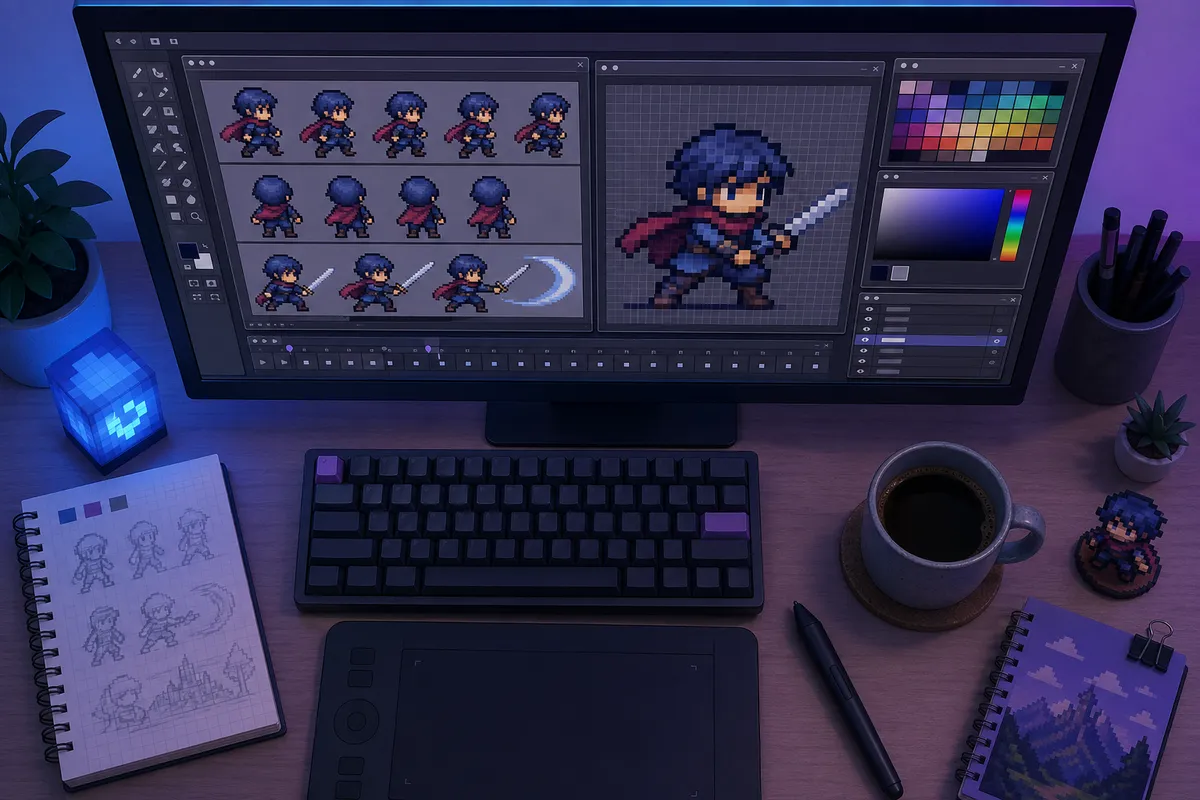
環境設定はWindowsなら Ctrl+K、macOSなら Cmd+K で開けます。
導入直後はこの画面を起点にして、まずUIスケーリングとテーマを整えるのが定番です。
UIスケーリングはメニュー文字、ツールアイコン、各種パネルの見え方に直結するので、画面を見た瞬間に小さいと感じたら先に調整したほうが流れが止まりません。
反対に、大きくしすぎるとタイムラインやパレットが場所を取り、キャンバス表示が窮屈になります。
ドットを置く作業ではキャンバスの見通しがそのまま精度に響くので、文字の読みやすさと描画領域の広さのバランスを取る感覚が合っています。
テーマは明るい配色と暗い配色を切り替えられます。
暗色テーマはキャンバスの輪郭が見やすく、長時間の作業でも視線が散りにくい場面があります。
一方で、パレットの色や透明背景の市松模様とのコントラストが変わるため、テーマを切り替えたあとに「選択中の色が埋もれて見えないか」「境界線が薄くなっていないか」を一度見ておくと混乱を避けられます。
見た目の好みだけで決めるより、スポイト、パレット、タイムラインの境界がひと目で判別できるかを基準にしたほうが、作業の引っかかりが減ります。
Asepriteは日本語表示に対応している場合がありますが、対応状況や設定手順はバージョンや配布形態によって異なることがあります。
日本語化の手順やUI言語の切り替え方法は公式ドキュメントやリリースノートで確認してください。
その一方で、日本語化には見落としにくい弱点もあります。
メニュー名やパネル名が英語表記のまま進むため、日本語UIと照らし合わせたときに「同じ機能なのに名前が違って見える」場面が出ます。
学び始めは日本語UIで概念をつかみ、調べ物で海外情報を併用する段階になったら英語名も意識する、という付き合い方だと噛み合います。
最初からどちらか一方に決め切るというより、理解の速さを取るか、外部情報との一致を取るかで重心が変わるイメージです。
この段階で表示設定と言語を整えておくと、次に触れる新規作成や描画ツールの学習で「どこを押せばいいのか」が先に体に入ります。
Asepriteは機能自体が難しいというより、最初の見え方が合っていないと操作の密度に押されやすいツールです。
準備の数分で、後の30分がだいぶ滑らかになります。
基本操作の流れ:新規作成から1枚絵を描くまで
新規スプライト作成:32x32/16x16/64x64の選び方
最初の1枚は、File > New を開いて新規スプライトを作るところから始めます。
ショートカットは Windows なら Ctrl+N、macOS なら Cmd+N です。
ここで初心者にまず勧めたいのは 32x32 です。
情報量が少なすぎず、多すぎもしないので、顔アイコンや小さなキャラクターの頭部を1枚仕上げるのにちょうど収まります。
実際、最初の30分で完成体験を作るなら、このサイズがいちばんバランスを取りやすい印象です。
16x16も入門向きのサイズですが、置ける情報が少ないぶん、1pxの差がそのまま表情や形の崩れにつながります。
ドット絵らしい切り詰めた表現を学ぶには向いている一方、初回は「何を省くか」の判断まで必要になります。
逆に64x64は余裕がありますが、描き込み始めると色も線も増えやすく、完成までの距離が少し伸びます。
最初の1枚で止まらずに終えたいなら、32x32から入るほうが流れをつかみやすいのが利点です。
題材は、32x32の顔アイコンくらいがちょうど合います。
1色で輪郭を取り、バケツでベース色を2色入れて、ハイライトを1色だけ足す。
合計3〜4色に収めると、色選びで迷う時間よりも、形を整える時間に集中できます。
小さなキャンバスほど「描き込む」より「選んで置く」感覚が強くなるので、最初の成功体験と相性がいいです。
RGBAとIndexed Colorの違い
新規作成時のカラーモードは、まず RGBA を選ぶのが素直です。
自由に色を置けて、途中で色を増やしたり透明度を扱ったりしやすいので、最初の1枚では操作に意識を向けられます。
描き始めた直後に「この色はパレットにあるか」を気にしなくてよいぶん、手が止まりません。
一方の Indexed Color は、使う色をパレットで管理するモードです。
自由度よりも色数管理を優先したいときに向いていて、ドット絵らしい制約の中で整えたい場面では強い方式です。
ただ、入門段階では「好きな色を置ける」感覚のほうが理解しやすく、モードの違いで混乱しにくいので、最初はRGBAで進めるほうが筋が通ります。
一言で整理すると、RGBAは自由に描くためのモード、Indexed Colorは色を管理しながら描くためのモードです。
最初の完成体験では自由度を優先し、色数を絞る練習は自分で3〜4色に制限するだけでも十分です。
モードそのものに学習コストを割かなくても、色を増やしすぎない感覚は身につきます。
1pxツールの基本:ペンシル・スポイト・バケツ・移動
描き始めは、使う道具を4つに絞ると流れが崩れません。基本は ペンシル、スポイト、バケツ、移動 です。最初の1枚なら、この4つだけで最後まで行けます。
まずペンシルを 1px で使い、顔の外形を置きます。
丸をきれいに取ろうとするより、頭の上、頬、あごの角度を少ない点で決めたほうが形が安定します。
32x32の顔アイコンなら、輪郭色を1色に決めて、髪や顔の境界も同じ色でまとめると全体が締まります。
線を何色も使い分けるのは、完成後に慣れてからで十分です。
次にスポイトを使うと、すでに置いた色をすぐ拾えます。
色を少数で回すときは、新しい色を作るより、今ある色を拾って再利用したほうが画面が散りません。
特に小さな顔アイコンは、肌、髪、輪郭、ハイライトくらいで成立するので、スポイトを挟むだけで色数の暴走を防げます。
バケツは、閉じた輪郭の内側にベース色を入れる段階で使います。
たとえば顔の輪郭を描いたあとに肌色を流し込み、髪の範囲に別のベース色を入れるだけで、一気に完成形が見えてきます。
1px単位で全部塗るよりも、輪郭を先に閉じてからまとめて塗るほうが、最初の1枚ではテンポが落ちません。
移動ツールは、描いたパーツの位置を少しずらしたいときに使います。
目を1px上げる、口を1px左へ寄せる、それだけで表情の印象は大きく変わります。
ドット絵は1pxの移動で見え方が変わるので、描き直しだけで調整しようとすると時間を使います。
位置の微調整を早く済ませるための道具として覚えておくと、修正の負担が軽くなります。
実際の最短手順は、輪郭を1色で描いて、バケツでベース2色を入れ、スポイトで色を拾いながら1色だけハイライトを足す流れです。
これで3〜4色構成の顔アイコンが成立します。
さらに立体感を少し足したいなら、輪郭に近い影色を1pxだけ右下へ置くと、平面的な顔でも奥行きが出ます。
ℹ️ Note
1枚目は「うまく描く」より「道具を切り替えて完成まで行く」ことを優先すると、次のアニメーション工程まで自然につながります。
.asepriteで保存し、.pngで静止画出力
描けた絵は、まず .aseprite 形式で保存します。
ここが作業データの本体です。
レイヤーやフレームなど、あとで手を入れるための情報を保持したまま残せるので、静止画として完成していても、作業中の状態はこの形式で持っておくのが基本になります。
せっかく顔アイコンを作っても、後から目の位置を直したり、色を差し替えたりできなければ、次の練習につながりません。
自分で描いたドット絵を残すときは、まず .aseprite を保存して、その後に .png を出す。
この順番を体に入れておくと、1枚絵から2〜4フレームのアニメへ進んだときも迷いません。
静止画の段階でこの流れを覚えておくことが、そのまま次の工程の土台になります。
初心者が先に覚えたいショートカット
新規作成
最初に手に入れておくと作業の出足が変わるのが、Ctrl+N / Cmd+N の新規作成です。
Asepriteは新しいスプライトを作るところから始まる場面が多いので、この操作をメニューから毎回たどるより、指で直接呼び出したほうが流れが止まりません。
小さな練習を何枚も重ねる入門段階では、1回ごとの差よりも、迷わず次のキャンバスへ移れることのほうが効いてきます。
合わせて覚えたい基本操作が Ctrl+S / Cmd+S の保存と、Ctrl+Z / Cmd+Z のやり直しです。
特にドット絵は1pxの置き直しが頻繁に発生するので、修正をためらわず進めるためにも、この2つは新規作成とセットで体に入れておく価値があります。
1枚描いて終わりではなく、描く、戻す、保存するを短い間隔で回せるようになると、最初の30分の密度が変わります。
環境設定
操作で引っかかりを感じたときにすぐ開けると便利なのが、Ctrl+K / Cmd+K の環境設定です。
Asepriteは描画そのものだけでなく、表示や入力まわりを自分の手に合わせて整えることで、違和感の少ない作業環境に寄せていけます。
初心者ほど「どこで変えるのか」が分からず止まりやすいので、環境設定を直接開けるだけでも詰まりにくくなります。
この段階で一緒に覚えておくと役立つのが、F3 のオニオンスキン切り替えです。
静止画中心でもすぐ必要になる機能ではありませんが、2〜4フレームの簡単なアニメへ進んだ瞬間に使用頻度が跳ね上がります。
前後フレームの位置関係を見ながら調整できるので、目や口を少しずつ動かす練習で特に効きます。
設定画面を開くショートカットと、アニメに入ったときの表示切り替えを先に知っておくと、機能の場所を探す時間が減ります。
直線描画
ドット絵ではフリーハンドで線を引くより、Shift を使って最後のピクセルから直線を引く場面が多くあります。
輪郭の一部、髪の切れ目、道具の柄のようなまっすぐな要素は、手でなぞるより直線で置いたほうが早く、線も暴れません。
最初は「直線を引く」というより、「始点を置いて、終点まできれいにつなぐ」感覚で覚えると自然です。
さらに、スポイトは頻繁に使う操作で、右クリックでセカンダリカラーが割り当てられる環境もあります。
ただしプラットフォームやユーザー設定で挙動が変わる場合があるため、デフォルトの割当や挙動は環境ごとに確認してください。
見落とされがちですが、作業効率に直結するのが Space の手のひら移動です。
押している間だけキャンバスをドラッグでパンできることが多い一方、キー割当やパンの動作は環境やユーザー設定で変わる場合があります。
動作しないときはPreferencesのショートカット設定で確認してください。
この操作とスポイト、右クリックの色運用を合わせると、色を拾って、別色で置いて、少し移動してまた置く、という往復が短い手数で回ります。
初心者が先に覚えるショートカットは数を増やす必要はなく、新規作成、保存、やり直し、環境設定、Shiftの直線、Iのスポイト、Spaceのパンあたりに絞るだけで、作業の詰まり方が目に見えて変わります。
レイヤーとフレームの違いを理解する

Asepriteのタイムラインで最初に整理したいのは、レイヤーは同じ瞬間の重なり、フレームは時間方向のコマという違いです。
ここが曖昧なままだと、「1枚の絵を描いているつもりなのに別コマを増やしていた」「動きを付けたいのに新規レイヤーを増やしていただけだった」という混線が起きます。
レイヤーは、1つのフレームの中に積み重なる透明なシートのようなものです。
たとえば顔アイコンなら、下のレイヤーに輪郭、上のレイヤーに目のハイライト、さらに別レイヤーに影を置く、という分け方ができます。
どれも同じ1コマの中に存在しています。
一方のフレームは、パラパラ漫画のページです。
1フレーム目の顔、2フレーム目の少し明るい顔、3フレーム目の元に戻った顔、という並びで時間が進みます。
タイムラインは、横方向にフレーム、縦方向にレイヤーを見ると整理しやすくなります。
横に進むほど「次の瞬間」、縦に積むほど「同じ瞬間の部品追加」です。
Asepriteらしいところは、この2軸が同じ場所で見えるので、静止画の延長でアニメに入れることです。
画像編集ソフトのレイヤー感覚を残しながら、時間のコマをすぐ横に足せるので、1枚絵から2〜4フレームの動きへ自然に接続できます。
基本操作もこの考え方に沿っています。
フレームを増やしたいときはタイムラインで新しいフレームを追加します。
いまの絵をベースに次のコマを作りたいなら、空のフレームを作るより複製から入るほうが早いです。
元の絵を残したまま、目や口、ハイライトだけを少し変えれば動きになります。
レイヤーを増やしたいときは、新規レイヤーを追加して、表示のオンオフを切り替えながら部品を整理します。
たとえば影だけ一時的に隠して輪郭を見る、といった確認がその場でできます。
この段階では、タイムラインのすべてを覚える必要はありません。
フレーム追加、フレーム複製、レイヤー追加、レイヤー表示切替の4つだけで十分です。
ここが理解できると、Asepriteのアニメーション機能は「難しい専用機能」ではなく、「1枚絵を時間方向に並べる操作」として見えてきます。
2〜4フレームのミニ演習
最初の練習として扱いやすいのが、2フレームの点滅です。
1フレーム目に通常の顔アイコンを置き、2フレーム目では目のハイライトを1~2ドット増やすか、白を少し広げます。
これだけで画面が急に生き物っぽく見えてきます。
実際、静止画のまま眺めていたときはただの小さなアイコンでも、2コマを再生した瞬間に「動いた」と脳が受け取る感覚があり、この小さな変化がアニメーションの入口としてよくできています。
もうひとつ相性がいいのが、1pxだけ左右に揺らす練習です。
たとえば小さなスライムや顔アイコン全体を、1フレーム目は中央、2フレーム目は右に1px、3フレーム目は中央、4フレーム目は左に1pxという並びにします。
描き直す量は少ないのに、ループ再生すると「呼吸している」「ふわっと浮いている」ような印象が出ます。
歩行アニメの入口としても考え方は同じで、足を大きく描き分ける前に、胴体や頭を1pxだけ上下左右に振るだけでもコマのリズムを体験できます。
作り方は単純です。
まず1フレーム目を完成させ、そのフレームを複製します。
次のフレームで変えたい場所だけ編集します。
点滅ならハイライト、揺れなら全体の位置か一部のパーツだけを動かします。
さらに必要なら3フレーム目、4フレーム目も複製ベースで足していきます。
最初から毎コマを描き分ける必要はありません。
むしろ同じ絵を複製して差分だけ入れたほうが、動きのルールを掴みやすくなります。
再生するときは、タイムライン上でフレームを順番に送りながら、短いループとして見ます。
このときFPSは「1秒に何コマ進むか」を決める数値です。
コマ数が少ない入門段階では、FPSを触るだけでも印象が変わります。
同じ2フレームでも、ゆっくり見せれば点滅に、速く見せればきらっとした反射に寄ります。
4フレームの左右揺れも、再生速度で落ち着いた浮遊感にもせわしない振動にも変わります。
Asepriteの面白さは、ドットを描く作業と再生の確認が近いことにあります。
少ないコマでも、再生した瞬間に「静止画を超えた」手応えが返ってきます。
ℹ️ Note
2フレーム練習では、変える場所を1か所に絞ると結果が見えやすくなります。目と口を同時に動かすより、まずはハイライトだけ、次に全体の1px移動だけ、と分けたほうが動きの原因を掴みやすくなります。
オニオンスキン(F3)と表示範囲の調整
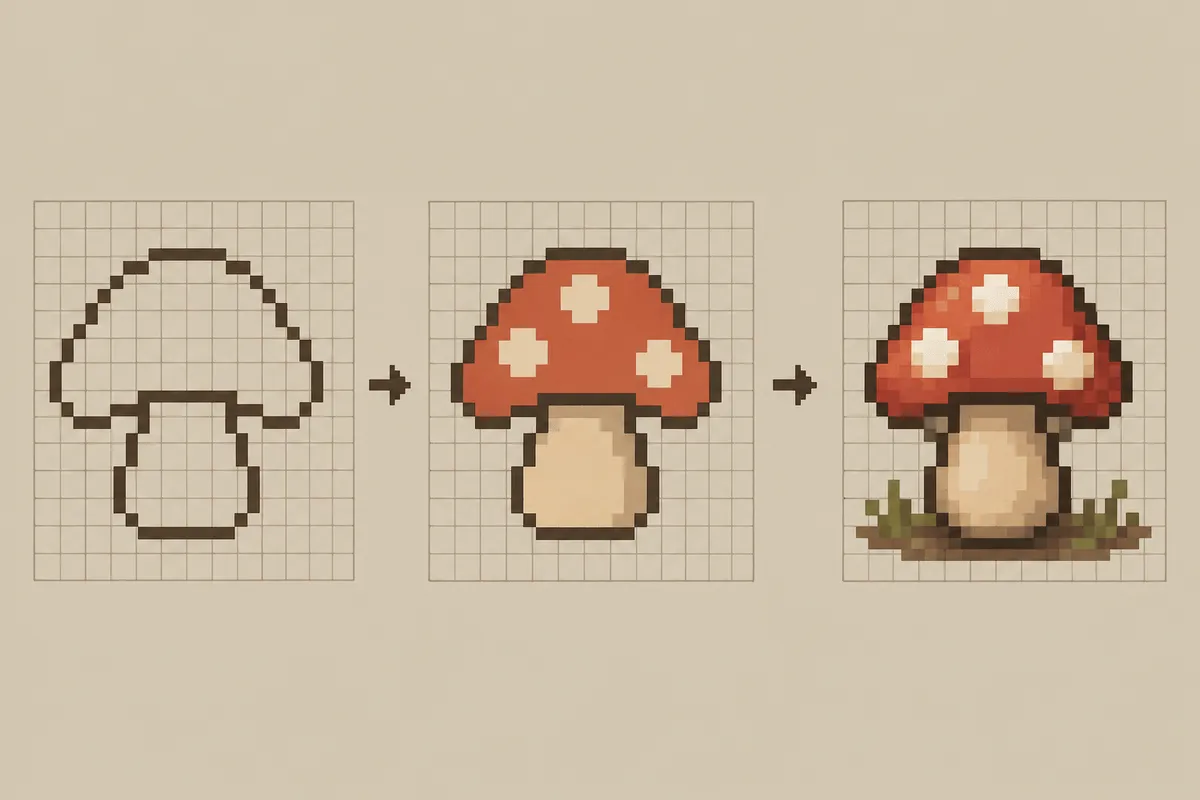
短いアニメを作るときに、Asepriteらしさがもっとも出る機能のひとつがオニオンスキンです。
前後のフレームを薄く重ねて表示し、いま描いているコマと位置関係を比べられます。
ショートカットは F3 です。
オンにすると、前のコマがうっすら残像のように見えるので、どこをどれだけ動かしたかが一目で分かります。
この機能が効くのは、2〜4フレームのごく短いループでも同じです。
たとえば目のハイライトを1ドットずらすだけの点滅でも、前フレームの位置が薄く見えていると、置きすぎやズレがすぐ分かります。
1px左右に揺らす練習でも、前後フレームを重ねて見ながら直すと、移動量が揃います。
オニオンスキンを切ったままだと「なんとなくズレている」修正に時間を取られますが、表示したままなら輪郭の崩れや位置の飛びがその場で拾えます。
形崩れの修正が早いので、少ないコマ数ほど恩恵が大きく出ます。
表示範囲の調整も覚えておくと便利です。
前後のどこまでのフレームを見せるかは、タイムラインのオニオンスキン関連アイコンから切り替えます。
直前と直後だけ見たい場面もあれば、少し広めに流れを見たい場面もあります。
初心者のうちは、前後1フレーム程度を表示するだけでも十分です。
情報量を増やしすぎると小さなスプライトではかえって見づらくなるので、まずは「ひとつ前」と「ひとつ後」が見える状態から入ると扱いやすいのが利点です。
オニオンスキンは、アニメーションのためだけの派手な補助機能ではありません。
1pxの差分を積み上げるドット絵では、いまのコマを前後の文脈の中で見るための実用機能です。
レイヤーで部品を整理し、フレームで時間を進め、オニオンスキンで前後の位置を確認する。
この3つが噛み合うと、Asepriteのタイムラインは単なる一覧ではなく、静止画から動きへ踏み出すための作業場として機能します。
便利機能5選:パレット、ミラー、タイルモード、プレビュー、Sprite Sheet書き出し
パレット管理の基本
ドット絵で迷いが増える原因のひとつは、描き込みそのものより色を増やしすぎることです。
Asepriteではパレットを先に絞っておくと、明るい色を足すのか、影色を1段深くするのかという判断が整理されます。
特に小さなアイコンや顔グラでは、使う色が決まっているだけで手が止まりにくくなります。
最初の段階では、作業用のパレットを新しく作って、必要な色だけを並べるところからで十分です。
肌、髪、服、輪郭、ハイライトのように役割ごとに色を置いておくと、スポイトで拾い直す回数が減ります。
色の追加も難しく考える必要はなく、ベース色を置いてから明るい側と暗い側を1色ずつ足すくらいで、1枚絵には十分回ります。
並べ替えも、影色を隣に寄せるだけで選択ミスが減ります。
短い操作例としては、顔アイコンを描く前にパレットへ肌色を3色、髪色を3色、輪郭色を1色追加し、明→中→暗の順に並べる流れが扱いやすいのが利点です。
その状態で塗り始めると、「どの茶色にするか」で迷う時間より、「この1pxを影にするか」に意識を向けられます。
ここで線引きしておきたいのは、初心者のうちは色管理機能を細かく使い倒さなくてよいという点です。
Indexed Colorの考え方まで一気に踏み込むと、色数管理と描画操作が同時に入ってきて頭が分散します。
まずはRGBAのままでもかまわないので、自分で使う色を少数に制限する感覚を先に掴むほうが、1px単位の判断が安定します。
ミラー(対称描画)のオン/オフと用途
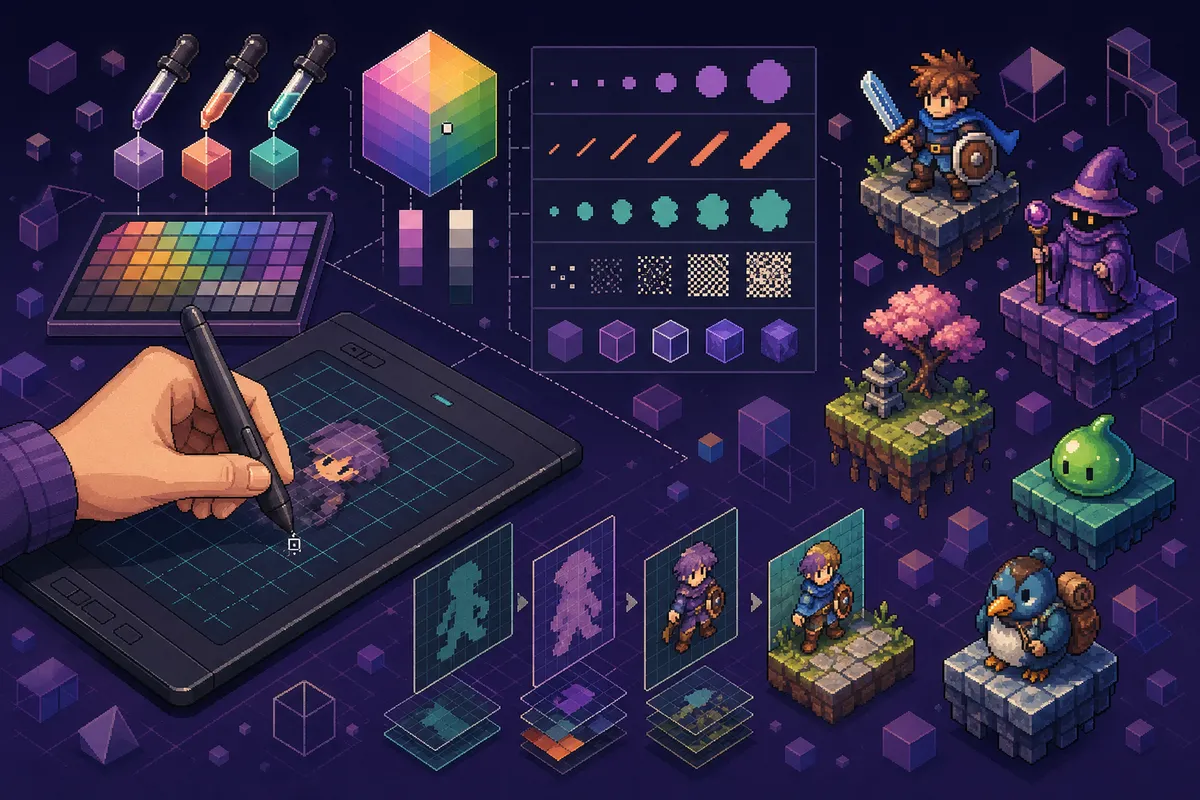
対称描画(Symmetry / Mirror)は、左右対称のモチーフを作るときに便利な補助機能です。
片側を描くと反対側に反映されるため、輪郭や比率を素早く揃えられます。
実際のメニュー名や有効化手順はUIやバージョンによって表記が異なることがあるため、使用する環境の設定画面で対称描画オプションを確認して使ってください。
タイルモードで継ぎ目を検査する
タイルモードは、背景や床などを繰り返して使う素材の接続を確認するための表示です。
複数タイルを並べたときに上下左右の継ぎ目が自然につながるかを視覚的にチェックできます。
実際の有効化方法やラップの挙動はバージョンや設定に依存する場合があるため、作業前に表示メニューやドキュメントで確認してください。
プレビュー機能は、拡大表示で作業しているときに等倍や縮小での見え方を確認するための補助です。
拡大したメインキャンバスで細部を調整しつつ、小さな表示で全体のバランスを保てるように使います。
具体的な表示方法やウィンドウの独立性は環境やバージョンによって異なる場合があるため、実際の挙動はPreferencesや表示メニューで確認してみてください。
⚠️ Warning
拡大したまま長く描いていると、1pxの修正が「大きな変化」に見えて判断が過剰になりがちです。プレビューで小さく見たときに差が出る部分だけ直すと、手が止まりにくくなります。
Sprite Sheet出力はゲーム実装で便利
ゲーム向けに素材を渡すなら、Sprite Sheet出力は覚えておく価値があります。
複数フレームを1枚の画像にまとめられるため、アニメーション素材の管理が一気に整います。
フレームを個別画像で持つ方法もありますが、枚数が増えるほどファイル管理が煩雑になります。
たとえば8フレームを個別PNGで扱えば8ファイルになりますが、シートなら1枚に収まるので、確認も受け渡しも速くなります。
Asepriteではゲーム用途としてこの形式が自然で、歩行、待機、点滅のような短いアニメを横並びや一定配置で書き出す流れと相性があります。
短い操作例としては、2〜4フレームで作ったスライムの揺れアニメをまとめて1枚にし、ゲーム側で順番に再生する形です。
画像として見たときも全フレームを一覧できるので、1コマだけ位置が浮いている、といったミスも見つけやすくなります。
この機能は便利ですが、初心者が最初から設定項目を掘り下げる必要はありません。
いまの段階で押さえたいのは、「保存」と「実装用の書き出し」は役割が違うこと、そしてゲームに渡すときはSprite Sheet形式が管理しやすいという一点です。
タグや書き出し条件の細かい整理は、後の書き出しセクションでまとめて扱うほうが混乱しません。
補助機能全体に共通して言えるのは、自動化で何でも片づけるより、まず1pxを自分で置いて判断する感覚を優先したほうが伸びるということです。
ミラー、タイル、プレビュー、Sprite Sheetはどれも用途がはっきりしています。
反対に、見た目を一気に変えるフィルター類を最初から多用すると、なぜ良くなったのか悪くなったのかが見えにくくなります。
最初のうちは、必要な場面だけ補助輪として使うくらいがちょうどいいです。
よくある失敗と対策
RGBAとIndexedの混同
Asepriteを触り始めた直後に起こりやすい混乱のひとつが、フルカラーの作業用モードと、パレット前提の色制限モードを同じ感覚で扱ってしまうことです。
初心者の段階では、まずRGBAで描くほうが流れを崩しません。
半透明、細かな色差、あとからの塗り直しまでそのまま扱えるので、線を引いて、色を置いて、影を足していく一連の練習に向いています。
一方のIndexed Colorは、使える色をパレットに固定して進める前提です。
ドット絵らしい制約を意図して使うには便利ですが、まだレイヤーやフレームの感覚が固まっていないうちに入ると、「色が増えない」「思った色に塗れない」「別の色に勝手に置き換わったように見える」と感じて止まりやすくなります。
ここでつまずく原因の多くは、描き方の問題ではなく、モードの前提が違うことにあります。
基準としては明快で、自由に描いて完成まで持っていく練習ならRGBA、色数を固定して表現を詰める段階に入ったらIndexedです。
たとえばゲーム機風の限られた配色で統一したい、既存パレットに合わせて複数素材の色を揃えたい、といった目的が出てきたときにIndexedへ寄せると意味が出ます。
逆に、初めての顔アイコンや2〜4フレームの簡単なアニメなら、最初から制約を増やさないほうが破綻しません。
作業ファイルとしては常に.asepriteを本体にし、納品や投稿の段階でだけ.pngや.gifを出す運用を習慣化すると、差分作業の混乱を防げます。
オニオンスキンが見えない/見づらい
アニメーションを試し始めると、「前のフレームが薄く見えるはずなのに表示されない」「見えていても薄すぎて位置合わせに使えない」という場面が出ます。
これは描画の不具合というより、タイムライン側のオニオンスキン設定が今の作業内容に合っていないケースがほとんどです。
見るべきポイントは3つあります。
ひとつは表示範囲で、前後何フレームを見せる設定になっているかです。
次に不透明度で、薄すぎると差分確認になりません。
もうひとつが前後方向で、前フレームだけ見るのか、後フレームも含めるのかで見え方が変わります。
歩きやまばたきのように位置を追いたい作業では、どちらを基準に置くかで修正の感覚が変わります。
AsepriteではF3でオニオンスキンの一時的なOFF/ONを切り替えられます。
見えているつもりで実は情報量が多すぎることもあるので、一度消してから戻すと「どこが補助表示で、どこが現在フレームなのか」が整理されます。
前後フレームを多く出しすぎると残像が重なって、かえって輪郭の判断が鈍ります。
2〜4フレーム程度の短いアニメなら、まず必要最小限の範囲で使うほうが位置ズレを拾いやすくなります。
見づらさは背景色との相性でも起こります。
暗い色のキャラを暗い背景上で見ていると、オニオン部分の差が埋もれます。
そういうときは、いま見たい輪郭が浮くように背景の見え方を変えるだけで、フレーム間のズレが急に読めることがあります。
オニオンスキンは常に出しっぱなしの機能というより、位置と変化量を読むための定規として使うと扱いやすくなります。
SNS投稿時の拡大ぼやけ
ドット絵は完成したあとに崩れることがあります。
原因になりやすいのが、投稿用に画像を拡大したときの補間です。
せっかく1px単位で整えた輪郭でも、一般的な滑らか補間が入ると境界がにじみ、目や口の角が丸まって見えます。
SNS用画像で「原寸では締まっていたのに、投稿後はぼんやりする」と感じたら、この拡大処理を疑う場面です。
対策は単純で、拡大時はニアレストネイバー(最近傍法、補間なし)を使い、整数倍で書き出すことです。
2倍、3倍、4倍のように元のピクセルがそのまま均等に拡張される倍率なら、ドットの角が保たれます。
逆に中途半端な倍率で拡大すると、どこかの列や行だけ太って見えたり、線幅が揃わなくなったりします。
32x32や64x64の小さな絵ほど、この差がそのまま見栄えに出ます。
投稿先のSNS側でも再圧縮やリサイズが入るため、画像の周囲に余白が少なすぎると、見せたい部分が縮小されてドット感が弱く見えることがあります。
アイコンや1コマ絵を投稿する場合は、元画像をただ大きくするだけでなく、どのサイズでタイムライン上に表示されるかまで意識したほうが結果が安定します。
1枚の32x32絵をそのまま置くより、整数倍で拡大した上で構図に余白をつけたほうが、投稿画面では輪郭が保たれやすくなります。
ℹ️ Note
ドット絵の投稿画像は、作業画面で拡大して見栄えが良くても安心できません。書き出した画像を一度ふつうの画像ビューアで開き、輪郭が四角いまま保たれているかを見ると、補間の混入に気づきやすくなります。
アニメGIFの色ズレ
静止画ではきれいだったのに、.gifにした瞬間に色味が変わる現象も初心者を戸惑わせます。
これはGIFがフルカラー前提ではなく、限られた色数の中に絵全体を収める形式だからです。
髪の影、肌の中間色、半透明っぽく見せていた部分が、近い別色に寄せられて急に汚れて見えることがあります。
ここで大事なのは、GIF化するときに減色が起きる前提を理解しておくことです。
色数が多い絵ほど、どこかで置き換えが起きます。
とくにグラデーション気味の塗りや、似た色を細かく重ねた配色は影響を受けやすく、フレームごとに微妙な色差があるとちらつきにもつながります。
アニメGIFで安定させたいなら、最初から配色を少なめに寄せる、背景色を整理する、主役の輪郭色を明確に分ける、といった考え方のほうが相性が良いです。
RGBAのまま気持ちよく描けていた絵でも、GIFにする段階では別の判断が要ります。
背景に近い中間色を多用していると、減色時に輪郭が背景へ溶けやすくなります。
反対に、影色とハイライト色の役割をはっきり分けておくと、少ない色でも印象が残ります。
短いループアニメなら、色数を欲張るより、動きの読みやすさを優先した配色のほうが完成形で強く見えます。
もし.pngでは問題ないのに.gifでだけ崩れるなら、絵を描き直す前に、まず色数と背景との関係を見ると原因を切り分けやすくなります。
アニメGIFの色ズレは「GIFだから汚い」で片づく話ではなく、どの色を残してどの色を諦めるかがそのまま見た目に出る現象です。
ここを理解すると、静止画とアニメで配色設計を少し変える理由も見えてきます。
書き出しの基本:PNG・GIF・Sprite Sheetの使い分け
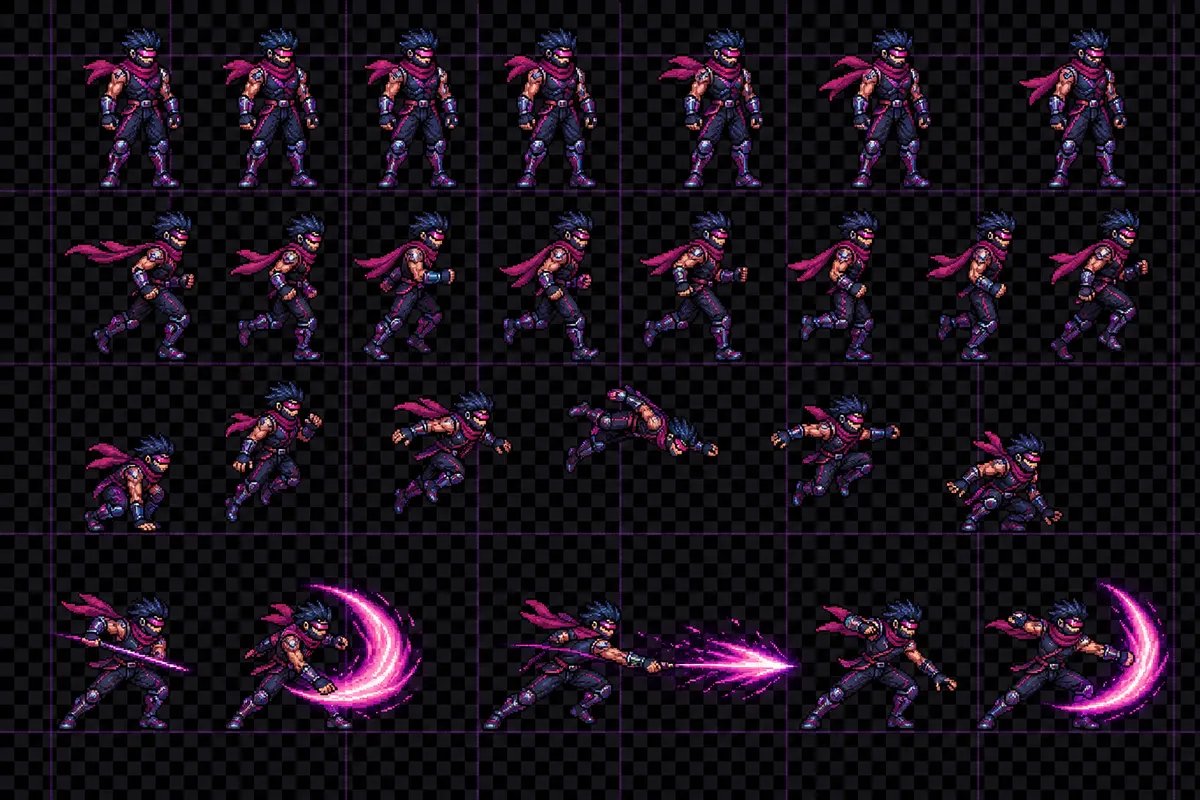
エクスポート機能(PNG/GIF)とExport Sprite Sheetの違い
書き出しで最初に整理したいのは、見せるための出力と実装するための出力は別物だという点です。
Asepriteで静止画や短いアニメをそのまま見せたいなら、まず使うのはPNGやGIFです。
一方で、ゲームに組み込む前提ならFile > Export Sprite Sheetでまとめて出す流れになります。
ここを混同すると、SNSには出せたのにゲーム側で扱いづらい、あるいはゲーム用には出せたのに見た目確認がしにくい、というズレが起こります。
PNGは1枚の静止画を書き出す場面に向いています。
透過を保ったまま出せるので、キャラ単体の立ち絵、アイコン、背景なしのドット絵素材、整数倍で拡大したSNS投稿画像と相性が良いです。
操作もシンプルで、1枚絵を完成させたあとにエクスポート画面でPNGを選ぶだけで流れがつながります。
たとえば32x32の顔アイコンを描いて、輪郭を崩さずに大きく見せたいなら、PNGで出してから投稿向けサイズに整えるほうが素直です。
GIFは短いループアニメをそのまま見せる用途に向きます。
まばたきや2〜4フレームの待機モーションのように、再生結果を1ファイルで共有したいときに便利です。
操作例としては、4フレームのアニメを作ってからアニメ書き出しとしてGIFを選ぶだけで、動く状態をそのまま送れます。
ただし、前のセクションで触れた通り、GIFは色数の制約が強く出ます。
静止画ではきれいだった中間色が整理され、輪郭や影の印象が変わるので、軽く見せる形式として使う理解が合っています。
これに対してExport Sprite Sheetは、複数フレームをゲーム側で扱いやすい形にまとめる機能です。
1フレームごとの絵を並べたシート画像として出すので、ゲームエンジンや自作ツール側で分割して再生できます。
同じ4フレームでも、GIFで出すと「完成した動きそのもの」を見せるファイルになり、Sprite Sheetで出すと「動きを構成する部品の並び」になります。
実際に両方を並べると、GIFはその場で動きが伝わり、Sprite Sheetは実装担当が触る素材に見えます。
この差を体感すると、どちらを選ぶべきかが一気に明確になります。
初心者の段階では、毎回すべての形式を使い分ける必要はありません。
まずは静止画ならPNG、短い見せアニメならGIFと覚えておけば十分です。
Sprite Sheetはゲームに入れる前提が出てきたときに使う機能で、最初の1枚絵練習で無理に触る必要はありません。
逆にゲーム用途なのにGIFだけで済ませようとすると、後でフレーム分割や再生制御のところで詰まりやすくなります。
タグと可視レイヤーの活用
Sprite Sheetを使う場面で一段上の整理に効くのが、タグと可視レイヤーです。
どちらも「全部を書き出す」のではなく、必要な範囲だけを出すための目印と考えるとつかみやすくなります。
タグは、タイムライン上のフレーム範囲に名前を付ける考え方です。
たとえば、同じファイルの中に待機、まばたき、歩き出しのような動きをまとめているなら、その区間ごとにラベルを分けておくと、どこからどこまでが1セットなのかが崩れません。
短い操作例でいえば、4フレームのまばたきだけをひとまとまりとして名前を付けておけば、あとでその区間だけを書き出したり、ゲーム側で「この動き」として扱ったりしやすくなります。
フレーム数が増えてから名前を付け直すより、短いアニメの段階で区切りを意識しておくほうが管理が安定します。
可視レイヤーは、その時点で表示されているレイヤーだけを対象にする考え方です。
影あり版、武器あり版、UIガイド付きの作業レイヤーなどを同じファイルに持っていると、書き出し時に不要なものまで含まれることがあります。
そこで、見せたいレイヤーだけ表示し、それ以外を隠して出すと、1つのファイルから用途違いの素材を切り分けられます。
たとえばキャラ本体と影を別レイヤーで作っていて、影なし素材だけ欲しいなら、影レイヤーを非表示にして書き出す、という流れです。
この2つを組み合わせると、1つの制作ファイルを無理なく再利用できます。
待機モーションのタグだけを選び、さらに装飾レイヤーを非表示にした状態でSprite Sheetを書き出す、といった運用です。
ゲーム実装ではこの整理が効きます。
フレームを全部書き出してから外で切り分けるより、制作段階で区間と表示要素を整えておいたほうが、素材名と中身が一致しやすく、差し替えのときも混乱が減ります。
ただし、初心者が最初からタグを細かく刻みすぎる必要はありません。
2〜4フレームの練習なら、タグは「まばたき」や「待機」のように大きく1つ付けるだけで十分です。
レイヤーも、線画・色・影・メモを細分化しすぎると、今度はどれを表示して出すべきかで迷います。
最初は「書き出したい動きの区間に名前を付ける」「作業用レイヤーは隠す」この2点だけ押さえれば、機能の価値が見えてきます。
ℹ️ Note
SNS向けとゲーム向けの出力を使い分ける
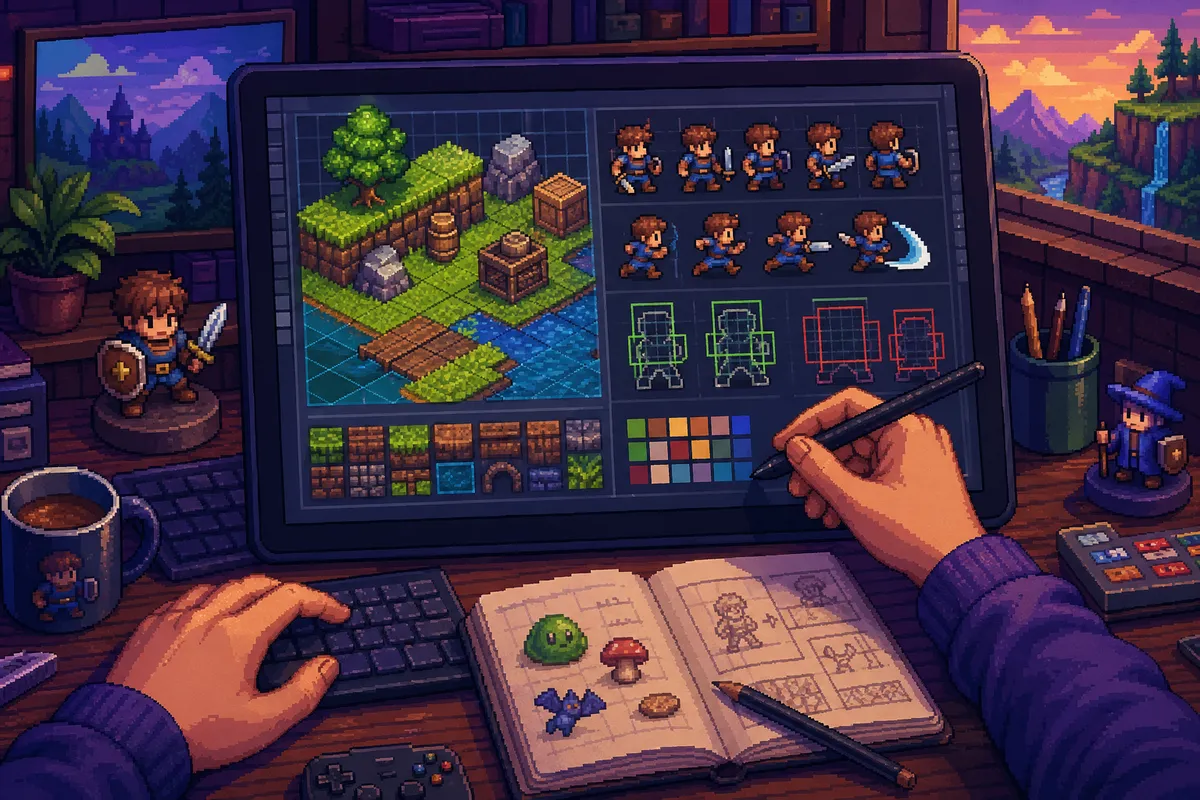
用途で見ると、選び方はそこまで複雑ではありません。
SNSに載せるならPNGかGIF、ゲームに組み込むならSprite Sheetか連番PNGという切り分けでほぼ足ります。
ここで迷う読者の多くは、機能の多さより「同じアニメをどの形で外に出せばよいか」が曖昧な状態です。
SNS向けの基本は、静止画ならPNGです。
透過付きの1枚絵、投稿用に拡大したドット絵、制作途中の比較画像など、見た目を崩さずに出したい場面ではこちらが中心になります。
短いループアニメをそのまま見せたいならGIFが合います。
ファイルを開いた瞬間に動きが伝わるので、まばたきや小さな揺れの確認にも向いています。
共有の速さを優先する場面では、GIFの手軽さはまだ強いです。
ゲーム向けでは、見た目より管理単位が優先されます。
Sprite Sheetならフレームが1枚にまとまるので、実装側で座標指定や分割処理をかけやすくなります。
フレームを個別管理したい場合は連番PNGという選択肢もありますが、フレーム数が増えるほどファイル数も増えます。
短いアニメならまだ扱えても、動きの種類が増えると整理コストが目立ってきます。
そのため、ゲーム用素材としてまとめて渡す段階では、Sprite Sheetのほうが流れに乗せやすい場面が多くなります。
体験としてわかりやすいのは、同じ2〜4フレームをGIFとSprite Sheetの両方で出して見比べることです。
GIFは「動きがそのまま見える完成品」で、Sprite Sheetは「1コマずつ並んだ実装素材」として性格が分かれます。
見た目の派手さだけならGIFですが、ゲームでは再生速度の調整やループ条件の管理を外側で行うので、シート化された素材のほうが後工程と噛み合います。
ここでも、初心者が全部を深追いする必要はありません。
SNS投稿が目的なら、まずPNGとGIFを迷いなく使い分けられれば十分です。
タグの細分化やシートの並び方まで詰めるのは、ゲーム用素材として渡す段階に入ってからで間に合います。
基本操作の次に覚える機能としては、見せる出力と実装用出力は別という線引きさえ持てれば、書き出しで詰まる場面はぐっと減ります。
用途別の押さえどころ
静止画制作では、まず32x32の1枚を完結させる
静止画から入るなら、最初に触る機能はAsepriteの中でも絞ったほうが流れが安定します。
中心になるのは、ペンシル、バケツ、スポイト、パレットの4つです。
32x32の小さなキャンバスで顔アイコンや立ち絵の上半身を1枚完成させるだけでも、線を置く、面を埋める、色を拾う、使う色を固定するというドット絵の基本動作がひと通り入っています。
この段階で役立つのは、機能を増やすことではなく、色数と作業順を絞ることです。
ペンシルで外形を打ち、バケツで大きな面を埋め、境界で色が足りなくなったらスポイトで拾い直す。
さらにパレット上で使う色を近くに並べておくと、明るい色と暗い色の往復が短くなり、どの色で影を置いたか迷いにくくなります。
初心者が1枚絵でつまずく場面の多くは「描けない」より「色が増えすぎて戻れない」に近いので、ここでパレット管理の感覚を持てるかどうかが後のアニメ制作にも効きます。
私自身、最初から歩きアニメや攻撃モーションへ進むより、同じキャラをまず静止画で固めるほうが理解が深まりました。
1枚で顔、髪、服の形が決まっていれば、その後にどこを動かしても元の形へ戻れます。
逆に静止画の輪郭が曖昧なままフレームを増やすと、毎コマで別人になりやすく、修正の基準も失われます。
32x32の1枚絵は小さく見えて、実際には「このキャラの基準表」を作る工程でもあります。
簡単なアニメ制作では、2〜4フレームの差分に集中する
静止画ができたら、次はその絵を動かします。
ここで中心になるのは、タイムライン、フレーム複製、オニオンスキンです。
最初から大きく動かす必要はなく、まばたき、髪の揺れ、口の開閉のような小さな変化で十分です。
2〜4フレームでも、動きの入口としては必要な要素が揃います。
進め方としては、完成した静止画を1フレーム目に置き、そのフレームを複製して2フレーム目を作り、目だけ閉じる、前髪を1ドットずらす、といった差分を入れていくと崩れにくくなります。
ここでオニオンスキンを重ねると、前後のフレームとの差が見えるので、どこを動かしすぎたかが掴みやすくなります。
特にまばたきは、頭や輪郭を毎回描き直す必要がなく、目の周辺だけを調整すれば成立するため、タイムラインの練習台として相性がいい題材です。
この流れは、静止画から連続的に理解できます。
私が静止画→点滅→スプライトシートの順で同じキャラを展開していくと腑に落ちやすいと感じるのは、各段階で増える概念が1つずつだからです。
静止画では「形と色」、点滅では「フレーム差分」、スプライトシートでは「出力単位」が加わるだけです。
いきなりゲーム向けの素材管理から入るより、同じキャラで段階を踏んだほうが、フレームという考え方が道具ではなく実感として残ります。
ℹ️ Note
2フレームの点滅でも、静止画の複製から始めると「どこを変えて、どこを固定するか」が見えてきます。動きを作るというより、完成絵の一部だけを時間方向に差し替える感覚で触れると、タイムラインへの抵抗が薄れます。
ゲーム実装向けでは、書き出し時の整理を覚える
ゲームで使う前提になると、描く作業と同じくらい、どう出力するかが効いてきます。
ここで押さえたいのはExport Sprite Sheet、タグ、可視レイヤー指定の3つです。
狙いはきれいな絵を見せることより、エンジン側で扱いやすい単位に整えることにあります。
Export Sprite Sheetは、フレームを1枚にまとめて並べるための出口です。
たとえば短い点滅アニメを個別の画像として出すと、フレーム数ぶんだけファイルが増えますが、シートなら1枚で管理できます。
フレーム数が少ないうちは差が小さく見えても、待機、点滅、歩行と動きが増えるほど、まとまっている恩恵がはっきり出ます。
ゲームエンジンでは1枚のシートからコマを切り出して再生する場面が多いため、制作側でもその形に寄せておくと後工程の整理が素直です。
タグは、どのフレーム範囲がどの動きなのかを明確にする役目です。
同じファイルの中に待機と点滅が入っているなら、その区間に名前を付けておくことで、実装時に必要な動きだけを切り分けやすくなります。
可視レイヤー指定は、書き出し対象を絞るための整理です。
作業メモや当たり、調整用の影レイヤーまで一緒に出してしまう事故を防ぎ、本番素材だけを取り出せます。
この段階でも、前の工程との連続性があります。
1枚絵でキャラの基準を作り、点滅で2〜4フレームの差分を覚え、そのまとまりをスプライトシートとして外に出す。
私もこの順番で触ると、Asepriteの機能がばらばらの項目ではなく、1つの流れとしてつながりました。
静止画だけだと「描画ツール」、アニメだけだと「タイムラインツール」に見えがちですが、スプライトシートまで出して初めて「ゲーム素材を組み立てるツール」として輪郭がはっきりします。
次のステップ
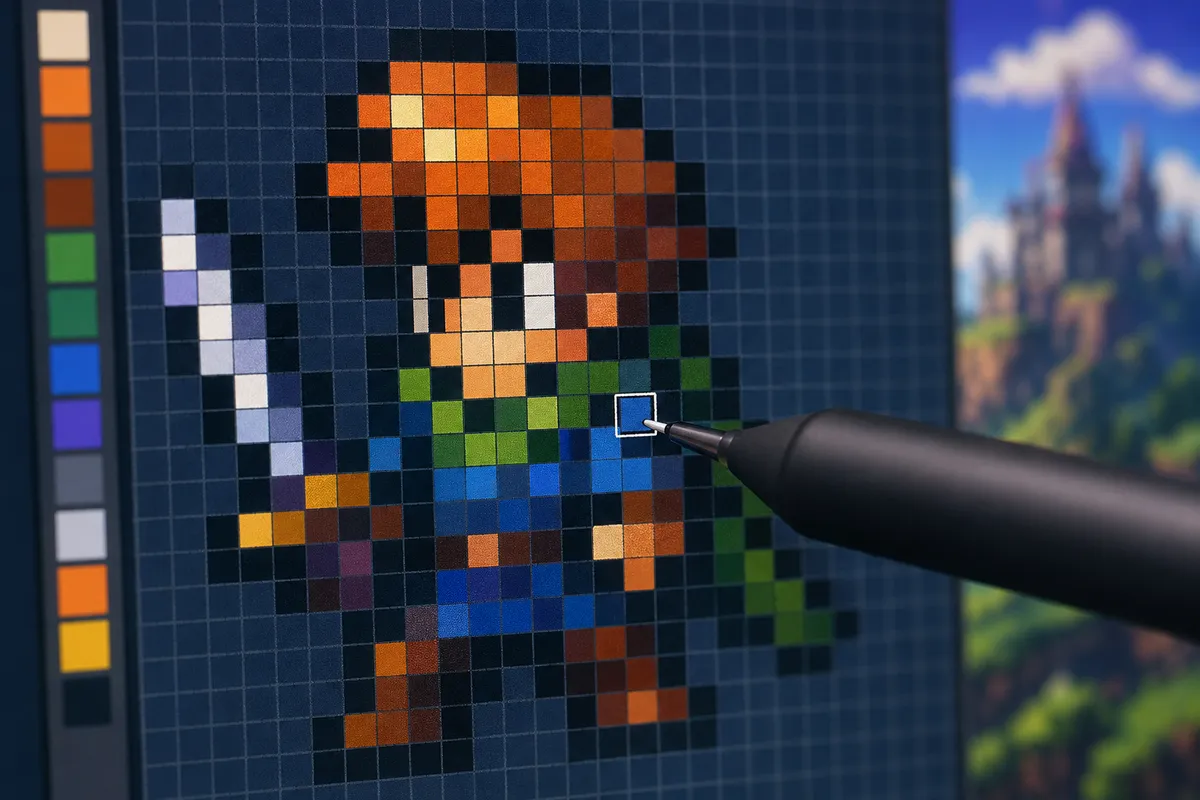
まずは32x32で顔アイコンか小さなアイテムを1つ描いて、Asepriteの .aseprite 形式で保存しておくのがおすすめです。
ここで完成品を大きく狙うより、線と配色が破綻しない最小単位を1つ置くほうが、その後の修正基準が残ります。
私もこの入口を固定してから、描く、動かす、書き出すの3アクションを1時間の中で回す進め方が定着しました。
小さく作ってすぐ出す流れのほうが、機能名だけ覚えるより手に残ります。
次はその絵を2〜4フレームに増やして、点滅や揺れを付けてみてください。
F3でオニオンスキンを切り替えると、前後フレームの差が見える状態と見えない状態の感覚差がはっきり出ます。
目を1ドット閉じる、髪先を少しずらす、その程度の差分でも、タイムラインが単なるコマの並びではなく、形を保ったまま時間を足す道具だと掴めます。
書き出しでは、静止画や確認用としてPNG、ゲーム素材の管理を意識するならSprite Sheetの両方を試すと理解が進みます。
同じ絵でも、1枚で見るのか、フレームの集合として扱うのかで見え方と用途が変わるからです。
制作の区切りとして保存し、用途ごとに出力を分ける感覚がつくと、Asepriteは描画ソフトとしてだけでなく、素材整理の道具としても輪郭が立ってきます。
あわせて、1.3系のリリースノートにも目を通しておくと安心です。
現行系として確認できるバージョンには1.3.16.1があり、旧い解説記事では表記や操作が食い違うことがあります。
ショートカットや機能名に違和感が出たときに、その場で自分の操作系を更新する習慣があると、学び直しのコストを引きずらずに済みます。
デジタルアート系メディアでツールレビューを5年以上執筆。ドット絵制作ツールからゲームエンジンまで、クリエイター向けツールの実用的なワークフロー提案を専門とする。
関連記事
Lospecパレットの使い方|DL方法とおすすめ3選
Lospecは、ドット絵向けのパレットを2,500点以上そろえたカタログであり、2017年10月10日に公開されたAAP-64や、Lospec Discordの共同制作であるLospec500のような定番も集約している。
AIドット絵生成メーカー比較|無料3ツールを用途別に
AIドット絵生成メーカーは、2026年時点で無料ツールが数多く並ぶ分野だが、選ぶ基準は結局のところ「テキストだけで作るのか、手元の写真を変換するのか」と「作った絵をどこで使うのか」の2軸にまとまる。
ChatGPTで写真を全身ドット絵に変換する方法
ChatGPTの画像生成で写真をドット絵化する流行は、2025年夏に韓国のインスタグラムのストーリーズから広がり、数日で日本のタイムラインにも波及しました。元ネタは国際的な着せ替えゲームのアバター表現で、写真の人物を2.5〜3頭身、つぶらな瞳、パステル配色のゲームキャラに変換する見た目です。
dotpictはPCで使える?方法と代替手段
dotpictは、累計400万ダウンロードを超える人気のドット絵制作アプリで、iOSとAndroid向けに作られたスマホ・タブレット専用のツールです。WindowsやMacの公式PCアプリは存在しませんが、PCで使う道がないわけではなく、Androidエミュレータでそのまま動かす方法、