
ドット絵ソフトおすすめ10選|無料・有料・環境別比較
ドット絵ソフトおすすめ10選|無料・有料・環境別比較
ドット絵ツール選びは、PC・スマホ・ブラウザのどれで描くかに加えて、無料か有料か、静止画かアニメか、ゲーム開発まで見据えるかで最適解が変わります。初心者ならまず無料のdotpictPiskelPixeloramaのいずれかで16x16か32x32を1作仕上げるのが近道で、
ドット絵ツール選びは、PC・スマホ・ブラウザのどれで描くかに加えて、無料か有料か、静止画かアニメか、ゲーム開発まで見据えるかで最適解が変わります。
初心者ならまず無料のdotpictPiskelPixeloramaのいずれかで16x16か32x32を1作仕上げるのが近道で、そこで不足を感じてからAsepriteのような有料ツールへ進めば、出費も判断もぶれません。
通勤中はdotpictで16x16のラフを組み、帰宅後にPiskelやPixeloramaで32x32へ清書し、ゲーム用の連番管理やスプライトシート書き出しはAsepriteで行う流れが効率的です。
移動中の着想をスマホで拾い、仕上げと書き出しをPCで固めると、ツールごとの強みがきれいにつながります。
保存形式はPNGかGIFが基本です。
ドットの輪郭と色を崩さず扱える一方、JPGは圧縮の段階で色がにじみ、1px単位で詰めた線や影が濁るので、ドット絵には向きません。
この記事では、AsepriteEDGEPiskeldotpictPixeloramaを軸に、無料から始めて必要になった段階で有料へ移る考え方を、静止画・アニメーション・ゲーム開発の目線まで含めて整理します。
ドット絵ソフトおすすめ10選|無料・有料を一覧比較

一覧比較では、まず「いま使う端末」と「アニメーションが要るか」の2点で見ると候補が一気に絞れます。
実際、私もツール選定の相談を受けると、PC中心なのか、スマホで完結したいのか、ブラウザで今すぐ触りたいのかを先に分け、その次にタイムラインやオニオンスキンが必要かを見ます。
この順番だと、表を上から読むだけで3分もあれば候補を2本ほどまで落とし込めます。
たとえば「Windowsでアニメを作りたい」ならAsepriteGraphicsGaleEDGEが先に残り、「スマホで静止画中心」ならdotpictかPixel Studio - pixel art editorに自然と収束します。
比較表
| 製品名 | 対応環境 | 価格 | アニメーション対応 | 主な機能 | 向いている人 | 弱み |
|---|---|---|---|---|---|---|
| Aseprite | PC(Windows / Mac / Linux) | 約20 USD(公式サイト表記、執筆時点。購入時は公式サイト/Steam等を確認してください) | 可。タイムライン、オニオンスキン、GIF書き出し、スプライトシート出力 | ピクセル専用描画、レイヤー、タグ管理、スプライトシート書き出し | 本格的にドット絵とアニメを作る人、ゲーム素材制作を見据える人 | 有料。配布バイナリ前提だと無料導入では始めにくい |
| EDGE | PC(Windows) | 無料 | 可。オニオンスキン、アニメーション制作に対応 | 軽量なドット絵編集、定番の日本製UI、細かな打点作業 | Windowsで軽快に描きたい人、日本語圏の定番ツールを使いたい人 | Windows専用で、見た目は現代的UI寄りではない |
| GraphicsGale | PC(Windows) | 無料 | 可。フレーム編集、GIFアニメ制作 | ドット絵編集、パレット運用、アニメGIF制作 | Windowsで無料のアニメ対応ツールを使いたい人 | UI設計に時代を感じやすく、最初は操作位置を覚える必要がある |
| Piskel | ブラウザ | 無料 | 可。アニメプレビュー、GIF出力、スプライトシート書き出し | ブラウザ即開始、基本的なピクセル編集、共有しやすい操作感 | インストールなしで今すぐ始めたい初心者、授業や共有PCで使う人 | 高度な管理機能は専用デスクトップ系より少ない |
| dotpict | スマホ(iOS / Android) | 無料 | 可。オニオンスキン、アニメGIF | スマホ向け操作、コミュニティ投稿、手軽な作画 | 通勤中やすき間時間に描く人、スマホ完結で始めたい人 | PC中心の素材管理や外部連携は弱め |
| Pixel Studio - pixel art editor | PC(Windows / Mac / Linux)、スマホ(iOS / Android) | 基本無料(執筆時点。ストア表記を参照。追加の有料コンテンツや買い切り版がある場合があるため、購入前にストアページを確認してください) | 可。フレームアニメ、GIF、スプライトシート | マルチプラットフォーム、ピクセル編集、アニメ制作 | PCとスマホをまたいで使いたい人、1本で広く対応したい人 | 価格体系が買い切り無料ではなく、ストア表記ベースで把握する形になる |
| Pixelorama | PC(Windows / Mac / Linux) | 無料 | 可。タイムライン、オニオンスキン、GIF、フレームタグ、オーディオ同期、スプライトシート | オープンソース、高機能アニメ編集、タグ管理 | 無料で深く作り込みたい人、アニメ重視の人 | 大きめの制作では動作の軽さより機能量が前に出る場面がある |
| Krita | PC(Windows / Mac / Linux) | 無料 | 可。アニメーションタイムライン、オニオンスキン、GIF連携 | 本格ペイント、ブラシ表現、アニメ機能、ドット絵設定運用 | イラストもドット絵も1本で扱いたい人 | ドット絵専用設計ではないため、初期設定の詰めが必要 |
| GIMP | PC(Windows / Mac / Linux) | 無料 | 可。レイヤー連番とGIF書き出しで対応 | 画像編集全般、選択・変形、パレット運用、ドット絵設定運用 | 既に画像編集ソフトに慣れていて無料で兼用したい人 | ピクセルアート専用のタイムライン体験は弱い |
| ミニドット絵メーカー3 | ブラウザ | 無料 | 可。GIF出力 | 1〜50pxの小サイズ制作、PNG出力、GIF出力 | 超小型アイコンや顔グラを素早く作りたい人、授業や配信で手早く見せたい人 | キャンバスサイズが小さく、本格制作の主力にはなりにくい |
現行性も選定では見逃せません。
Pixeloramaは2025〜2026年にかけても継続更新が確認でき、無料OSSの中では安心して主力候補に入れられます。
GIMPは3系の更新ラインが続いており、汎用ソフトとしての寿命は長い部類です。
dotpictも2025年時点の更新履歴が続いているため、スマホアプリ枠では現役感がはっきりあります。
一方でEDGEやGraphicsGaleは定番としての価値が今もある反面、現代的なUIやクロスプラットフォーム性を求めると別の候補が前に出てきます。
比較表の見方
この表は、価格の安さだけで並べるより、「どの端末で描くか」と「動かす前提か」で読むと判断が速くなります。
PCでアニメーションまで作るなら、AsepritePixeloramaGraphicsGaleが比較の中心です。
特にAsepriteはタイムライン、オニオンスキン、タグ、スプライトシート出力がまとまっていて、ゲーム素材制作までの流れが途切れません。
Unityへ持っていく前提でも連番整理がしやすく、制作から実装へつなぐ感覚が自然です。
ブラウザ中心なら、Piskelとミニドット絵メーカー3の役割ははっきり分かれます。
Piskelはアニメやスプライトシートまで視野に入る入門機で、ミニドット絵メーカー3は小サイズの絵を短時間で作る方向に振れています。
授業用PCや共用端末のようにインストール権限がない場面では、Piskelの即開始できる強さが際立きます。
スマホ中心では、dotpictとPixel Studio - pixel art editorを比べると見え方が整理できます。
dotpictはスマホでの描き始めが軽く、コミュニティに流し込みながら続けやすい設計です。
Pixel Studio - pixel art editorは対応環境の広さが魅力で、スマホだけで終わらずPCにも寄せたい人に向きます。
通勤中にラフを切って、後で別端末に作業を移したい人は後者の相性が良いです。
汎用ペイント系のKritaとGIMPは、ドット絵専用ツールの代替というより、既に他用途で使っている人が制作環境を増やさずに済ませる選択肢として見ると納得しやすくなります。
Kritaはアニメ機能まで含めて幅が広く、GIMPは画像編集全般と一緒に扱えるのが持ち味です。
ただ、1px単位の打ち心地やタイムラインの気持ちよさでは、専用設計のAsepriteやPixeloramaのほうが前に出ます。
💡 Tip
価格欄は断定できるものだけを入れています。
Asepriteは公式サイト表記でおおむね20ドル(執筆時点。
購入時は公式サイト/Steam等の販売ページを参照ください)、その他の多くは無料と表記しています。
ここを曖昧に埋めず、確認できた条件だけで並べると、無料で始める人も有料へ進む人も判断がぶれません。
各ソフトの特徴を詳しく解説
Aseprite(有料/PC)— 本格アニメ・タイル・Lua・Unity連携
Asepriteは、ドット絵を「描く」だけでなく「動かす」「並べる」「ゲーム素材として渡す」までを一つの流れで回したい人に向く専用ツールです。
公式サイトでの配布バイナリは20ドルの買い切りで、導入の時点で有料ですが、そのぶんタイムライン、オニオンスキン、タグ管理、スプライトシート出力といった実務向けの要素が最初からまとまっています。
ライセンス面ではソースコードを自前でビルドする余地がある一方、一般的な導入は有料バイナリを使う形になります。
この点は「無料ソフトではないが、制作フロー全体の密度が高い」と捉えると位置づけが見えやすくなります。
アニメーション制作では、フレームごとの修正量が少なくて済む設計が効きます。
4フレーム歩行を組むとき、前後フレームをオニオンスキンで透かしながら足先の1px位置をそろえるだけで、腰の上下動や接地感の破綻が一気に減ります。
歩きの違和感は大きな形より足元の1pxずれで出ることが多いので、この確認が素直にできるのはAsepriteの強みです。
静止画よりも「少ない枚数で自然に見せる」作業に入るほど、専用設計の恩恵がはっきり出ます。
さらにスクリプトによる自動化(詳細は Aseprite 公式ドキュメント: を参照)や、スプライトシート出力を前提にした運用まで視野に入るため、ゲーム開発文脈での便利さが際立ちます。
Unityへ持っていく場合も、連番やシートの整理がしやすく、インポート後はTexture TypeをSprite(2D and UI)、Filter ModeをPoint(no filter)に設定すると、ドットの輪郭が崩れません。
32x32の素材を1ユニットに収めたいならPPUを32に合わせるといった整理とも相性がよいです。
注意点は、UIも機能も「ドット絵とアニメ前提」で深く作られているぶん、単発の画像編集だけなら少し贅沢なことです。
逆に、静止画1枚をたまに描くだけならEDGEやPiskelの軽さのほうが合う場面もあります。
本格的に続ける前提があるなら、Asepriteは投資先として筋が通っています。
EDGE(無料/Windows)— 軽快な定番、アニメ対応
EDGEは、日本のドット絵制作文脈で長く名前が挙がる定番です。
Windows専用ですが、起動の軽さと打点の気持ちよさに今でも魅力があります。
UIは現代的な装飾より実用重視で、余計な迷いが入りにくく、1px単位で置いていく作業に集中できます。
アニメーションやオニオンスキンにも対応しているため、「古い静止画ツール」という理解では足りません。
少ないフレームで動きを確認しながら修正していく用途でも十分戦えます。
特にWindows環境で、ドットを打つ感覚そのものを重く見ている人には合います。
ブラシ表現や高機能ペイント寄りではなく、あくまでドットを積み上げる道具として筋がいいタイプです。
開発の流れとしては、2005年にEDGE2のβ版が出て、2006年に正式版公開へ移っています。
現行の配布や言及ではEDGE2の名称が前に出ることがありますが、読者が探すときは総称としてEDGEで認識していて問題ありません。
定番としての評価はその系譜全体にあります。
注意点は、Windows以外の環境を前提にすると候補から外れることと、見た目の新しさで選ぶツールではないことです。
とはいえ、この種のソフトは見栄えより入力の気持ちよさが価値になります。
派手さより、軽く開いてすぐ打てることに意味がある人には、今も十分有力です。
GraphicsGale(無料/Windows)— 歴史あるアニメ向け
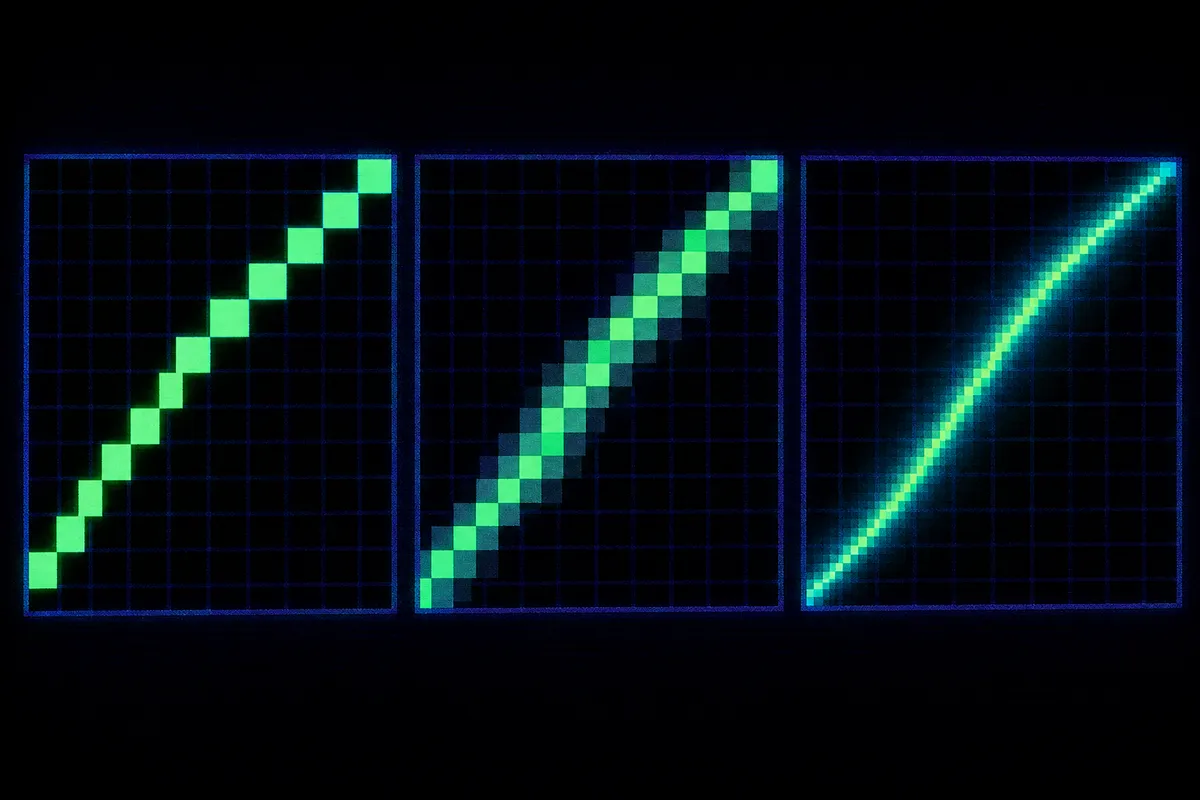
気をつけたいのは、UIの設計に時代を感じる場面があることです。
初見で「どこに何があるか」を直感だけで拾うタイプではなく、操作位置を覚えてから本領が出ます。
最新アプリの整理された見た目に慣れていると、最初の数十分は戸惑いやすいはずです。
ただし、そこを越えると「必要な機能がきちんと並んでいる」印象に変わります。
無料でアニメ向けの古典的定番を使いたいなら、まだ候補から外せません。
Piskel(無料/ブラウザ)— インストール不要で即開始
Piskelの魅力は、ブラウザで開いた瞬間に描き始められることです。
アカウント準備やインストール作業で勢いが切れないので、初心者の最初の一歩と相性がいいです。
授業用PC、会社の共用端末、外出先の借り物PCのようにソフトを入れられない場面でも、そのまま作業に入れます。
この「着手の速さ」は想像以上に大きく、短い空き時間との噛み合わせがいいです。
実際、授業の休憩5分で16x16を1枚切るくらいならPiskelは十分間に合います。
色数を絞った顔アイコンや小物なら、開く、描く、保存までが止まりません。
専用ソフトのような重厚な管理機能は少なめでも、試作や授業、社内のちょっとした素材出しではこの軽さがそのまま武器になります。
アニメプレビューやGIF出力、スプライトシート文脈まで触れられるので、単なるお絵描きメモで終わらないのも良いところです。
ブラウザツールとしては守備範囲が広く、まず動かしてみる段階まで導けます。
PNGやGIFでの書き出しとも相性がよく、ドット絵保存で避けたいJPGを自然に使わずに済むのも安心材料です。
注意点は、タグ管理や自動化、複雑な制作フローまで踏み込むと、デスクトップ専用ツールのほうが一枚上になることです。
Piskelは速度と敷居の低さで勝負する道具であり、長期の本格案件を回す主力というより、試作機・教育用途・共有環境向けの強さが際立ちます。
dotpict(無料/スマホ)— コミュニティとモバイル運用
dotpictは、スマホでドット絵を続ける導線がよくできたアプリです。
描く機能だけでなく、投稿や閲覧を含むコミュニティ性があるので、ひとりで黙々と描くより、他人の作品を見ながら手を動かしたい人に向きます。
ストア表記では400万〜500万超規模のダウンロードが確認でき、スマホ向けドット絵アプリとしての存在感は大きいです。
キャ192x192までの例も見られます。
小さなアイコンやキャラ顔を積み重ねていくには十分なレンジです。
オニオンスキンやアニメGIFにも触れられるので、スマホ完結でも「動く絵」まで届きます。
通勤中や待ち時間にラフを作り、後で整えるという使い方に噛み合います。
操作感では、タップ連打だけよりカーソル描画のほうが線の乱れが減ります。
親指で直接置いていくと斜めラインにギザが出やすいのですが、dotpictのカーソル移動を挟むと置き場所の意識が一段細かくなって、斜線が落ち着きます。
スマホでまっすぐ引く難しさを、入力方式で補っている感覚があります。
この工夫は、端末の小さい画面で1pxを扱ううえで効きます。
一方で、PC中心の素材管理や他ツールとの連携まで含めると、主役は別ソフトに譲ります。
dotpictは「スマホで描くこと」そのものに価値があり、コミュニティで続ける仕組みも含めて成立しているアプリです。
外で下描きや実験を回し、必要なら後でPCへ寄せる、という立ち位置で見ると収まりがいいです。
Pixel Studio(無料表記/モバイル中心)— 多機能アプリ
Pixel Studioは、スマホアプリとして見たときの機能量が多いタイプです。
レイヤー、アニメーション、GIF、スプライトシート文脈まで一通り押さえていて、「スマホ用だから簡易版」という印象では終わりません。
モバイル中心で一本にまとめたい人には魅力があります。
dotpictと比べると、コミュニティ性より制作機能の幅が前に出ます。
描いて見せる場より、複数レイヤーで組み立てたり、フレームを管理したりといった作業寄りです。
通勤中のラフ用アプリというより、「スマホでも制作の厚みを減らしたくない」人向けと言えます。
1本の中でやりたいことが多い人ほど向きます。
PC環境も視野に入るソフトですが、強みの中心はモバイル運用です。
そのため、PCとの往復を最優先に考えるなら、データ整理の導線や自分の制作フローとの噛み合わせを意識したいところです。
スマホ単体で完結するぶんには濃い機能を持っていますが、デスクトップ専用ツールのようにゲーム開発向け自動化まで一直線、というタイプではありません。
注意点としては、無料で始められる印象に対して、運用全体はストア前提の考え方になります。
完全な「昔ながらの無料PCソフト」と同じ感覚ではなく、アプリとしての提供形態を含めて見るべき一本です。
モバイルでアニメもレイヤーも触りたいなら候補に残ります。
Pixelorama(無料/OSS/PC&Web)— 高機能で継続更新
Pixeloramaは、無料かつオープンソースでありながら、アニメーション機能が驚くほど厚いツールです。
タイムライン、オニオンスキン、フレームタグ、オーディオ同期まで揃っていて、単純な無料代替ではなく独立した主力候補として見られます。
継続更新が続いている安心感もあり、無料OSSの中では特に存在感があります。
フレームタグがあるので、歩き、待機、攻撃のように区間を切りながら管理しやすく、アニメ素材を複数抱える制作で整理が効きます。
オーディオ同期まで踏み込めるのも特徴で、演出タイミングを意識した作業に入りやすいのが利点です。
ここまで来ると、無料ツールというより実態として高機能なアニメ編集環境に近いです。
PCアプリとして使うのが主軸ですが、配布情報の見え方としてWeb文脈もあり、導入の間口が広めです。
ただし、本領はアプリ側にあります。
フレーム数が増え、レイヤーも積み、タグで整理し始めると、ブラウザ系の軽快さより専用環境の落ち着きが勝ってきます。
Asepriteの有料性が引っかかる人にとって、Pixeloramaは最初に比べるべき一本です。
Krita(無料/PC)— 汎用ペイントをドット仕様に
Kritaは本来、幅広いペイント制作に強いソフトですが、設定をきちんと詰めるとドット絵にも対応できます。
鉛筆系ツールを1px前提に整え、アンチエイリアスを避け、グリッドやスナップを活用すると、ぼやけた線が混ざりにくくなります。
専用ドットツールのように最初から完成された打ち心地ではないものの、イラストとドット絵を一本で持ちたい人には合理的です。
アニメーションタイムラインやオニオンスキンも扱えるので、静止画専用に閉じません。
大きなイラストも描くし、ゲーム用の小さなスプライトも触る、という人には環境を分けずに済む利点があります。
ブラシ表現の幅が広いので、ドット絵のラフを通常ブラシで考えてからピクセルに落とす、といった作業も自然です。
注意点は、初期状態のままだとドット絵専用機ほど素直ではないことです。
ブラシや補間の挙動をそのまま使うと、意図しないにじみが入りやすく、1pxの管理で集中が途切れます。
Kritaをドット絵用途で活かすには、ツールをドット向けに寄せる前提があります。
既にKritaが制作の中心にある人なら、その調整コストを払う価値があります。
GIMP(無料/PC)— 画像編集をドット運用に最適化
GIMPは画像編集ソフトとしての総合力が強く、ドット絵専用ツールというより「編集も含めてまとめたい人」の選択肢です。
パレット管理、選択範囲、変形、透過処理といった周辺作業まで同じソフト内で片づけやすく、素材整理に強みがあります。
既に画像編集の文脈で使っている人には馴染みやすいはずです。
ドット絵として使うときは、鉛筆1px、補間なし、グリッド表示といった基本設定を押さえることが前提になります。
ここを詰めれば、ぼけずに打てる環境を作れます。
パレットを意識した制作とも相性がよく、色数を管理しながら修正を重ねる用途に向きます。
スプライトを描いたあとに切り抜きやシート整理までまとめて行えるのも便利です。
アニメーション面では、専用タイムライン型の気持ちよさは薄めです。
連番やGIF書き出しで対応する発想になるので、AsepriteやPixeloramaのようなアニメ前提の編集感覚とは別物です。
したがって、GIMPは「動かすことが主役」より「画像編集の延長でドットも扱う」人に合います。
ドット絵専用感を求めると物足りませんが、編集込みの万能性ではまだ強いです。
ミニドット絵メーカー3(無料/ブラウザ)— 1〜50px特化
ミニドット絵メーカー3は、超小サイズに狙いを絞ったブラウザツールです。
縦横1〜50ピクセルに特化しているので、一般的な制作ソフトの縮小版ではなく、「小さい絵を崩さず考える」ための道具として見ると強みがはっきりします。
アイコン、顔グラ、記号的なミニキャラの練習に向いています。
1〜50pxという制約は弱みではなく、発想を研ぐ方向に働きます。
情報量を削らないと形にならないので、1pxの置き方そのものに意識が向きます。
16x16や24x24の練習では、他の多機能ツールよりこちらのほうが迷いが減ることもあります。
ブラウザですぐ開けて、PNGやGIF、透過書き出しまでつながるので、配信ネタや授業の実演にも合います。
注意点は、本格制作の主力にはなりにくいことです。
大きなキャンバス、複雑なレイヤー運用、ゲーム向けの素材整理まで進むなら、役割は別ツールに移ります。
ただし、小さい絵をうまくする練習機としては筋がよく、「大きく描いて縮める」とは別の感覚を育てられます。
小サイズの説得力を鍛える道具として見ると、独自の価値があります。
ドット絵ソフトの選び方|最初に見るべき5項目
対応環境でふるいにかける
ドット絵ソフト選びで最初に切るべき条件は、機能の多さではなくどの環境で動くかです。
Windows専用のEDGEやGraphicsGaleを高く評価しても、手元がMacなら候補から外れますし、インストール権限のない共有PCならブラウザで動くPiskelのような選択が先に立ちます。
スマホ中心ならdotpict、PCで腰を据えて描くならAsepriteやPixeloramaというように、入口の時点で候補は自然に絞れます。
ここで見る順番は、Windows、Mac、Linux、ブラウザ、iOS、Androidのどれに乗るかです。
とくに初心者は「評判がいいソフト」から入るより、「今の作業端末で無理なく開けるソフト」から入ったほうが失敗が減ります。
ブラウザ型は導入が早く、PCアプリは保存や制作管理で腰が据わり、スマホアプリはすき間時間に強いという違いがあります。
私自身、32x32の最初の1枚を描く段階では、機能の多さよりも、鉛筆が1px固定で打てて、グリッドがすぐ見えて、ズームが素直に扱えるUIのほうに手が伸びます。
100%から800%あたりまでの拡大縮小が直感的で、今どのピクセルを触っているか迷わない画面は、練習の密度をそのまま上げてくれます。
逆に、メニューを探さないと1px鉛筆やグリッド表示に届かないツールは、最初の数時間で集中が切れやすくなります。
無料/有料の見極め方
無料か有料かは、単に出費の有無ではなく、どこまで作業を深く続ける前提かで見たほうが筋が通ります。
ラフや練習、授業用途、たまにGIFを作る程度ならPiskelEDGEPixeloramadotpictのような無料系で十分戦えます。
一方で、ドット絵を継続して描き、アニメやゲーム素材の管理まで一気通貫で進めるなら、Asepriteのような有料ソフトが時間を買ってくれる場面があります。
価格は販売経路によって異なるため、現行の販路ベースで確認するのが基本です。
Asepriteは公式サイトで20ドルとなっています。
過去には別価格で流通していた時期もあり、古い記事の金額をそのまま当てにすると判断を誤ることがあります。
反対に、無料と紹介されるツールでも配布場所や更新状況、導入方法まで含めて確認しないと実際のハードルは見えません。
価格が確認できていないものは断定せず、無料・有料のラベルだけで優劣を判断しないほうが実態に合います。
無料ツールの価値は、機能不足ではなく「まず描き始めるまでの距離が短い」点にあります。
Pixeloramaのように無料でタイムラインやオニオンスキン、タグ管理まで踏み込める例もありますし、Piskelのようにブラウザで即開始できるものは、思いついたタイミングを逃しません。
有料ツールは、制作量が増えたときに操作の流れが途切れにくいこと、書き出しや管理がまとまっていることが差になります。
アニメ・タイル・スクリプトの必要性
静止画を1枚描くだけなのか、歩きモーションを作るのか、ゲームに組み込む前提なのかで、必要な機能ははっきり変わります。
アニメを作るなら、最低でもタイムライン、オニオンスキン、GIF書き出しの有無は見たいところです。
さらにゲーム用まで考えるなら、スプライトシート出力やフレームタグ、タイルマップ関連の扱いが制作後半の手間に直結します。
Asepriteはタイムラインとオニオンスキンを軸に、GIFやスプライトシートまでつながるので、アニメ素材を整理しながら作る流れと相性がいいです。
Pixeloramaもこの領域に強く、フレームタグやオーディオ同期まで視野に入ります。
Piskelはブラウザで始められる軽さを保ちながらアニメ対応を持っているので、最初の1本として入りやすい立ち位置です。
Windows中心ならEDGEやGraphicsGaleも根強く、軽快な編集感でフレーム作業に入れます。
タイルマップまで見る人は、単に「タイルが描ける」だけでは足りません。
タイルセットとして切り出せるか、エンジン側で扱うスプライトシートやメタデータに無理なく渡せるかまで見たいところです。
ゲームエンジンではフォーマットが統一されていないので、PNG本体は共通でも、JSONなどのメタデータは変換が前提になる場面があります。
制作の途中で気づくと面倒なので、ゲーム向けの人ほど、早い段階でスプライトシートやタイルマップの導線があるソフトを選んだほうが後工程が安定します。
出力形式(PNG/GIF)基準とJPG非推奨
書き出し形式は、見た目だけでなく用途そのものを左右します。
ドット絵ではPNGが基準です。
透過を扱えますし、ピクセルの輪郭を崩さず保存できます。
アニメーションを書き出すならGIF対応も見ておくと、SNS共有や動作確認まで一気に進められます。
ゲーム素材として使うなら、PNG透過に加えてスプライトシート出力の有無が作業効率を左右します。
JPGが非推奨なのは、不可逆圧縮で輪郭に余計な色が混ざるからです。
ドット絵は1pxの境界に意味があるので、圧縮で生じるにじみは小さな欠点では済みません。
背景との境目、目や口の1ドット、影の段差が曖昧になり、拡大したときに「意図した角」が消えます。
写真では目立たない圧縮の揺れも、ドット絵ではすぐに見抜けます。
ゲームに入れる前提なら、保存形式だけでなく、その後の表示条件まで意識がつながっているソフトが有利です。
たとえばUnityに持ち込む場合、32x32のスプライトを1ユニットに合わせたいならPPUを32にそろえる考え方が基本になりますし、拡大時の輪郭を保つには補間をPointに寄せる流れが自然です。
つまり、描くソフト選びの段階で、PNG透過、連番整理、スプライトシート対応まで視野に入っていると、完成後の手戻りが減ります。
💡 Tip
ドット絵の保存先を迷ったら、静止画はPNG、アニメの確認用はGIF、ゲーム実装用はPNG透過とスプライトシートの組み合わせ、という整理で考えるとぶれません。
学習コストを下げるコツ

初心者にとっての差は、機能の数ではなく最初の30分で何が迷わずできるかに出ます。
UIが整理されていて、鉛筆1px、消しゴム、塗りつぶし、グリッド、ズームがすぐ触れるソフトは、覚えることが少なく、描くことに意識を回せます。
Piskelやdotpictが入り口として強いのはこの部分です。
いきなり多機能なソフトに入ると、できることの多さが安心材料になる半面、どこから触るかで止まりやすくなります。
学習コストは、チュートリアル量や日本語情報の厚みでも変わります。
AsepriteやEDGEのように利用者が多いソフトは、基本操作でつまずいたときに調べ直しやすいのが強みです。
ショートカットが整理されている、テンプレート的な初期設定が固まっている、アニメーションやスプライトシートの手順が見つけやすい、といった積み重ねが、制作の中断を減らします。
個人的には、32x32の練習段階で必要なのは高機能さより、1px鉛筆固定、グリッド表示、ズーム操作の素直さです。
ここが噛み合うソフトだと、輪郭を1ドットずつ積む感覚がすぐ身につきます。
逆に、補間が混ざったり、ズーム位置が飛んだり、グリッドの見え方が弱かったりすると、描写力の問題ではなく道具側の抵抗で止まります。
学ぶコストを下げたいなら、最初の一本は「多機能か」ではなく「32x32を迷わず触れるか」で見ると判断がぶれません。
無料ソフトと有料ソフトの違い
無料で十分なケース
無料ソフトで足りる場面は、思っているより広いです。
静止画を中心に描く、数フレームのGIFを試す、まずは1pxの置き方や配色の感覚を身につける、といった段階なら、PiskelPixeloramaEDGEGraphicsGaleあたりで不足を感じないことが多いです。
ブラウザですぐ触れるPiskelは、インストール前に操作感を確かめたい人と相性がよく、学習段階の試作にも向いています。
スマホ中心ならdotpictでラフを起こし、短いアニメGIFまで作る流れでも十分成立します。
この層でまず見るべき差は、価格ではなく作業の重さです。
静止画1枚や、少フレームの点滅・瞬き程度なら、タイムラインが最上位の判断軸にはなりません。
グリッド、1px鉛筆、塗りつぶし、パレット管理、PNGやGIFの基本出力が揃っていれば、練習も小規模制作も進みます。
無料ソフトはここがしっかりしているものが多く、学び始めのコストを抑えながら、ドット絵そのものに集中できます。
アニメーションも、短いループを試す程度なら無料で十分です。
Pixeloramaはタイムライン、オニオンスキン、フレームタグ、スプライトシートまで備えているので、無料の範囲でも踏み込めます。
Piskelもアニメプレビューとスプライトシート書き出しに対応していて、ブラウザで完結する軽さがあります。
つまり、無料と有料の境目は「アニメが作れるかどうか」ではなく、そのアニメを何本、どの規模で、どれだけ繰り返し量産するかにあります。
有料が強いケース
有料ソフトに価値が出るのは、本格的なアニメーション、タイルマップ量産、スクリプトによる自動化、ゲームエンジンへの安定した書き出しが制作の中心に入ってくる場面です。
ここでは単機能の有無より、作業の流れが途切れないことが効いてきます。
代表格はAsepriteです。
公式サイト表記でおおむね20ドル(執筆時点。
購入時は公式サイトやSteam等の販売ページを確認してください)。
タイムライン、オニオンスキン、タイル機能、スクリプトによる自動化、スプライトシート書き出しまで一本でつながります。
実際、歩行8フレームのキャラクターを10体分そろえるような作業では、スプライトシートの自動書き出しがあるかどうかで、終盤の手間が別物になります。
1体ごとに連番を並べ直して画像化する流れだと、描き終わってから整理に時間を持っていかれます。
タグやフレーム順を保ったままシートへ出せる環境では、修正が入っても再出力で追従できるので、量産時の息切れが起きにくくなります。
私自身、この規模になると描画時間そのものより、書き出しと差し替えの管理で差が開くと感じます。
タイル制作でも同じです。
単発の地面タイルを数枚描く程度なら無料でも回せますが、地形バリエーションを増やし、タイルセットとして揃え、ゲーム実装を見据えて整列させる段階では、タイル関連機能があるツールのほうが安定します。
さらにUnityのようなゲームエンジンへ持ち込む場合は、スプライトシートとして切り出しやすいこと、複数スプライト前提の整理が崩れないことが後工程に直結します。
エンジン側ではスプライトを単体にも複数にも扱えますが、素材側の並びが整っていないと、インポート後に手で切る作業が増えます。
スクリプト対応も、有料が効く場面のひとつです。
Luaのような自動化手段を持つAsepriteは、反復作業を減らしたい人に向いています。
たとえば命名規則の整理、定型の書き出し、タグ単位での処理など、手で繰り返すと地味に削られる工程をまとめやすいのが強みです。
無料ソフトでも高機能なものはありますが、「量産前提の管理」と「自動化」を同じ温度感で扱える製品は限られます。
EDGE2もこの文脈では触れておきたい存在です。
有料の上位版として機能強化の方向性があるツールですが、現行価格は確認できていません。
ここで見るべきなのは金額より、無料系の軽快な打点感を土台にしつつ、制作管理を広げる発想があることです。
つまり、有料の意味は単に機能が多いことではなく、アニメーション、タイル、書き出し、自動化が一本の作業線としてつながることにあります。
価格情報の扱い方
無料か有料かを比べるとき、価格だけで結論を出すと判断を誤りやすくなります。
見るべきなのは支払額そのものより、どの工程を省けるかです。
Asepriteは公式サイトで20ドルという導入しやすい価格帯ですが、この金額の意味は「有料であること」より、タイムライン、オニオンスキン、タイル、Lua、自動書き出しをまとめて受け取れる点にあります。
数枚の静止画だけなら無料ソフトとの差は小さい一方で、アニメ素材やゲーム用アセットを継続して作る人には回収しやすい投資になります。
価格情報には鮮度の問題もあります。
Asepriteには2022年3月時点で2050円という旧価格例もありますが、いま比較に使うなら現在の販路に紐づく情報を基準に見るほうが自然です。
逆に、EDGE2のように現行価格が確認できないものは、金額比較に無理に並べないほうが整理しやすくなります。
このタイプは、価格表の中で判断するより、機能強化の方向性を理解する対象として扱うのが適切です。
無料ソフトにも、実質的なコスト差はあります。
Piskelのようなブラウザ型は導入時間がほぼかからず、dotpictはスマホで即座に触れます。
学習段階では、この「始めるまでの短さ」がそのまま価値になります。
制作量が増えたあとにファイル整理、連番管理、シート出力、再書き出しの手間が積み上がるなら、その時間こそ見えないコストです。
課金判断の基準は、無料で始められるかではなく、同じ工程を何度も回したときに、どこで時間を失うかに置くとぶれません。
目的別おすすめ|初心者・スマホ派・ゲーム開発・アニメ制作
初心者向け
最初の一本を選ぶなら、PixeloramaかPiskelの二択で考えると迷いません。
腰を据えて基礎を覚えるならPixelorama、今この場で触ってみたいならPiskelです。
Pixeloramaは無料のオープンソースで、タイムライン、グリッド、パレット管理が最初から揃っています。
静止画を1枚描いて終わりではなく、あとから歩行や点滅アニメに広げたい人には、この構成が効きます。
日本語の情報も探しやすくなってきたので、最初の壁になりやすい「どこに何の機能があるか」で止まりにくいのも利点です。
1px単位で打つ練習をしながら、フレームを増やす流れまで同じ画面でつかめるので、学習の線が途中で切れません。
一方のPiskelは、ブラウザを開いてそのまま始められる軽さが魅力です。
インストールの手順で気持ちが止まりやすい人にはこちらのほうが合います。
私も「まず1体だけ動かしてみる」段階ではPiskelを開くことがあります。
16x16の4フレ歩行を作るところまでは十分に進められて、アニメの見え方もその場で確認できます。
最初の成功体験を作る速さでは、今も強い選択肢です。
最初の1作は、16x16か32x32のキャンバスで、4フレームの歩行か小さなアイコンが向いています。
歩行なら頭、胴体、足の3ブロックに分けて動きを付けるだけでも「1枚絵とアニメは何が違うか」が見えてきます。
アイコンなら剣、ハート、宝箱のように輪郭が明確な題材が相性良好です。
ここで多色にしすぎず、少ない色で形を取るほうがドット絵の感覚が身につきます。
スマホ向け
スマホで選ぶならdotpictが本命です。
通勤中や待ち時間に開いて、そのまま描き始められる設計がドット絵と噛み合っています。
オニオンスキンがあるので、前後のフレームを見ながら少しずつ動きを足せますし、GIFでの出力までつながっています。
描いたものをコミュニティに出せる導線もあり、他の人の小さな作品を見ながら発想を広げやすいのも強みです。
ダウンロード規模も大きく、AndroidではGoogle Playで500万ダウンロード突破、iPhone側でもApp Storeで累計400万ダウンロード突破の実績があります。
単に有名というだけでなく、スマホでドット絵を始める入口として定着していることがわかります。
キャンバスも16x16から128x128の範囲で扱えるので、練習用の小品から簡単なキャラ作成まで届きます。
スマホ向けで相性がいい最初の1作は、16x16のアイコンか4フレの簡単な点滅アニメです。
画面が小さいぶん、32x32の全身キャラより、モチーフを絞った題材のほうがまとまりやすくなります。
私自身、移動中はdotpictで16x16のラフを組み、帰宅後にPC側で整える流れをよく使います。
スマホでは発想を逃さず置いておき、清書や書き出し整理は別のツールへ渡す。
この分業がきれいにはまります。
ブラウザ向け
ブラウザならPiskelで決まりです。
インストール不要で、開いた瞬間からキャンバスに入れるので、共有PCや学習用端末でも扱いやすい立ち位置です。
GIF出力まで素直につながるため、「描いたらすぐ見せる」流れを作りやすいのもブラウザ型の強みです。
Piskelが優れているのは、始めるまでの短さだけではありません。
ドットを打って、フレームを増やして、動きを確認して、書き出すという一連の流れがシンプルで、最初のつまずきが少ないところにあります。
ドット絵では道具の機能量より、1px単位の修正を何度も回せることのほうが効きます。
その意味でPiskelは、機能を覚えるより先に「描いて直す」を体に入れやすいツールです。
私も16x16の4フレ歩行をPiskelで組んでから、仕上げ段階だけAsepriteへ渡すことがあります。
ブラウザ上ではポーズの流れを見ることに集中し、あとでスプライトシートにまとめる工程をデスクトップ側へ移すと、役割がはっきり分かれます。
この手順は実務でも扱いやすく、歩行1セットの確認を素早く回したいときに特に便利です。
最初の1作としては、16x16の4フレ歩行が最適です。
1フレーム目と3フレーム目で足を入れ替え、2フレーム目と4フレーム目で体の上下を少し変えるだけでも動きが出ます。
Piskelはアニメの確認が早いので、描いている途中の違和感を拾いやすく、修正の往復が短く済みます。
ゲーム開発向け
ゲーム開発を見据えるなら、Asepriteが頭ひとつ抜けています。
価格はAseprite公式サイトで20ドルです。
ここで効いてくるのは、描画機能そのものより、タイル、Lua、自動化、スプライトシート出力まで一本でつながることです。
ゲーム用の素材制作では、1枚の絵が上手く描けること以上に、差し替えや再出力を崩さず回せるかどうかが制作のテンポを左右します。
Unityへ持っていく場合も、連番やシートの整理がしやすく、インポート後はUnity側でTexture TypeをSprite(2D and UI)、Filter ModeをPoint(no filter)に設定するとドットの輪郭が崩れません。
32x32の素材を1ユニットに収めたいならPPUを32に合わせると、タイルやキャラクターのサイズ感が揃えやすくなります。
ブラウザで作った歩行をゲーム用素材に変える流れでも、Asepriteは頼れます。
Piskelで16x16の4フレ歩行を作って動きの確認を済ませ、AsepriteでスプライトシートにまとめてUnityへ入れると、ラフから実装までの線がはっきりします。
Unity側で Multiple にして切り出し、Point 表示にしておくと、ピクセルの輪郭がぼけず、そのまま確認できます。
私はこの流れを使うと、ブラウザでの試作とゲーム側の管理を無理なく分けられると感じます。
ツールごとの得意分野が重ならず、むしろきれいに接続します。
最初の1作は、32x32で4フレ歩行が向いています。
ゲーム向けでは16x16よりも少し余裕があるぶん、腕や足の振り分け、装備の差分、影の置き方まで試せます。
小さすぎると情報量が足りず、大きすぎると1作目としては重くなります。
32x32は実装テストまで持っていく題材としてちょうどいいサイズです。
アニメーション向け
アニメーションを主目的にするなら、無料で始めるならGraphicsGale、有料でも制作の軸を一本化したいならAsepriteが候補になります。
GraphicsGaleの魅力は、無料でありながらフレーム編集の密度が高いことです。
静止画ツールの延長でGIFを書き出すのではなく、最初から動かす前提で作業を組み立てられます。
UIに新しさを求めるタイプではありませんが、フレームを並べて調整する作業に集中したい人には今でも合います。
特に「無料で本格的にアニメを触りたい」という条件なら、候補から外しにくい一本です。
Asepriteはゲーム開発だけでなく、アニメ用途でも強力です。
タイムライン上でフレームを整理し、そのままタグや書き出しと結び付けられるので、ループアニメの管理が滑らかです。
歩行、待機、攻撃のような用途別整理はもちろん、短い演出アニメを複数作る場面でも流れが崩れません。
アニメを作る時間より、並べ替えと再出力に時間を取られたくない人にはこちらのほうが噛み合います。
最初の1作は、16x16か32x32で4フレ歩行、もしくは点滅するアイコンです。
アニメ練習ではフレーム数を増やしすぎると、修正点が散らばって学びが薄くなります。
4フレなら、どのフレームで違和感が出たかを追いやすく、オニオンスキンの意味もつかみやすくなります。
GraphicsGaleでもAsepriteでも、この小さな往復を何本か重ねると、静止画とは別の視点で形を見る感覚が育っていきます。
ドット絵ソフト選びでよくある失敗
設定不足でボケる問題の対処
典型的なのは、アンチエイリアスが入ったブラシで描き始めるケースです。
1pxのつもりで置いた線の縁に半透明の色が混ざり、拡大すると輪郭が曖昧になります。
汎用ソフトを使うなら、まずアンチエイリアスを切り、鉛筆系の1pxツールを選び、拡大縮小時は最近傍補間に切り替える。
この3点が揃って、ようやくドット絵向けの土台になります。
形式選択のミス
保存形式の選び方でも失敗は起きます。
ドット絵で避けたい代表例がJPG保存です。
JPGは写真向けの圧縮に強い形式なので、ベタ塗りと1pxの輪郭で成立するドット絵とは相性がよくありません。
輪郭付近にブロックノイズが出たり、隣の色がにじんだりして、少ない色数で組んだ絵ほど崩れが目立ちます。
私自身、輪郭線だけ整えた小さなキャラを一度JPGで保存してしまい、あとで修正に戻ったときに1pxの外周がじわっと崩れていたことがあります。
最初は一部の線だけ直せば済むと思ったのですが、再編集するとにじみが周囲へ広がり、結局ほぼ全周を打ち直すことになりました。
作業時間は体感で倍に膨らきましたし、元のシャープさも戻し切れませんでした。
この失敗以降、静止画でも途中保存でも、ドット絵はPNGを基準にしています。
単純なアニメ用途ならGIFも選択肢に入りますが、輪郭と色を保つという意味ではPNGGIFの方向で考えるほうが筋が通ります。
ファイル形式は見た目の問題だけではありません。
あとでUnityへ持ち込んだり、スプライトシート化したりする段階でも、透過や色境界が残っているかどうかが効いてきます。
最初の保存形式を軽く見ると、後工程でずっと負債になります。
端末連携の落とし穴
スマホとPCをまたいで使う前提なら、描けるかどうかより、どう渡すかのほうが先に詰まります。
たとえば通勤中はdotpictでラフを作り、帰宅後にPiskelやPixeloramaで整える流れ自体は自然です。
ただし、ここでクラウド連携、書き出し形式、透過の扱いが揃っていないと、途中で絵が別物になります。
スマホアプリ側で透過PNGを書き出したつもりが背景色付きで出たり、PC側で読み込んだときにパレットの印象が変わったり、アニメ素材では連番管理が崩れたりします。
dotpictはスマホでの手軽さが強みですが、PC中心の素材整理まで一気通貫で進める道具とは発想が違います。
そこを見落として「人気があるからこれ1本で全部いける」と考えると、後半で手が止まります。
私はスマホ作業をサブに置くとき、描画体験の快適さより、PCへ渡した瞬間に透過が残るか、PNGで素直に開けるかを先に見ます。
スマホでは描けていたのに、PCへ送ったら背景が消せない、フレームが分かれない、という流れは珍しくありません。
端末をまたぐ構成では、ソフト単体の評価より接続部分の整合性が効きます。
古い仕様・更新頻度のリスク
長く名前が残っているソフトでも、そのまま現役の感覚で選ぶと噛み合わないことがあります。
EDGE2のように歴史のある定番は、軽快さや打点作業の心地よさに魅力がありますが、UIの作法やショートカット配置、保存まわりの癖まで含めて時代が出ます。
昔から使われてきたことと、今の制作環境でそのまま馴染むことは別です。
古いソフトで見落としやすいのは、機能の有無よりも、今のOSや周辺ツールと噛み合うかどうかです。
たとえば見た目の古さだけなら慣れで越えられますが、書き出しの流れが現代の共有方法に合わない、ショートカットの思想が他ソフトとずれている、ウィンドウ構成が狭い画面で扱いにくい、といった差は毎回の作業に積み上がります。
GraphicsGaleにも同じ種類の注意点があり、機能が足りないというより、操作の文法が新しいツールと違います。
この手の差は、無料か有料かよりも制作テンポに響きます。
AsepriteやPixeloramaのような比較的新しい設計のソフトは、タイムラインや書き出し周りが今のワークフローへ寄っています。
一方で古い定番には、軽さや独特の打ち味という代えがたい長所もあります。
選定で外したくないのは、知名度だけで「自分にも自然に合うはず」と決めることです。
サイズ設計の基本
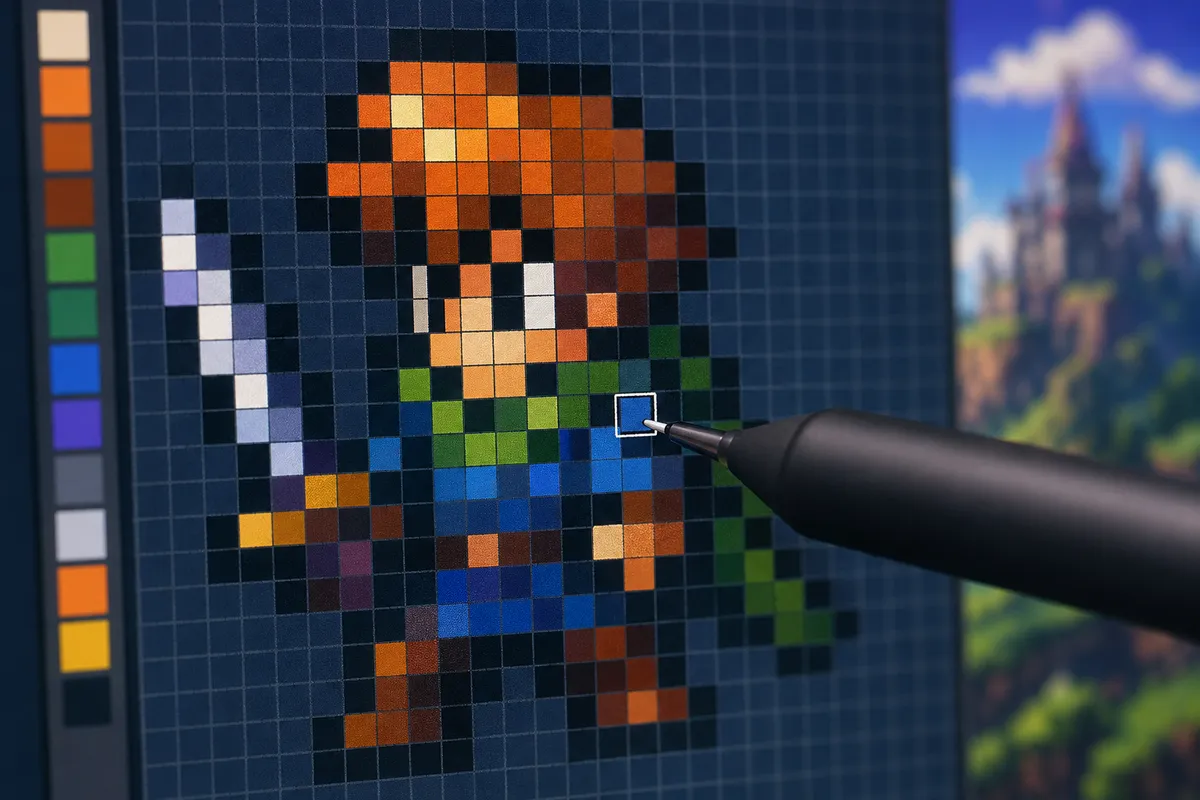
ソフト選びの失敗は、機能ではなく最初のキャンバス設定で起きることもあります。
高機能なソフトを使っていても、最初から大きなキャンバスで始めると、どこまでを1単位として描くのか曖昧になり、ドットを打つ判断が散ります。
ドット絵は情報を削る作業なので、広すぎる画面は自由度ではなく迷いになります。
初心者が最初に触るなら、16x16か32x32へ限定したほうが流れが安定します。
16x16なら形の記号化を覚えやすく、32x32なら手足や影の差分まで試せます。
ここで64以上へ広げると、1pxの意味より塗りの面積ばかり増え、ドット絵らしい整理の練習になりません。
dotpictでも小さなキャンバスから入れる設計が馴染みやすいのは、この制約がそのまま学習補助になっているからです。
私は新しいソフトを試すときも、まず16x16か32x32で1体描いてみます。
そのサイズで鉛筆1px、グリッド、拡大表示、保存形式、必要ならアニメ確認まで一通り回せれば、そのソフトが自分の制作リズムに入るかが見えます。
逆に、大きなキャンバスで豪華な1枚絵から触ると、ソフトの得意不得意より自分の迷いのほうが前に出ます。
ドット絵ソフト選びでは、最初のサイズ設計そのものが相性判定になっています。
まとめ
まずは無料のツールで、16x16か32x32の小さな作品をひとつ完成まで持っていくのが最短です。
完成1作を作ってから不足に合わせて乗り換えるほうが、機能だけを先回りして覚えるより学習の遠回りが少ないでしょう。
歩行4フレームのような短いアニメを作るなら、オニオンスキン対応、PNGとGIFの出力、ゲーム用途ならスプライトシート確認まで通せれば十分です。
そこで連番管理やタグ分け、自動化、タイル運用、大量のアニメ制作が必要になった段階で、AsepriteやEDGE2の検討に進む流れがぶれません。
デジタルアート系メディアでツールレビューを5年以上執筆。ドット絵制作ツールからゲームエンジンまで、クリエイター向けツールの実用的なワークフロー提案を専門とする。
関連記事
Lospecパレットの使い方|DL方法とおすすめ3選
Lospecは、ドット絵向けのパレットを2,500点以上そろえたカタログであり、2017年10月10日に公開されたAAP-64や、Lospec Discordの共同制作であるLospec500のような定番も集約している。
AIドット絵生成メーカー比較|無料3ツールを用途別に
AIドット絵生成メーカーは、2026年時点で無料ツールが数多く並ぶ分野だが、選ぶ基準は結局のところ「テキストだけで作るのか、手元の写真を変換するのか」と「作った絵をどこで使うのか」の2軸にまとまる。
ChatGPTで写真を全身ドット絵に変換する方法
ChatGPTの画像生成で写真をドット絵化する流行は、2025年夏に韓国のインスタグラムのストーリーズから広がり、数日で日本のタイムラインにも波及しました。元ネタは国際的な着せ替えゲームのアバター表現で、写真の人物を2.5〜3頭身、つぶらな瞳、パステル配色のゲームキャラに変換する見た目です。
dotpictはPCで使える?方法と代替手段
dotpictは、累計400万ダウンロードを超える人気のドット絵制作アプリで、iOSとAndroid向けに作られたスマホ・タブレット専用のツールです。WindowsやMacの公式PCアプリは存在しませんが、PCで使う道がないわけではなく、Androidエミュレータでそのまま動かす方法、