
Aseprite アニメーション入門|作成・調整・書き出し
Aseprite アニメーション入門|作成・調整・書き出し
Asepriteのアニメーションは、長い作例に手を出す前に、2〜6フレームの短いループを一本通して作ると流れがつかめます。実際、16x16の点滅アイコンでも中央の1pxの白ドットだけを入れ替えた2コマにすると、100msでは読み取りやすい点滅になり、
Asepriteのアニメーションは、長い作例に手を出す前に、2〜6フレームの短いループを一本通して作ると流れがつかめます。
実際、16x16の点滅アイコンでも中央の1pxの白ドットだけを入れ替えた2コマにすると、100msでは読み取りやすい点滅になり、50msまで詰めると視線を引く速さに変わるのがすぐわかります。
この記事では、これからAsepriteでドット絵アニメを始める人や、タイムライン操作と書き出しの使い分けで止まりがちな人に向けて、作成から再生確認、表示時間の調整、タグ管理、用途別エクスポートまでを一続きで整理します。
この記事内では外部の Aseprite ドキュメント等への参照を明示していますが、このサイト自体にはまだ関連記事がないため、内部リンクは現時点で含まれていません。
将来的に関連記事が追加されたら、該当箇所に自然な内部リンクを挿入してください。
Asepriteのアニメーション機能でできること
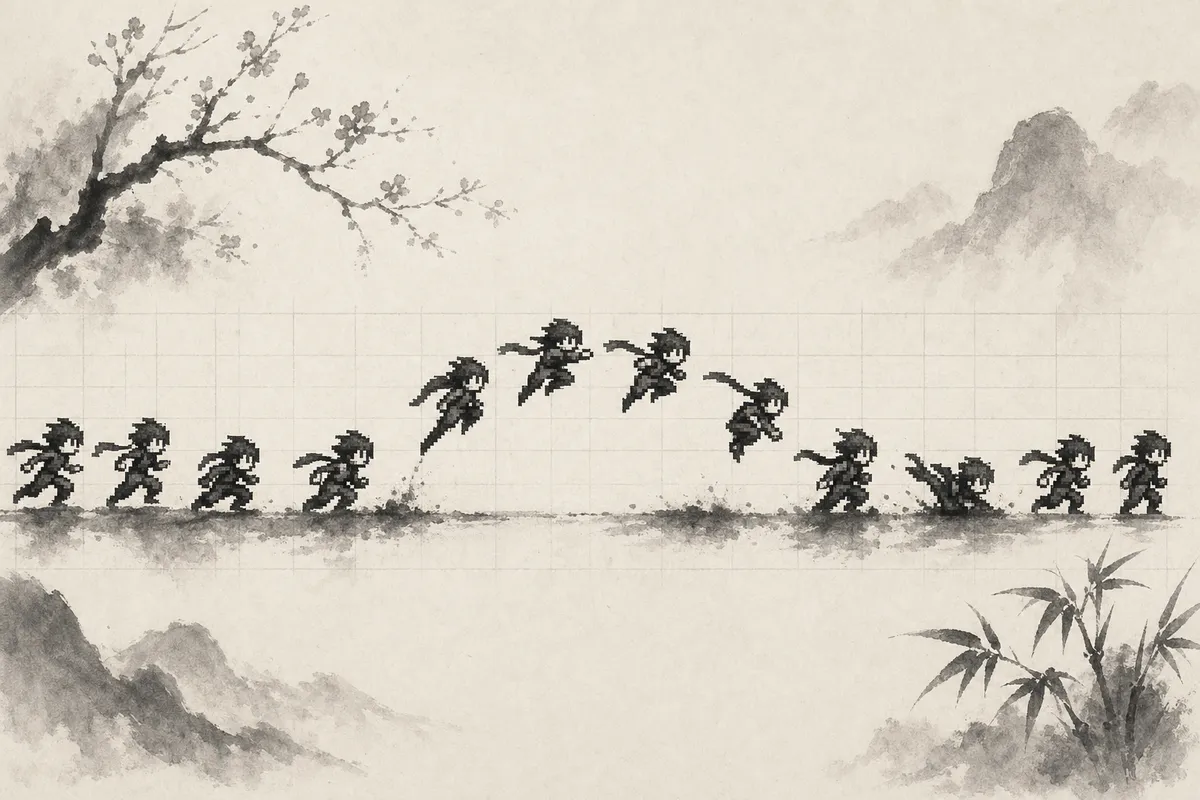
ツール概要
Asepriteはドット絵・2Dスプライトアニメ制作に特化した有料ツールです、itch.io 配布ページ: $19.99 USD(2026年3月時点)で、対応 OS は Windows / macOS / Linux です。
使用するバージョンはリリースごとに変わるため、インストール前や作業前には公式サイトのリリースノートで最新版や互換性を確認してください。
アニメーション用途で見ると、単に絵を並べて再生するだけのソフトではありません。
タイムラインでフレームを管理しつつ、オニオンスキンで前後の差分を透かして見比べ、プレビューでテンポを確認し、タグでwalkidleのような動作ごとに範囲を分けて1ファイル内にまとめられます。
ゲーム向けの制作で扱いやすいのはこの一連の流れが揃っているからで、描く、動きを整える、実装用に書き出すまでを1本のワークフローで進められます。
実際、ゲーム用スプライトでは派手な変化よりも、1px単位の差分調整が効いてきます。
たとえば16x16のキャラなら、右腕の先端を各フレームで1pxずつ上下させるだけで、止め絵の並びでは硬く見えた腕振りにリズムが出ます。
32x32の歩行でも同じで、靴先の1pxを前後に振るだけでも「進んでいる」錯覚がぐっと強まります。
こうした微差をそのままフレーム単位で詰めていけるところに、Asepriteの強さがあります。
タイムラインの基本: フレーム×レイヤー=セル
Asepriteのタイムラインは、横軸がフレーム、縦軸がレイヤーです。
そして、その交点にある1マスがセルです。
アニメーションはこのセルごとに絵を入れながら組み立てます。
考え方としてはシンプルで、同じレイヤー上でフレームを進めれば時間方向の変化を作れますし、同じフレーム内でレイヤーを分ければ前髪、胴体、影といった要素を分離できます。
この構造を理解すると、「どこに何を描いたのか」が急に見通せるようになります。
たとえば歩行アニメなら、胴体の基本形は複数フレームで保ちつつ、腕や脚だけ別セルで少しずつ変える、といった組み方が自然にできます。
1枚ずつ全部描き直すより、どの差分を動かしているのかが明確なので、修正も速くなります。
時間管理はFPS表記より、各フレームの表示時間(Duration, ms)で捉えると混乱しません。
1フレーム100msなら10fps相当、50msなら20fps相当です。
短いループでは、この数値だけでも印象がはっきり変わります。
待機モーションは均一な表示時間で落ち着かせ、攻撃の入りや着地だけ一部のフレームを短くする、といった緩急も付けられます。
タグ機能もタイムラインと相性がいい要素です。
1つのファイルの中で、ある範囲をidle、別の範囲をwalkとして区切っておけば、アニメーションごとの管理が散らかりません。
ゲーム実装に回す段階でも、スプライトシートやJSON付きの書き出しへつなげやすく、確認用のGIFや連番PNGとの使い分けもしやすくなります。
💡 Tip
オニオンスキンは透明背景のレイヤー中心で試すと、前後フレームの輪郭差が読み取りやすくなります。差分の確認が目的なら、背景色やベタ塗りを減らした状態のほうがズレを拾えます。
再生・移動・確認のショートカット
アニメーション制作では、描く回数と同じくらい「再生して確かめる」回数が増えます。
AsepriteではEnterで再生、左右矢印キーまたは, と .でフレーム移動、F3でオニオンスキンのオン・オフを切り替えられます。
ここを覚えるだけで、タイムライン上の往復が一気に軽くなります。
特に役立つのは、1フレーム進める、1フレーム戻る、再生する、の往復です。
たとえば4フレーム歩行を作っているとき、止め絵では問題なさそうでも、Enterでループ再生すると腰だけ上下しすぎていたり、腕振りの位相がずれていたりします。
その場で . か右矢印で次へ送り、必要なセルを1pxだけ直して再生し直す。
この短い往復が積み重なると、見た目の気持ちよさが一段上がります。
私自身、32x32の歩行ループを詰めるときは、足全体を大きく動かすより、つま先や靴先の1pxだけを前後させて再生確認することが多いです。
静止状態ではほとんど誤差に見えても、ループ再生すると前への推進感が立ちます。
Asepriteはこうした微調整を何度も回す前提でショートカットが整理されているので、思いついた修正をすぐ試せます。
確認用のプレビュー機能も合わせて使うと、タイムライン上の細部と、実際に動いたときの印象を切り分けられます。
セル単位では「直したつもり」でも、再生すると速すぎる、遅すぎる、目線が泳ぐといった問題が残ることがあります。
そこをEnter、フレーム移動、F3の3つで往復しながら詰めていくと、ドット絵アニメ特有の1px差分がちゃんと動きとして効いてきます。
まずは1つの短いループを作る準備

新規ファイルとキャンバス設定
最初の1本は、絵の情報量を意図的に減らしたほうが流れをつかみやすくなります。
新規ファイルを作るときは、16x16か32x32のどちらかに絞るのが素直です。
とくに初回は16x16が向いています。
1pxの差分が画面全体に対してはっきり効くので、「どこを動かしたらどう見えるか」を短時間で掴めるからです。
フレーム数も欲張らず、2〜4フレームから始めるのが収まりのいい組み方です。
短いループなら、どのフレームで形が崩れたのかを追いやすく、修正の往復も軽く済みます。
増やしても6フレームまでに留めると、初心者でも全体像を見失いません。
いきなり8フレーム以上で歩行や攻撃モーションを組み始めると、1枚ごとの差分より「何を作っている途中なのか」が曖昧になりがちです。
題材も小さく閉じた動きが向いています。
たとえば16x16の炎なら、明るい黄色の1pxを上方向へ1pxずつずらし、最下段では消して、最上段に戻す形で再配置すると、2〜4コマでも点滅とゆらぎが成立します。
炎全体を描き込むより、まず1点の移動だけでループになる感覚を掴んだほうが、その後の煙や光、キャラの待機モーションにもつながります。
32x32を選ぶ場合は、体の上下や服の揺れのような「面の変化」を入れやすくなります。
私は待機モーションの導入で、32x32のキャラの胸元を各フレーム1pxだけ上下させることがありますが、それだけで呼吸している印象が立ちます。
大きく動かさなくても、ピクセルアニメは微差で成立するので、最初のループでもその感覚を覚えておくと後が楽になります。
プレビュー表示とグリッド確認
絵を並べただけでは、動きの良し悪しはまだ判断しきれません。
作業を始めたら早い段階でView > Previewを開き、プレビューウィンドウを常に見える位置に置いておくと、タイムライン上の差分と実際の見え方を切り分けられます。
ドット単位では整って見えても、再生すると上下動が強すぎたり、点滅の間隔が詰まりすぎていたりすることは珍しくありません。
再生確認はEnterで回します。
描く、再生する、1px直す、また再生する、という往復を早い段階から繰り返すと、短いループの完成が早まります。
とくに2〜4フレームのアニメでは、1コマの修正が全体の印象をそのまま変えるので、静止画の見た目だけで判断しないほうがまとまりやすくなります。
グリッドもこの段階で見えている状態にしておくと、1pxの移動量を把握しやすくなります。
16x16では1ドットの重みが大きく、1pxずらしただけで形の中心が変わって見えることがあります。
逆に32x32では、同じ1px移動でも印象は少し穏やかです。
この差をグリッド上で確認しながら進めると、「大きく動かしたつもりが動きすぎだった」という失敗を減らせます。
短いループの段階では、表示時間まで細かく追い込まなくても、まずは再生して違和感のあるコマを見つけることが先です。
タイムラインを眺めていると整って見えるのに、プレビューでは引っかかる。
このズレを早めに拾えるのが、プレビューを出しっぱなしにする価値です。
オニオンスキンONで下描き準備
フレーム間の位置関係を掴むなら、F3でオニオンスキンをONにしてから描くと、手探りの時間が減ります。
前後フレームの絵が透けて見えるので、「この1pxは動かしすぎか」「輪郭が横に流れたか」が目で追えます。
短いループほど差分が小さいぶん、オニオンスキンの恩恵がはっきり出ます。
下描きの段階では、背景を描き込まず透過レイヤーを基本にしたほうが見通しがよくなります。
ベタ塗りの背景が入っていると、前後フレームの重なりが濁って見え、どの輪郭が現在のコマなのか掴みにくくなります。
炎や点滅、待機モーションのように差分が1〜2pxしかない題材では、この見え方の差がそのまま作業速度に出ます。
たとえば16x16の炎ループなら、1コマ目で中央下寄りに置いた明るい黄色の1pxを、2コマ目では上に1px、3コマ目ではさらに上に1px動かし、消えた分を下で補う形にすると、オニオンスキン上で軌跡がはっきり見えます。
その軌跡を見ながら描くと、炎が真上に抜けるのか、少し左右に揺れるのかを意識して調整できます。
何となく毎コマ描き直すより、前後の位置関係を見ながら1pxずつ決めたほうが、短いループでも動きに筋が通ります。
オニオンスキンは中割りを増やすためだけの機能ではなく、少ない枚数で形を崩さずに動かすための補助として効きます。
2〜4フレームの試作でも、前後の重なりが見えているだけで、初心者が迷うポイントはぐっと減ります。
フレームを追加して動きを作る手順
フレームの追加・複製
タイムラインで動きを増やすときは、空のフレームを次々に描き起こすより、前のフレームを複製して、そこから1か所だけ変える流れのほうがまとまります。
Asepriteでは新規フレームの挿入も複製もすぐ行えるので、まず基準になる1コマを作り、その後は前フレームを元に差分を積み上げていく考え方が基本です。
輪郭、影、ハイライトを毎回描き直すより、「今回は足先だけ」「今回は腕だけ」という単位で触ったほうが、どの修正が動きに効いたのかを追えます。
短いループほど、この「少しだけ変える」発想が効きます。
たとえば待機モーションなら、胴体全体を上下させるより、肩のラインを1px下げる、髪先を1pxだけ揺らす、目のハイライトを1pxずらす、といった差分の積み重ねで十分に生きた感じが出ます。
フレームを増やす目的は絵を描き込み直すことではなく、前後の関係を細かく刻むことだと捉えると、迷いが減ります。
作業中はタイムライン上で前後フレームへ素早く行き来できる状態にしておくと流れが切れません。
カンマとピリオド、あるいは左右矢印キーで前後へ送ると、どこで形が跳ねたかをすぐ見つけられます。
1コマ進めて直し、1コマ戻って見比べる、という往復が増えるほど、差分の精度が上がります。
歩行の4コマを組むときも、私は最初から4枚を別々に描くことはほとんどありません。
接地、足を抜く、中間、反対側の接地という骨格だけをまず置き、そこから複製して足先や腕振りを1pxずつ調整します。
接地フレームだけ靴先を1px前に出すと、体重が前へ乗った感じが急に立ってきます。
この1pxは静止画では控えめでも、再生すると踏み込みの芯として効きます。
1px差分で動きを作る具体例
ドットアニメで動きを感じさせる最小単位は、やはり1pxです。
とくに8x8から16x16の小さな題材では、2px動かすと形そのものが変わって見えやすく、1pxのほうがリズムを保ちやすくなります。
腕や足先、輪郭の角、目のハイライトといった小さな要素は、1pxずらすだけで前後のフレームに差が生まれます。
わかりやすい例が、8x8〜16x16の点滅アイコンです。
中央の白1pxを1コマ目に置き、2コマ目では右上へ1px移し、3コマ目で中央へ戻し、4コマ目では左上へ1px動かします。
この4コマだけで、単純な点滅よりも少し脈打つようなリズムが出ます。
中央に戻るフレームを挟むことで、右上と左上の移動がただの往復ではなく、拍を持った点滅として見えてきます。
この考え方はキャラクターにもそのまま使えます。
たとえば腕を振る動きなら、肩から全体を回すのではなく、手首の先端だけを1px上げる、次のコマで肘側の影を1pxずらす、と順番に差分を置くと、少ない枚数でも関節が動いているように見えます。
金属パーツや瞳のように光が乗る部分は、ハイライトを1px横に滑らせるだけで質感まで変わります。
小さい素材ほど、面積の大きな移動より、点の移動のほうが説得力を持ちます。
オニオンスキンを見ながら前後フレームとの差を確認するときも、1px単位で考えると判断がぶれません。
前のコマと今のコマの差が多すぎると、動きではなく別の絵に見えてしまいます。
逆に差がゼロだと止まって見えます。
その境目にあるのが1pxの調整です。
短いループで引っかかりが出たときは、まず大きく描き直すのではなく、先端や光の位置を1pxだけ動かしてみると、崩さずに流れを整えられます。
順序入れ替え・削除の操作

フレームを作っていくと、「形は悪くないのにテンポだけ噛み合わない」場面が出てきます。
そのときは描き直しより先に、フレームの順序を見直すほうが早く収まることがあります。
Asepriteのタイムラインではフレームをドラッグして前後に並べ替えられるので、動きの山と谷の位置を入れ替える感覚で試せます。
歩行や点滅のような短いループでは、1コマの位置が変わるだけで印象が大きく変わります。
たとえば4コマの歩行で、足を上げたコマのあとに接地コマを置くのか、中間姿勢を挟んでから接地させるのかで、同じ絵でもリズムが変わります。
接地のコマが早く来るとテンポは前のめりになり、中間を挟むと落ち着いた歩幅に見えます。
フレーム単体の完成度だけで判断せず、どの順番で並んだときに動きとして自然かを見る視点が必要です。
不要になったフレームは、タイムラインで選択して削除します。
試行錯誤の途中では、保険として1コマ増やしたものの、再生すると間延びして見えるケースがよくあります。
そういうフレームを残したまま時間調整でごまかすより、1枚外して流れを詰めたほうが、ループ全体が締まります。
フレーム数を足す操作と同じくらい、減らす操作にも価値があります。
前後移動のショートカットを使いながら並び順を確認すると、どこで引っかかるかを静止状態でも追えます。
1コマずつ送って見たときに、輪郭が飛ぶ、足の位置が戻る、ハイライトだけ逆走する、といった違和感があれば、そのフレームは位置か順番のどちらかがずれています。
タイムライン上で並べ替え、不要分を削って、また再生する。
この往復ができると、短いアニメでも動きの芯が整ってきます。
表示時間を調整してリズムを作る
Frame Propertiesの開き方とms設定
同じ絵でも、各フレームを何ms見せるかで印象ははっきり変わります。
Asepriteではタイムライン上のフレームを右クリックするか、プロパティからFrame Propertiesを開き、Duration(milliseconds)の欄に数値を入れて表示時間を決めます。
ここで触っているのは絵そのものではなく、絵を見せる長さです。
枚数を増やさなくても、テンポだけで動きの性格を変えられます。
試作段階で基準に置きやすいのが100msです。
この長さだと1コマごとの差が目で追いやすく、歩行や点滅のような短いループでも形の変化を読み取りやすくなります。
そこから50msに詰めると、同じ4コマでも一気に素早い動きに見えてきます。
前のセクションで触れた1px差分も、表示時間が短くなるほど「変化量」より「勢い」として受け取られます。
私自身、中央の見せ場フレームだけを50msにしたとき、滑らかさが増すというより、動きにキレが立つ感覚をよく使い分けます。
全部を均一に速くすると忙しく見えますが、山になる1コマだけを短くすると、そこだけ鋭く抜けるので、少ない枚数でもアクションの芯が見えます。
ドットアニメは絵を増やして滑らかにする方法だけでなく、表示時間で拍を作る方法も同じくらい効きます。
全体一括と部分調整の使い分け
表示時間の調整には、全体をまとめて揃える方法と、一部だけ変える方法があります。
複数フレームを選択した状態で時間を変えれば、ループ全体のテンポを一括で揃えられます。
まず全フレームを同じ長さにして、動きの骨格が見えるかを確かめる段階では、このやり方のほうが判断がぶれません。
一方で、選択したフレームだけ別のmsにすると、動きの中にアクセントを作れます。
待機モーションや歩行のような反復では全体を均一にしておき、攻撃の振り抜き、着地、まばたきの閉じ目だけ時間を変えると、同じ枚数でも抑揚が出ます。
試作ではまず全体を100msで揃え、見せたいフレームだけ50msにする組み方が扱いやすく、テンポの差も比較しやすくなります。
部分調整が効く場面としてわかりやすいのが着地です。
たとえば着地フレームで膝影のドットを1px深くし、そのフレームだけ150msに延ばすと、足が地面に沈み込む重さが出ます。
絵の差分は1pxでも、表示時間を伸ばすことで「そこで重心を受け止めた」と読めるようになります。
逆にその直前のフレームを短くすると、落下から接地への切り替わりが締まり、静止画の枚数以上に運動感が立ちます。
💡 Tip
絵の修正と時間調整を同時に始めると、どちらが効いたのか見失いがちです。先に全体のmsを揃えてから、一部だけ短くするか長くするかを試すと、リズムの変化だけを切り分けて見られます。
1000÷FPSで目安を決める
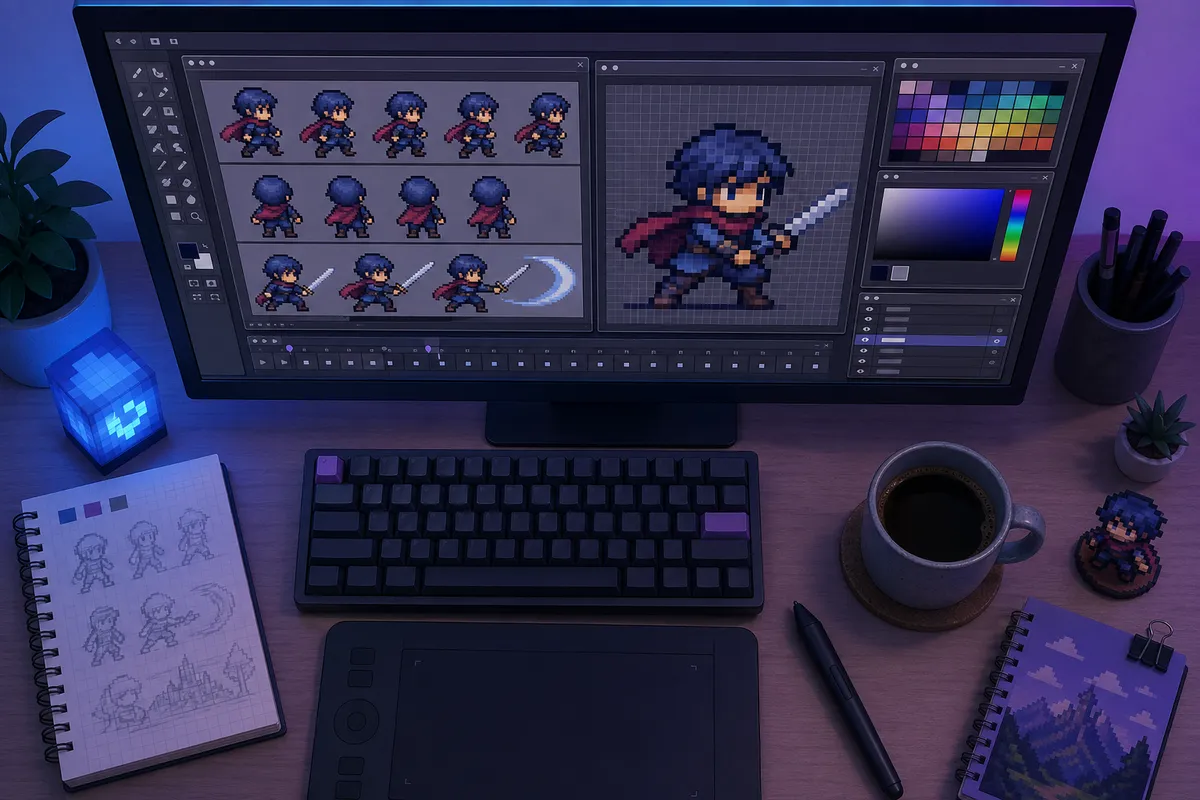
表示時間をmsで触っていると、FPS表記との対応も押さえておくと迷いません。
換算の目安は1000 ÷ FPS = 1フレームのミリ秒です。
10fpsなら1フレームは100ms、20fpsなら50msになります。
Asepriteの入力欄ではmsで設定するので、頭の中ではこの式で往復できる状態にしておくと、テンポの設計が早くなります。
たとえば「少し落ち着いた待機にしたい」と思ったとき、10fps相当の100ms前後を基準に置けば、変化が読み取りやすい速度から始められます。
そこから「もっと素早く見せたい」と感じたら20fps相当の50msへ寄せる、という順番にすると、感覚だけで詰めるより調整の意図が明確になります。
数値が決まっていると、速くしたいのか、鋭くしたいのか、重さを見せたいのかを切り分けやすくなります。
この換算を覚えておくと、フレーム数が少ないアニメほど助かります。
4コマの歩行や点滅では、1枚増やすより100msを50msに変えたほうが、印象の差が大きく出ることが珍しくありません。
枚数と時間は別のレバーで、どちらも動きの質を変えます。
同じ絵を並べたままでも、msの配分を変えるだけで、落ち着いたループにも、鋭く抜けるアクションにも振れます。
オニオンスキン・プレビュー・タグでループを整える
オニオンスキンの使いどころ
フレームごとの位置ズレを詰める段階では、まずF3でオニオンスキンを切り替えるのが早道です。
前後フレームが半透明で重なって見えるので、今打とうとしている1ドットが、前の絵からどう移動して、次の絵へどうつながるかを静止状態のまま追えます。
歩行の腕振りや待機モーションの上下動のように、差分が小さいループほどこの表示が効きます。
中割りを置くときは、形を描き足すというより、前後の位置関係の中間を探す感覚で見るとうまくいきます。
たとえば手先のドットが前フレームより外に出る瞬間を作りたいなら、前の手先より1pxだけ外側に置き、次フレームで元の位置へ戻すだけでも往復のつながりが整います。
この1pxの張り出しがあると、止まって見える往復ではなく、振って戻る運動として読めるようになります。
背景レイヤーは透過に寄せておくと、オニオンスキンの重なりが見やすくなります。
背景色や飾りが残ったままだと、半透明の前後フレームと混ざって輪郭の比較にノイズが増えます。
私も調整段階では背景を消すか薄い補助色だけにして、体の外周、手先、足先の3点だけを重点的に見ています。
短いループでは、この3点が揃うだけで動きの安定感が一段上がります。
プレビューで最終テンポ確認
位置関係を詰めたあとに必要なのが、実時間で流したときの確認です。
AsepriteではView > Previewからプレビューを出して、拡大表示したまま全体の流れを見られます。
タイムライン上で1コマずつ確認して整っていても、連続再生すると戻りの速さや溜めの短さが目立つことがあるので、ここで静止確認と実時間確認を分けて考えると判断がぶれません。
プレビューを開いたら、見たい倍率にしてからEnterで再生し、ループの終端と始端がつながる瞬間を重点的に見ます。
歩行なら接地から次の接地まで、待機なら上がって戻るまでの呼吸が自然かどうかです。
絵の差分が小さいアニメほど、違和感はフレーム単体より連続再生で先に出ます。
静止画では整って見えたのに、流すと肩だけ先に戻る、といったズレはこの段階で見つかります。
私自身、歩行ループはプレビューを別で出した状態で、画面を少し離れて見ます。
近くで見ると1pxの修正ばかり気になりますが、少し引くとテンポのムラが先に見えてきます。
とくに往復運動は、手先が外に出るフレームの伸びが足りないと、全体は動いているのに腕だけ固く見えます。
そういうときは再生を止めてタイムラインへ戻るより、プレビューを流したまま何周か見たほうが、どこで引っかかるかをつかみやすい場面が多いです。
⚠️ Warning
オニオンスキンで位置を整え、プレビューで時間の流れを確認すると、絵の問題とテンポの問題を切り分けられます。1コマずつ見て直す工程と、連続で流して直す工程を分けるだけで、修正の意図がぶれません。
タグでidle/walkを分けて管理
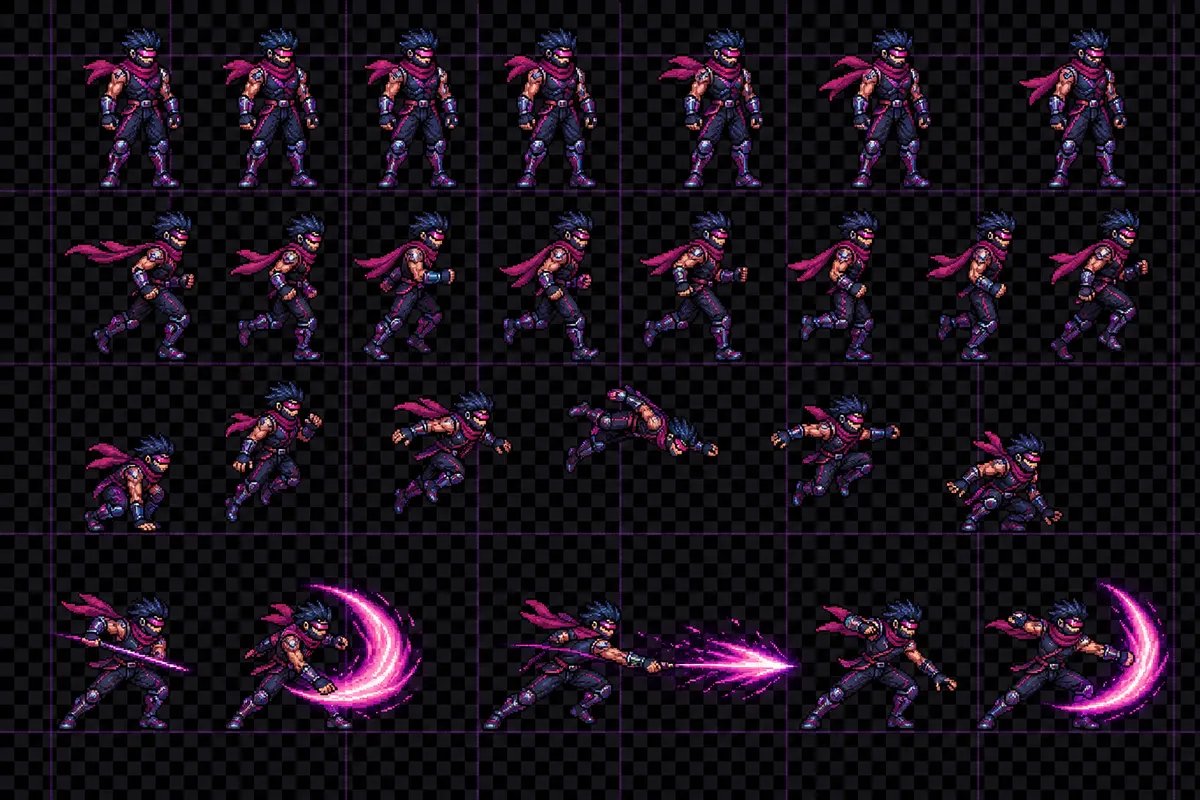
ループを複数作り始めたら、フレーム範囲にタグを付けて管理すると作業が一気に整理されます。
たとえば同じファイル内でidleを1〜4、walkを5〜8のように区切って名前を付けておけば、再生範囲も出力範囲もタグ単位で扱えます。
キャラクターごとにファイルを分けるのではなく、1体の基本アニメを1ファイルにまとめる考え方と相性がよく、待機と歩行の差分比較もその場で進められます。
この方法の利点は、修正対象を狭く保てることです。
walkだけをタグ再生してループを見ていると、idleが混ざらないぶん、腕の振り幅が1px足りない箇所が目に入りやすくなります。
実際の作業でも、全体再生では気づかなかったのに、walkタグだけを回した瞬間に、右腕だけ返しが弱く見えることがよくあります。
複数アニメを1ファイルに置くと散らかる印象を持たれがちですが、タグで範囲を切れば、むしろ比較と修正の往復は速くなります。
出力時もタグ単位で分けられるので、同じ元データからidleだけ、walkだけを切り出す運用ができます。
ゲーム実装を見据えるなら、この段階で命名を揃えておくと後で迷いません。
Asepriteのタイムラインは描く場所であると同時に、アニメーションを管理する台帳でもあります。
短いループを作る段階からタグを使っておくと、フレームが増えても構造が崩れず、どの範囲が何の動きかを一目で追えます。
用途別にエクスポートする
GIFを書き出す
Asepriteの .aseprite は、レイヤー、タグ、フレーム情報を保ったまま編集を続けるための元データです。
ここを作業用の母艦にして、見せる先や実装先に合わせて別形式へ出力する、という切り分けで考えると迷いません。
配布や共有では完成形のファイルが必要になりますが、修正の起点はあくまで .aseprite に置いておくと、後で歩行の腕だけ直したい場面でも戻り先がはっきりします。
SNSやポートフォリオに動きをそのまま見せたいときは、File > Export の Export As を使って GIF に書き出す流れが素直です。
ショートカットは Windows で Ctrl+Alt+Shift+S、macOS で ⌥⇧⌘S です。
4コマ歩行のような短いループでも、相手の環境で連番を並べてもらう必要がなく、1ファイルで動きが伝わるのが GIF の強みです。
私も同じ4コマ歩行を GIF とスプライトシートの両方で出すことがありますが、GIF は「見せるための完成見本」と割り切っています。
動きのテンポやシルエットをそのまま共有できるので、実装前の確認やSNS投稿ではこちらが先に立ちます。
一方で、あとからフレーム単位で加工したり、ゲームに組み込んだりする前提なら、GIF は中間成果物としては向きません。
作業データの代わりにもならないので、保存先の役割は最初に分けておくと混線しません。
連番PNGを書き出す
同じ Export As でも、後編集や実装寄りの用途では連番PNGのほうが扱いやすくなります。
フレームが1枚ずつ独立して出るので、特定コマだけ差し替える、画像処理ツールで一部だけ調整する、実装側で必要な順番に並べ直すといった作業に向きます。
歩行、点滅、攻撃のように動きを分解して確認したいときも、1枚ずつ見える形のほうが問題の切り分けが早くなります。
GIF はまとまって見せる用途に強く、連番PNGは各フレームを資産として持ち回る用途に強い、という理解で十分です。
とくにゲーム用素材として触るときは、1フレーム単位で当たり判定や発光差分を合わせたい場面が出てきます。
そのとき、フレームが独立している連番PNGは修正の起点を作りやすく、後工程との接続も明快です。
.aseprite、GIF、連番PNGの役割を並べると、.aseprite は作業用の元データ、GIF は公開・確認用、連番PNGは後編集と個別管理用、という住み分けになります。
ここを曖昧にすると、共有用のGIFを保存版として抱えたり、実装素材を毎回作業ファイルから手で抜き出したりして手数が増えます。
スプライトシート
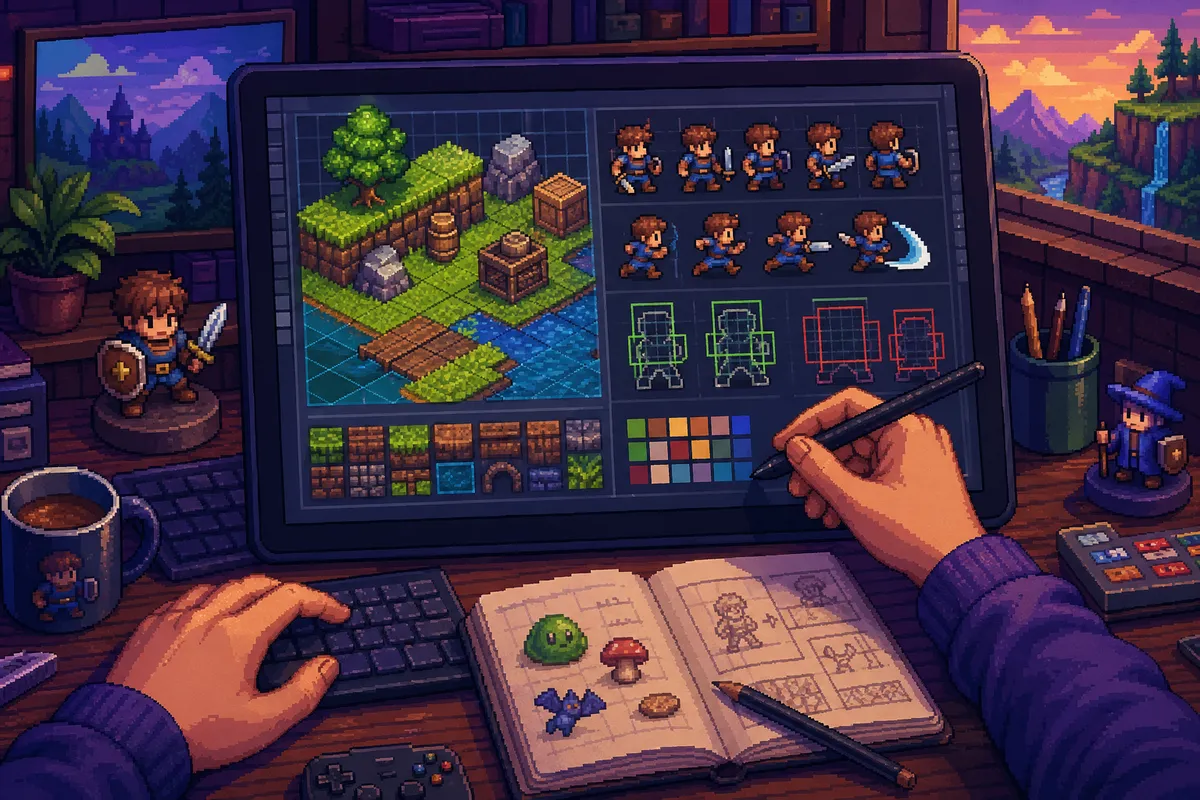
ゲーム実装まで見据えるなら、File > Export Sprite Sheet でスプライトシートを書き出す使い方が中心になります。
これは複数フレームを1枚の大きな画像に整列して出力する機能で、エンジン側で読み込ませるテクスチャとして扱いやすい形式です。
歩行や待機をまとめて管理しやすく、タグと組み合わせるとアニメごとの切り出しも整理しやすくなります。
ここで押さえたいのが padding(余白)と trim(トリム)です。
Aseprite では概念として border padding、shape padding、inner padding の3種類を扱い、外周・フレーム間・フレーム内部の余白を個別に設定できます(UI のラベルや既定値はローカライズやバージョンで変わるため、必ず公式ドキュメントを参照してください)。
ゲーム向けテクスチャでは余白が隣接フレームからの色混入や圧縮アーチファクトを防ぐ役割を持ちます。
実務では 1〜2px の範囲で余白を取る例が多く、inner padding を 1〜2px 程度にすることで混入リスクを下げやすいのが利点です。
ただし最適値はレンダラー、ミップマップ、圧縮設定などに依存するため、ターゲット環境での実機確認を行ってください。
同じ4コマ歩行を GIF とスプライトシートで並べると、判断軸ははっきりします。
GIF はそのまま見せるためのもの、スプライトシートはエンジンに食べさせるためのものです。
私も共有用サンプルは GIF、ゲーム側へ渡す素材はスプライトシートと JSON に分けています。
見た目が同じ動きでも、相手が人なのか実装系のツールなのかで、最適な出力は別物になります。
CLIの補足
GUI だけでほとんどの用途は足りますが、同じ設定を何回も適用したい場面では CLI も選択肢に入ります(Aseprite のコマンドラインオプションは公式リポジトリやドキュメントで確認してください)。
CLI では --sheet でシート画像、--data で JSON、--trim でトリム、--inner-padding で内部余白を指定できます。
padding 系は --border-padding/--shape-padding/--inner-padding で制御できます。
なお、UI のラベル表記やチェックの初期状態はバージョンやローカライズによって変わることがあるため、CI やスクリプトで使う場合は対象バージョンのドキュメントを参照して検証してください.
JSON 形式も選べて、フレーム名をキーに持たせる形と、配列で並べる形を切り替えられます。
ゲーム側の読み込み処理がどちらを前提にしているかで合わせればよく、テクスチャ画像とフレームデータをセットで使う、という基本は変わりません。
trim を有効にしたシートでは、このメタデータが位置復元の土台になります。
とはいえ、アニメーションを作り始めた段階で無理に CLI まで広げる必要はありません。
最初は GUI の Export As と Export Sprite Sheet で、どの形式がどの用途に合うのかを体で覚えるほうが流れをつかみやすく、書き出しの判断も安定します。
CLI は、その判断軸が固まったあとに同じ処理を速く、揃えて回したいときに効いてきます。
CLI オプションや表記の詳細は公式ドキュメントやリポジトリのドキュメントを参照してください。
UI のラベル表記やチェックの初期状態はローカライズやバージョンによって変わることがあるため、CI やスクリプトで運用する場合は対象バージョンでの確認を必ず行ってください。
とはいえ、アニメーションを作り始めた段階で無理に CLI まで広げる必要はありません。
最初は GUI の Export As と Export Sprite Sheet で、どの形式がどの用途に合うのかを体で覚えるほうが流れをつかみやすく、書き出しの判断も安定します。
CLI は、その判断軸が固まったあとに同じ処理を速く、揃えて回したいときに効いてきます。
よくある失敗と対策
速度・テンポの見直し
動きが不自然に見えるとき、絵の枚数不足だと思ってフレームを増やしたくなりますが、先に見るべきなのは表示時間です。
速すぎる、あるいは遅すぎる違和感は、全フレームの Duration がばらついているだけで起きることが珍しくありません。
まず全フレームを 100ms にそろえて基準のテンポを作り、そこから見せ場だけ 50ms か 150ms に振ると、問題の場所が一気に見えてきます。
私自身、テンポの違和感が出たときにまず触るのは中央フレームです。
中割りや折り返しの位置にあるフレームの Duration を 50ms に変えるだけで、もたつきが消える場面が多くあります。
枚数を足す前に一手だけ入れるなら、ここがいちばん効きます。
逆に、着地やためのフレームまで 50ms に詰めると、重さを見せたい場面なのに素通りしてしまいます。
止めたい絵は 150ms に寄せる、抜けを鋭く見せたい絵は 50ms に寄せる、と役割で切ると迷いません。
数値の見方も単純で、10fps 相当なら 1 フレーム 100ms、20fps 相当なら 50ms です。
Aseprite の入力欄は ms 基準なので、fps より Duration の並びを眺めたほうがテンポの崩れを拾えます。
全体が忙しく見えるなら一度 100ms へ戻す、鈍く感じるなら見せ場だけ 50ms にする。
この順番にすると、速いのか、止めが足りないのかを切り分けられます。
オニオンスキンと背景の罠
オニオンスキンが見えないとき、機能が壊れているのではなく背景の見え方で損をしていることが多いです。
Aseprite では F3 でオニオンスキンを切り替えられますが、背景レイヤーが不透明な白塗りだと、前後フレームの差分が背景に埋もれてしまいます。
とくに薄い影や 1px のハイライトは、表示されていても目で拾えません。
こういうときは背景を透過に戻すだけで、前後のズレが急に読めるようになります。
背景レイヤー絡みでもうひとつ出やすいのが、GIF 書き出し後の白い縁です。
作業中に白背景で見ていると気づきにくいのですが、そのまま背景ごと GIF にすると輪郭の外側に 1px の白縁が残ることがあります。
とくに暗い輪郭線や半透明っぽく見せた縁取りでは、この白が目立ちます。
作業時の背景色と出力画像の背景は分けて考えたほうが安全で、透過背景のまま書き出し、GIF 側のマット色も含めて余計な色が混ざらない状態にしておくと、輪郭の汚れを避けられます。
1px の差が絡むドット絵では、背景のせいで「絵が崩れた」と誤解することもあります。
実際には前フレームの影が見えづらいだけで、ドット位置そのものは合っているケースもあります。
オニオンスキンが機能しているのに差分が読めないときは、まず透過背景で見直すと原因が切り分けやすくなります。
スプライトシートの余白・トリム
スプライトシートを書き出したあとに出るにじみやサイズずれは、元絵より export 設定の影響が大きいです。
まず詰まりやすいのが padding で、初期値のまま余白 0 だと、隣のフレーム色を拾って境界がにじむことがあります。
実務では 2px 以上の padding を取っておくと保護帯として機能しやすく、輪郭や影の端が隣接フレームに触れにくくなります。
見た目としては、歩行の 1 コマに置いた影色が、再生すると次のコマの輪郭にうっすら侵食して見える、という出方が典型です。
こういうときは境界の影 1px を 1 トーン暗くして輪郭側へ寄せるか、padding を増やして再出力すると収まりやすいのが利点です。
絵を描き直さなくても、シート側の余白だけで解決する場面は多くあります。
trim も便利ですが、オンにすると各フレームの透明余白が削られるため、画像の見かけサイズだけ見ていると位置がずれたように感じます。
実際には原点をそろえるためのオフセット情報が別に必要です。
トリム後の見た目だけで「このフレームだけ小さい」「ジャンプ中にキャラが上下する」と判断すると、原因を描画側に押しつけてしまいます。
Aseprite ではフレームデータに trimmed や spriteSourceSize などの情報を持たせられるので、実装側ではその値も含めて位置を復元する前提で扱います。
画像だけを目視して判断すると、ズレの正体を見誤ります。
拡張子の役割分担
初心者が混同しやすいのが、保存と書き出しの役割です。
作業中の元データは .aseprite で保存し、動きを人に見せるなら .gif、実装や後編集に回すなら連番 .png やスプライトシートを使います。
この住み分けが曖昧だと、GIF を保存版として扱ってしまい、あとからタイムラインやレイヤーを戻せなくなります。
GIF は共有と確認には向いていますが、作業ファイルの代わりにはなりません。
逆に .aseprite は制作の履歴と構造を持てる一方、そのままゲーム実装素材として渡す形式ではありません。
連番 PNG はフレーム単位の差し替えに向き、スプライトシートはエンジンへまとめて渡す用途に向きます。
ひとつの形式に寄せるのではなく、用途ごとに併用する前提で考えると混乱が消えます。
実際の流れとしては、編集中は .aseprite を基準に持ち、確認用に GIF、実装用に PNG かスプライトシートを切り出す形が安定します。
ファイル名が似ていても役割は別物で、ここを混ぜると修正のたびに遠回りになります。
作業用、共有用、実装用を分けて持つだけで、あとから直すときの負担が目に見えて減ります。
まとめと次のアクション
短いループを一本仕上げて、テンポと書き出し先の違いを自分の手で見比べられれば、Aseprite のアニメーションはもう練習段階から実制作の入口に入っています。
私なら次は、点滅なら白1pxと無色の切り替え、歩行なら靴先1px前後、呼吸なら胸1px上下のどれかひとつに絞って、まず小さく完成まで持っていきます。
4フレーム歩行でも、接地をやや長く、踏み込みを少し溜め、跳ね上げを短くすると、枚数以上に軽快さが立ちます。
完成したら GIF とスプライトシートの両方を出して、見せる用途と実装する用途を分けて考えるところまで進めると、次の一作で迷いません。
今日のチェックリスト
16x16 か 32x32 で、点滅・歩行・呼吸アニメのどれかを1つ作り、全体をいったん同じテンポでそろえたあと、中央の山だけ短くして印象差を確認してみてください。
書き出しは GIF とスプライトシートの両方を試し、同じ絵でも使い道が変わる感覚をつかめれば十分です。
応用アイデア
1ファイルの中で idle、walk、attack をタグで整理すると、制作と書き出しの流れが一気につながります。
ゲーム実装まで見据えるなら、スプライトシートの padding は一般に 1〜2px の範囲で試す例が多く、JSON 付きで出してフレーム管理まで含めて慣れておくと次の作業が速くなります。
最適な余白はレンダラーや圧縮設定に依存するため、ターゲット環境での実機確認を忘れないでください。
デジタルアート系メディアでツールレビューを5年以上執筆。ドット絵制作ツールからゲームエンジンまで、クリエイター向けツールの実用的なワークフロー提案を専門とする。
関連記事
Lospecパレットの使い方|DL方法とおすすめ3選
Lospecは、ドット絵向けのパレットを2,500点以上そろえたカタログであり、2017年10月10日に公開されたAAP-64や、Lospec Discordの共同制作であるLospec500のような定番も集約している。
AIドット絵生成メーカー比較|無料3ツールを用途別に
AIドット絵生成メーカーは、2026年時点で無料ツールが数多く並ぶ分野だが、選ぶ基準は結局のところ「テキストだけで作るのか、手元の写真を変換するのか」と「作った絵をどこで使うのか」の2軸にまとまる。
ChatGPTで写真を全身ドット絵に変換する方法
ChatGPTの画像生成で写真をドット絵化する流行は、2025年夏に韓国のインスタグラムのストーリーズから広がり、数日で日本のタイムラインにも波及しました。元ネタは国際的な着せ替えゲームのアバター表現で、写真の人物を2.5〜3頭身、つぶらな瞳、パステル配色のゲームキャラに変換する見た目です。
dotpictはPCで使える?方法と代替手段
dotpictは、累計400万ダウンロードを超える人気のドット絵制作アプリで、iOSとAndroid向けに作られたスマホ・タブレット専用のツールです。WindowsやMacの公式PCアプリは存在しませんが、PCで使う道がないわけではなく、Androidエミュレータでそのまま動かす方法、