
EDGEの使い方入門|無料ドット絵エディタで透過PNGアイコンを作る
EDGEの使い方入門|無料ドット絵エディタで透過PNGアイコンを作る
TAKABO SOFT製の無料ドット絵エディタ「EDGE」の導入から基本操作までを解説。EDGE 1.29bのダウンロード方法、32x32アイコンの描き方、透過PNG書き出しまで、初心者向けにステップごとに紹介します。
EDGEはTAKABO SOFTが配布しているドット絵エディタの話です。
検索でブラウザのMicrosoft Edgeに埋もれやすいので、本記事では最初にEDGE ドット絵でたどり着くところから入り、公式配布のEDGE 1.29bを入手して、32x32の小さな顔アイコンを1枚仕上げ、背景透過PNGで書き出すまでを一本の流れで案内します。
対象は、ドット絵をこれから始める人と、EDGEを開いたもののパレットの扱いで止まった人です。
256色専用という前提の中でも、最初の1枚は色数を絞った32x32にすると画面のどこを見ればいいかがぶれません。
とくに先回りして触れるのが、初心者が引っかかりやすいパレットの考え方、消しゴムの代わりに背景色で消す感覚、そして拡大表示のまま描いて崩れた絵を防ぐ等倍確認です。
作例では、目を2pxで置き、影を1px、ハイライトも1pxだけ足して顔を立たせるところまで、最初の成功体験になる配置を言葉で再現していきます。
EDGEは無料で始められますが、迷わず1枚完成させるには機能を広く追うより、保存形式を最初からPNGに決めて必要な操作だけ通るほうが早いです。
この記事は、その最短距離を外さないためのガイドです。
EDGEとは?無料で始められるドット絵エディタの特徴

EDGEはTAKABO SOFTが配布するWindows向けのドット絵エディタで、主要な制作機能は無料で利用できます。
機能の一部や管理機能は有料のEDGE2で拡張される点があるため、用途に応じて公式配布ページや製品ページで機能差を確認してください。
Microsoft Edgeとは別物であること
まず押さえておきたいのは、ここで扱うEDGEがWebブラウザのMicrosoft Edgeとは別物だという点です。
検索結果でもブラウザ関連の情報が混ざりやすいので、目的の情報へまっすぐ辿るならEDGE ドット絵と入れたほうが話が早いです。
この名前の紛らわしさは入り口でつまずきやすいのですが、中身は昔ながらのドット絵制作に特化した専用ツールです。
実際に触ると、最初に戸惑うのは名称よりも、むしろパレット前提の考え方かもしれません。
普段のペイント系ソフトでは色をその場で選んで描き足す感覚が自然でも、EDGEでは「今この絵で使う色をどう並べるか」が先に来るので、そこでドット絵専用機らしい作法に切り替わります。
EDGEの主な仕様
EDGEの核になる仕様は、256色専用であることです。
フルカラー前提のペイントソフトとは違い、8bitパレットの範囲で色を管理しながら描くため、レトロゲーム風のスプライトやアイコンのように、色数を絞った表現で輪郭と明暗を組み立てる用途に向いています。
最初は色が少ないぶん窮屈に見えても、実際には「この影色をどこまで流用するか」「ハイライトを1色でどこまで見せるか」といった判断が作品の整理につながります。
対応形式ではGIFを扱え、アニメーションGIFの制作にも踏み込めます。
静止画を1枚描くだけでなく、歩きや点滅のような短い動きを試したいときにもつながるので、1枚絵の延長でアニメの入口に入れる構成です。
保存形式の相性としても、ドット絵はJPGよりPNGやGIFのほうが向いており、EDGEの設計思想とも噛み合います。
もうひとつ見逃せないのが、MDIアプリケーションとして複数画像を同時に開いて並行編集できることです。
これは単に作業窓が増えるという話ではなく、たとえば同じ32x32キャラの配色違いを横に置いたり、別案の顔パーツを見比べたりするときに効きます。
私も色の迷いが出た場面では、1枚の中で試行錯誤を重ねるより、別ウィンドウで案を分けたほうが判断が速くなりますし、既存パレットとの比較もその場でできます。
機能面ではこのほかにも、他画像をテクスチャにした塗りつぶしやSusie Plug-in対応など、ドット絵専用ツールとしての拡張性を備えています。
なお、有料版としてEDGE2もありますが、無料のEDGEとは別製品です。
このセクションで前提にしているのは、無料で始められるEDGEのほうです。
どんな作品スケールに向くか
EDGEがいちばん気持ちよくはまるのは、小さめのキャンバスで形を詰める作品です。
目安としては、最初の1枚なら32x32の小物や顔アイコン、ゲーム用スプライトがちょうどよく、1ピクセル単位の修正がそのまま見た目の差になります。
影を1px足す、輪郭を1px引くといった調整が主役になるので、ツールの思想と作業単位が一致します。
背景寄りの題材でも、64x64くらいまでなら情報量と管理のバランスが取りやすく、少色数のまままとまりを出しやすい範囲です。
広い一枚絵を塗り込むというより、タイル感のある背景、看板、地面、小さな建物といった要素を積み上げる描き方のほうがEDGEの良さが出ます。
パレット制御を軸にしたツールなので、巨大キャンバスで自由に塗り広げるより、限られたサイズで形と配色を切り詰める制作に向いています。
まずは導入:公式サイトからEDGEをダウンロードする
導入はTAKABO SOFT の公式ページ(。
配布一覧で「EDGE 1.29b 本体+説明書」などの表記を目印に探し、配布ファイル名やサイズは公式ページ上で都度確認してください。
過去の表記例としてEDGE 1.29b 本体+説明書(例: 約1,147KB)のような表記が見られることがありますが、配布時点でのファイル名・サイズは変更される可能性があるため、公開時に公式ページを確認する運用を推奨します。
一覧には旧版の1.29aや1.29の表記が残っていることがあります。
こうした旧版が並んでいても、基本は最新の1.29bを選べば流れがぶれません。
古い版を見つけるとどれが正解か迷いがちですが、最初の導入では新しい表記を軸にしたほうが、その後の画面差分や説明の食い違いを減らせます。
画像を入れるなら、キャプションやaltはEDGE公式ページのダウンロードリンクを示したスクリーンショット(EDGE 1.29b 本体+説明書)のようにしておくと、何を見せている画像なのかが伝わります。
ダウンロードと解凍の手順
実際の流れは、ダウンロードから初回起動までを区切って進めると止まりません。
- ブラウザで を開き、公式の配布一覧からEDGE 1.29b 本体+説明書に相当する項目を探します。配布ページ上にファイル名やサイズ(例: 「EDGE 1.29b 本体+説明書」「約1,147KB」など)が表示されている場合がありますが、これらはあくまで配布時点の表記で変わる可能性があるため、ダウンロード前に公式ページ上の表記とダウンロードリンクが一致しているかを必ず確認してください。公式以外のミラーや改変ファイルからのダウンロードは避けるのが安全です。
- 本体を起動します。最初はすぐ描き始めたくなりますが、私は初回ほどZIP内の説明書を先にひと通り眺めるようにしています。EDGEは一般的なペイントソフトと発想が違う部分があるので、ここを飛ばすより、最初に用語と画面の考え方だけ拾ってから開いたほうが引っかかる場所が少なくなります。
説明書(同梱マニュアル)の確認ポイント
EDGE 1.29b 本体+説明書で見ておきたいのは、説明書が本当に同梱されているかどうかです。
表記に説明書が含まれていても、解凍後に本体だけ起動して作業へ入ると、後から「消す操作はどこか」「パレットはどう触るのか」で止まりやすくなります。
初回に説明書を開く意味は、機能を全部覚えることではありません。
まず拾いたいのは、画面全体がどの役割で分かれているか、パレット前提で操作するツールだという点、そして一般的なお絵かきソフトの感覚と少し違うところです。
とくにEDGEは背景色で消す考え方に触れる場面が出るので、その前提を知らずに触ると「消しゴムが見当たらない」で足が止まりがちです。
私自身も、最初は本体を先に開いて手探りで進めようとして、結局マニュアルを見直したほうが早いと感じました。
READMEや同梱マニュアルを先に一読しておくと、用語の意味と作業の順番が頭に入るので、起動直後の戸惑いが薄くなります。
導入段階では、説明書を資料として後回しにするより、本体と同じ重さで扱ったほうが、その後の32x32作例まで流れが途切れません。
最初に覚える基本画面とツール
EDGEを開いた直後は、どこから触れば絵が描けるのかより、画面のどこに何があるかを先に掴んだほうが流れが止まりません。
最初に覚える範囲は多くなく、新規作成で小さなキャンバスを用意し、ペンと直線と図形と塗りつぶし、そしてパレットと背景色の意味を押さえれば、1枚目の32x32は十分進められます。
新規作成
最初の一歩は、新規作成ダイアログでキャンバスを32x32に設定するところから始まります。
初心者向けの作例でよく使われるサイズで、画面全体を見失わずに形と配色の両方を練習できる大きさです。
広いキャンバスをいきなり開くと、何をどこまで描けばよいかがぼやけますが、32x32なら1ドットごとの意味が見えたまま進みます。
操作としては、新しい画像を作る画面で幅と高さをどちらも32に入れます。
ここで数字を小さく固定しておくと、ツールの挙動を覚える段階で迷いが増えません。
私は最初の作業サイズを小さく切っておくと、線の置き方、色の数、余白の取り方まで一度に確認できるので、EDGEの画面に慣れる速度が上がると感じています。
画像を添えるなら、キャプションやaltはEDGEのメイン画面。
ツールバー、パレット、新規作成ダイアログ(32x32指定)を赤枠で強調くらい具体的だと、画面のどこを見ればよいかが伝わります。
主要ツール
初心者が先に覚えるべき基本ツールは、ペン、直線、図形、塗りつぶしの4つです。全部を均等に使うというより、役割を分けて考えると頭が整理されます。
ペンは1ドットずつ置くための基本です。
輪郭を打つ、角を整える、目や口のような細部を入れる場面ではまずこれを使います。
線幅は最初から太くせず、1px幅を基準にしたほうがドットの形が崩れません。
とくに斜め線では、ドットが階段状に並ぶ見え方を観察すると、どこで詰まり、どこで間が空いているかが見えてきます。
斜線がぎこちなく見えるときは、手ぶれというより、その階段のリズムが乱れていることが多いです。
直線は、剣や柱の輪郭、地面の端、UI風の枠線のように、まっすぐ引きたい場所で使います。
フリーハンドのペンで無理に真っ直ぐに見せようとすると、1ドット単位の揺れが出やすいので、水平線と垂直線は直線ツールに任せたほうが形が締まります。
図形は、四角や円に近いベースを作るときに向いています。
看板、窓、ボタン、石畳の基準形など、まず整った外形を置いてから手で崩す流れにすると、最初から全部を手打ちするよりバランスが取りやすくなります。
塗りつぶしは、閉じた範囲を一気に埋めるための道具です。
輪郭に1ドットでも穴があると色が外へ漏れるので、塗る前に線がつながっているかを見る癖をつけると、余計な修正が減ります。
32x32の小さなキャンバスでは、塗りつぶしで面を作り、あとからペンで端を整える流れが安定します。
パレットと背景色
EDGEは256色専用のエディタなので、無限に色を増やして塗る感覚ではなく、限られた色を選んで運用する発想が土台になります。
最初のうちはパレット全体を眺めるより、使う色を少数に絞って、その中で明るい色、標準の色、暗い色をどう置くかを考えたほうがまとまりが出ます。
色が多いほど豪華になるわけではなく、小さい絵ほど配色の数が増えすぎると輪郭と陰影の役割が曖昧になります。
ここで戸惑いやすいのが、消す操作の考え方です。
多くのユーザー事例では「消しゴムツール感覚より背景色で塗り戻す操作に慣れると作業が速くなる」と報告されています。
たとえば背景色を白や透明に設定して、その色で1pxずつ置き換える操作で実質的に不要なドットを戻す、という発想で進めると止まりにくくなります。
必要であれば同梱の説明書や公式マニュアルで該当操作を確認してみてください。
等倍表示の確認方法
ドット絵では、拡大して作業する時間が長くなります。
ただ、拡大画面で綺麗に見えた線が、等倍表示(100%表示)に戻した瞬間に崩れて見えるのは本当によくあることです。
1ドットのズレや、斜め線の階段の詰まり方、影色の置きすぎは、原寸で見たときに一気に露出します。
そのため、描き込みの途中でも100%表示で見直す習慣を挟んだほうが、修正の量が少なく済みます。
顔のパーツ、文字、斜線、外周の輪郭は、拡大中に整っているつもりでも、等倍だと太く見えたり、にじんで見えたりします。
私は数分ごとに原寸へ戻して確認しますが、このひと手間だけで「拡大ではうまく見えたのに、完成したら粗い」という失敗が減ります。
等倍確認では、線が1pxの意図を保てているかを見るのが軸です。
とくに斜め線は、階段が急に二段続いていないか、途中で間延びしていないかを見ると判断しやすくなります。
拡大表示は作業のための画面、等倍表示は見せるための画面と分けて考えると、EDGEの操作画面でも迷いにくくなります。
無料で始める実践:32x32で小さなキャラを描く手順

最初の1枚は、32x32キャンバスに顔アイコンを1つ置くところまでで十分です。
色も3〜5色に絞り、アウトライン、ベース塗り、影1px、ハイライト1pxの順で積むと、工程ごとの変化が目で追えます。
私はこの順番で教えると、初心者でも「たった1ドットで表情と立体感が変わる」感覚をつかみやすく、少ない色のほうが情報の整理も進むと実感しています。
ステップ1:アウトライン
題材は顔アイコンか、ごく小さなデフォルメキャラが向いています。
32x32の中で全身を詰め込むより、頭部を主役にしたほうが輪郭、目、影の練習を一度に回せるからです。
使う色は、輪郭、肌、髪、服、ハイライトで合計3〜5色に収めます。
輪郭は1pxの黒(#000)から始めると、形の境界がはっきり見えます。
頭部の輪郭は、32x32の中心を意識して置きます。
横幅は16〜20pxを目安にし、左右に2pxずつ余白が残る位置に楕円か丸を打つと収まりが安定します。
たとえば幅18pxの顔なら、左端をx=7、右端をx=24付近に置く感覚です。
上端はy=5〜6あたりから始め、下端をy=22前後にすると、下に首や服の余地も残せます。
丸を一気に囲もうとせず、上、左右、下の4方向から詰めると崩れません。
上部は短めの水平線、側面は1pxずつ階段状に落とし、あご側で少しすぼめると顔らしく見えます。
完全な真円より、下側を1〜2pxだけ狭くしたほうが小キャラらしい印象になります。
目と口はこの段階で当たりを置けます。
中央の縦線をx=16と見て、その左右に2px×1pxの黒を各1つ置くと、最小限の目として成立します。
左右の目の間は2〜3px空けると窮屈になりません。
口は目より2〜3px下に1pxの黒を1つ置くだけで十分で、詰め込みすぎないほうが等倍で見たときに整います。
ステップ2:ベース塗り
輪郭が閉じたら、肌色をバケツで流し込みます。
ここで先に確認したいのが、輪郭に穴がないかどうかです。
1pxでも隙間があると、肌色が顔の外まで一気に漏れます。
私は塗る前に輪郭の角を一周見て、切れ目を黒で塞いでから面を入れます。
このひと手間で、あとから背景色で戻す修正が減ります。
肌を埋めたら、髪と服も面で置きます。
髪は頭の上半分から左右どちらかに少しかぶせるだけで十分で、前髪を入れるなら額の上に2〜3段のギザギザを作る程度で形になります。
服は首の下に横3〜5pxほどの面を置き、その下に肩を左右へ1〜2px広げると、顔だけが浮かずに済みます。
この段階では陰影を入れず、面の境界だけを整えます。
少色数に抑えるほど、どのドットが輪郭でどのドットが面なのかが明確になります。
実際、色を増やした絵より、輪郭、肌、髪、服くらいに絞った絵のほうが、32x32では読み違いが起きにくく、原寸で見たときの印象も締まります。
ステップ3:影1px
ここから立体感を足します。
光源は左上から当たっていると決め、右下側の輪郭の内側に1px幅で影色を置きます。
肌なら少し暗い肌色、髪なら髪の暗色を使い、黒で影を増やしすぎないのがコツです。
黒を重ねると輪郭と影の役割が混ざるので、内側の1列だけ色を変える意識で進めます。
具体的には、顔の右側面の内側に縦へ1pxの帯を置き、あごの右下にも短くつなげます。
頬の下側には2〜3pxほどの影を入れると丸みが出ます。
髪は下端に沿って1pxの帯を入れると、髪の厚みが見えます。
前髪があるなら、その下の額に1pxの影を落とすだけで、髪が前に出ている印象になります。
この工程は初心者が最初に手応えを感じやすいところです。
私も最初は「帯を1本足しただけで何が変わるのか」と思っていましたが、32x32ではその1pxが面の向きを決めます。
広く塗るより、右下に1列だけ置いたほうが、顔のふくらみと光の方向が一気に見えてきます。
ステップ4:ハイライト1px
影を置いたら、左上側に明るい点を足します。
ここでは広く塗らず、1pxの点として置くのが効きます。
髪の左上端に1px、頬の左上に1pxというように、光が最初に当たりそうな場所へ絞って入れると、面が締まります。
髪に入れるハイライトは、頭頂部の左寄りに1〜2pxで十分です。
頬のハイライトは、目の少し下、顔の外周に寄せすぎない位置に1px置くと、肌の丸さが出ます。
鼻まで描かない顔アイコンでも、頬の明点があるだけで「平面の丸」から「顔の面」へ見え方が変わります。
私はこの1pxの明点を入れた瞬間に、初心者の絵がぐっと完成形に近づく場面を何度も見ています。
影とハイライトをそれぞれ1pxで置くだけでも、のっぺりした面から抜け出せます。
描き込みを増やすより、置く場所を絞ったほうが、小さな絵では結果が良くなります。
ℹ️ Note
画像を並べるなら、キャプションやaltは32x32の顔アイコン制作。アウトライン→ベース塗り→影1px→ハイライト1pxの4段階比較のように、工程名まで入れると内容が伝わります。
配色(3〜5色)の例
最初の配色は、役割ごとに色を割り当てると迷いません。
たとえば3色なら「黒の輪郭、肌、髪」で成立しますし、4色ならそこに服色を足せます。
5色まで使うなら、輪郭、肌、髪、服、ハイライトで収める形が扱いやすい構成です。
顔アイコンの基本例としては、輪郭に黒(#000)、肌に明るめの肌色、髪に中間色、服に髪と離れた色、ハイライトに肌や髪より一段明るい色を置きます。
影色を別色として増やしたくなっても、最初は肌色や髪色の中で明暗差を小さく取るほうが画面が散りません。
色数を増やすと豪華になるというより、32x32では情報の優先順位がぼやけます。
少色数の絵は、どこを見せたいかがそのまま出るので、読みやすさに直結します。
もし最初の1枚で迷うなら、髪型を左右非対称にしすぎず、前髪、目、口、首元だけでまとめると破綻が出にくい設計です。
小キャラでも同じ考え方で進められますが、まずは顔アイコンで輪郭と1pxの陰影に慣れると、次の題材へそのまま応用できます。
つまずきやすいポイント:パレット・消去・拡大表示
EDGEは一般的なお絵描きソフトと手つきが少し違うので、最初の離脱ポイントはだいたい3つに集まります。
ひとつはパレットの色を増やしすぎて画面が散ること、もうひとつは消しゴム感覚で直そうとして手が止まること、そして拡大表示では整って見えたのに保存後の等倍で急に小さく感じることです。
この3点を先に理解しておくと、操作に振り回されずに制作そのものへ意識を戻せます。
パレット運用のコツ
EDGEは256色専用のドット絵エディタですが、初心者が最初から色数を広く使うほど得をするわけではありません。
むしろ一般的なお絵描きソフトのように無段階で色を増やす感覚のまま進めると、どの色が輪郭用で、どの色が面用で、どの色が影用なのかが自分でも見失いやすくなります。
パレット運用で迷い始めると、描いている時間より色を探す時間のほうが長くなります。
最初の1枚なら、色は3〜5色に絞るほうが画面の読みやすさが保てます。
たとえば輪郭、ベース色、影色、差し色、ハイライトという役割で固定すると、1ドット置くたびに判断基準がぶれません。
32x32のような小さなキャンバスでは、色を増やすことよりも「この色は何のためにあるか」が明確なほうが完成形に直結します。
私はEDGEで描き始めた人の画面を見ると、途中で急にまとまりが崩れる原因が、線そのものよりパレットにある場面をよく見ます。
髪に3色、肌に3色、服に3色と足していくと豪華に見えそうですが、実際には1px単位の差が埋もれて、原寸では何が主役かわからなくなります。
先に少色で統一感を作り、必要が出たときだけ1色ずつ足すほうが、EDGEの操作感にも合っています。
“消す”=背景色で塗る
EDGEでつまずきやすいのが、一般的なお絵描きソフトのケシゴムツール前提で考えてしまうことです。
このツールでは「消す」というより、背景色を選んで塗り戻す発想で直す場面が多くなります。
見た目は遠回りに感じても、この考え方に切り替わると修正のスピードはむしろ上がります。
たとえば輪郭を1px外へ出しすぎたとき、余分な部分を消しゴムで削るのではなく、背景色でその1pxを置き換えます。
面の形を戻すときも同じで、消去という操作より「正しい色に戻す」意識で触ったほうが、ドット単位の修正がぶれません。
細部の調整では、1pxごとに置換していく感覚がそのまま整形の基本になります。
この手つきに慣れると、作業テンポが一段上がります。
私自身も最初は消しゴムを探して手が止まりましたが、背景色で塗り戻す動きが身についてからは、輪郭の角、髪先、影のはみ出しをその場で即座に直せるようになりました。
EDGEでは「消したい場所がある」ではなく、「背景色に戻したいドットがある」と考えたほうが、修正の判断が速くなります。
背景色の扱いを軽く見ると、塗りつぶしや透過保存の前後でも混乱しやすくなります。
背景として置いている色と、絵の中で実際に使う色の役割を分けておくと、後工程で見返したときにも構造を把握しやすくなります。
小さく/ぼやけて見える理由と対処
保存した画像が思ったより小さく見えるのは、絵が失敗しているからではありません。
初心者向けの作例でよく使う32x32は、原寸のままだと画面上では極小です。
制作中は拡大表示で見ている時間が長いので、その印象のまま保存後の見え方を想像すると、完成画像とのギャップが大きくなります。
前の工程でも触れた通り、拡大と等倍の往復は欠かせませんが、保存後の見え方にはもうひとつ落とし穴があります。
画像ビューワやSNSにそのまま載せると、縮小や拡大の過程で補間が入り、輪郭がにじんで見えることがあるからです。
せっかく1pxで整えた線も、表示側でぼかされると印象が変わります。
私も投稿後のプレビューで、制作中は立っていた輪郭がやわらかく溶けて見え、画像自体ではなく表示方法が原因だと気づいたことが何度もあります。
対処はシンプルで、プレビュー時はピクセル補間なし(ニアレストネイバー)で拡大した表示を基準に見ることです。
等倍では小さすぎて判断しにくい画像でも、800%前後の拡大でドットの並びを確認すると、狙った形が保たれているかを把握できます。
閲覧側でも拡大表示を前提にしたほうが、ドット絵の輪郭は素直に読めます。
ℹ️ Note
画像を添えるなら、キャプションやaltは同じ32x32画像の等倍(100%)表示と800%拡大表示の比較。等倍では小さく見える例のように書くと、何を見比べる画像なのかがひと目で伝わります。
背景を透過して保存する手順は短いですが、PNG と GIF で透過の扱いや挙動が異なる点に注意が必要です。
EDGE の一般的な書き出し動作(ファイル→エクスポート→PNG→透過色指定)自体はよく使われますが、GIF のインデックス透過や半透明アルファの扱いなど細部仕様については公式の README / マニュアルで確認することを推奨します。
画像形式ごとの違いや透過の一般的な仕様については Mozilla のドキュメントなども参考になります(例:
透過色の指定のコツ
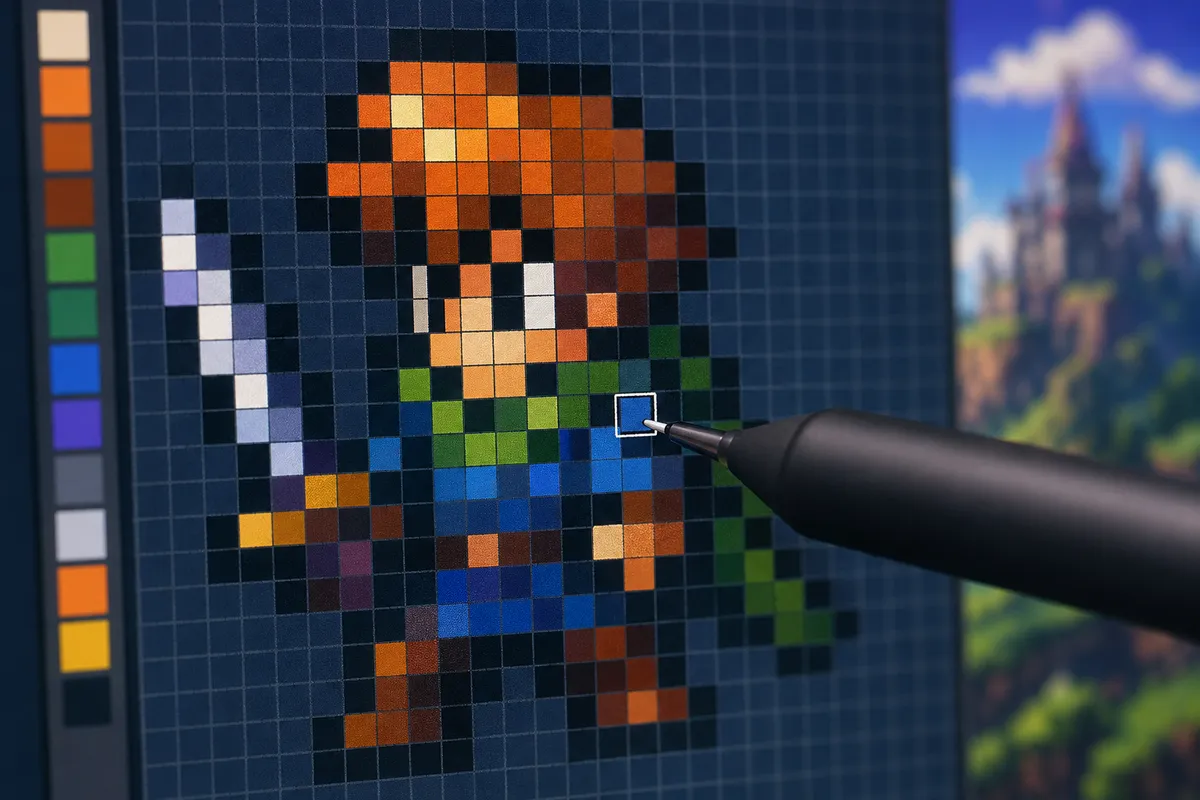
透過保存で失敗を減らすいちばん確実な方法は、透過させたい色を背景色に統一してからエクスポートすることです。
背景に近い色を複数混ぜたまま透過色を1つだけ指定すると、一部だけ残ったり、逆に絵の内側の同色まで抜けたりします。
特に1pxの輪郭を置いているドット絵では、この取り違えがそのまま欠けに見えます。
たとえば、背景を薄い灰色で塗ったつもりでも、実際には似た灰色が何色か混ざっていると、透過後に点のような残りが出ます。
書き出し前に背景を単色へそろえ、絵に使う色と役割を分離しておくと、透過色の指定がぶれません。
ドット絵は面積が小さいぶん、1ドットのゴミや欠けがそのまま見えてしまうので、この下準備の差が仕上がりに直結します。
私はSNSアイコン用に透過PNGを書き出したあと、暗い背景と明るい背景の両方に載せて、外周の1pxに欠けや色残りがないかを見るようにしています。
透過自体は成功していても、明るい背景では見えなかった縁のにじみが、暗い背景に置いた瞬間に出ることがあるからです。
アイコンやスタンプのように単体で使う画像ほど、この確認で粗が見つかります。
⚠️ Warning
輪郭の外側に置いた背景色と、絵の内側で使う色が同じだと、透過指定したときに意図しない穴が開きます。透過対象の色は「背景専用」と決めて分けておくと、書き出し後の修正が減ります。
JPG非推奨の理由
ドット絵の保存形式はPNGを優先し、JPGは避けるのが基本です。
理由は単純で、JPGは不可逆圧縮なので、保存時に生じるブロックノイズや色のにじみが1px単位の輪郭を壊すからです。
写真では目立ちにくい変化でも、ドット絵では輪郭線の角が濁ったり、隣り合う色の境界が崩れたりして、見た目が別物になります。
透過の観点でもJPGは向いていません。
背景を透明にしたい用途では、PNGのように透過を書き出せる形式を使わないと、背景を抜いた状態を保てません。
SNSアイコン、UIパーツ、ゲーム用の小物素材のように、別の背景へ重ねて使う前提なら、PNGの相性が頭ひとつ抜けています。
アニメーション用途まで視野に入れるならGIFも候補になりますが、静止画の輪郭保持と透過書き出しをまとめて考えるなら、まずPNGを選ぶのが素直です。
とくにEDGEのようなドット絵向けツールで作った絵は、輪郭の1px、陰影の1pxに情報が詰まっています。
そこへJPG圧縮を通すと、せっかく整えたエッジが保存時点で崩れます。
SNS投稿用の完成データでも、ゲーム素材として渡す納品データでも、元画像はPNGで持っておくほうが後工程で困りません。
EDGE2との違いと、無料版EDGEで十分な人
EDGEとEDGE2は対立する別物というより、同じ流れの中で役割が分かれた製品です。
最初の一歩では無料のEDGEで1枚を仕上げる体験を取るほうが遠回りにならず、作業量が増えて「確認」と「管理」に手間を感じ始めた段階でEDGE2の意味がはっきり出てきます。
EDGEとEDGE2の位置づけ
位置づけをシンプルに整理すると、EDGEは無料で始めるための基準点で、EDGE2はそこから制作の運用面を拡張する有料版です。
EDGEはドット絵制作の基本機能をしっかり押さえたうえで、256色専用という前提が明確なので、色数を絞って描く練習にも向いています。
静止画を1枚ずつ描く段階では、この制約がむしろ判断を軽くしてくれます。
一方のEDGE2は、描けるかどうかではなく、描いたものをどう確認し、どう管理していくかに比重が移ったときに効いてくる存在です。
有料版ではありますが、価格や販売形態は本記事では断定せず、製品ページの案内に沿って見るのが前提です。
ここで押さえておきたいのは、EDGEが入門版だから物足りないという話ではなく、無料版で完成まで持っていける範囲がしっかりあることです。
まずEDGEで完成体験を取る構成にします。
理由は単純で、最初から管理機能の差まで追いかけると、描く前に覚える項目が増えるからです。
ドット絵は最初の1枚を形にするまでがいちばん高い壁なので、その壁を越える段階では無料のEDGEに集中したほうが、学ぶ順番が崩れません。
EDGE2の主な拡張点
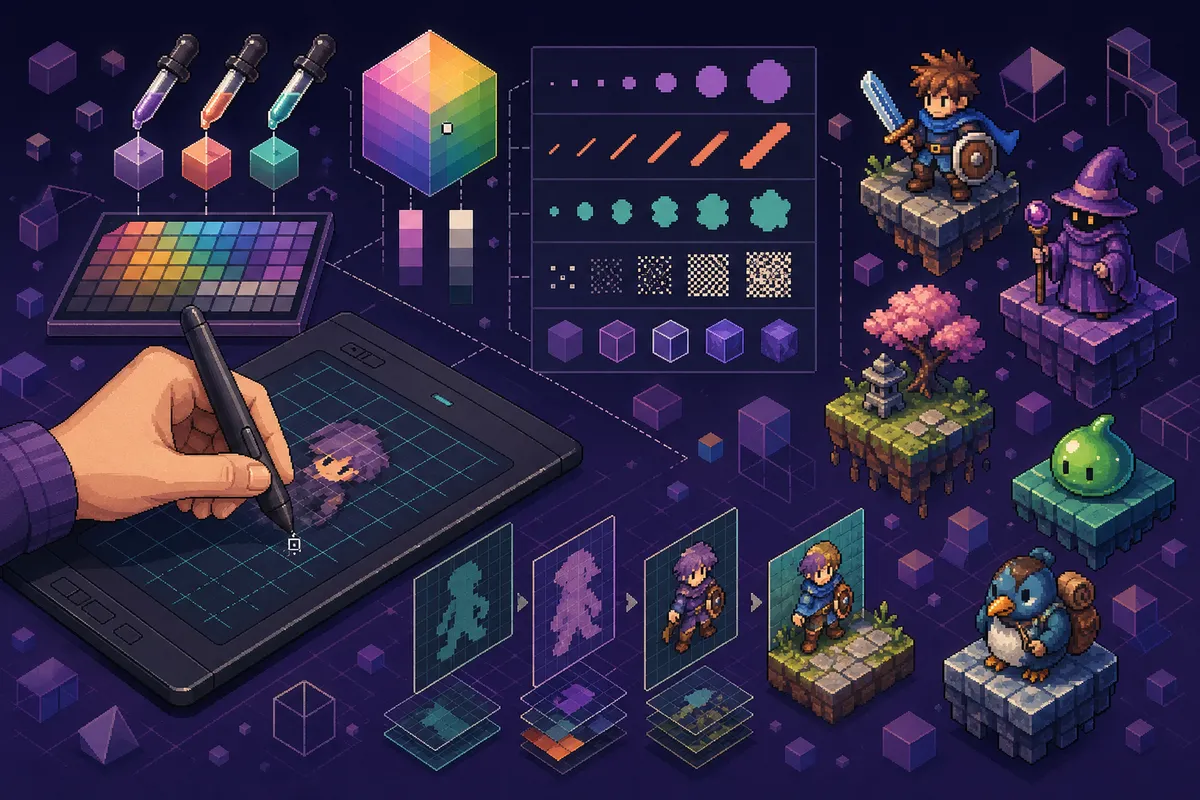
EDGE2の拡張点としてわかりやすいのが、等倍確認に便利なポジションウィンドウと、フレーム編集の案内が2系統用意されている点です。
前のセクションでも触れた通り、ドット絵は拡大中に整って見えても、原寸に戻すと線や影の置き方の粗が出ます。
その確認を制作の流れに組み込みたいとき、等倍を常に意識できる機能は地味に効きます。
ポジションウィンドウは、拡大して打っている最中でも原寸の見え方を並行して追いやすくするタイプの補助と考えると把握しやすいのが利点です。
小さな顔パーツや文字、1pxの外周線は、描く操作そのものより「今の見え方で成立しているか」を見る頻度が増えます。
こうした往復確認が多い人ほど、EDGE2の恩恵は作業の後半ではなく途中から効いてきます。
フレーム編集についても、EDGE2はアニメーションや差分管理を見据えた運用に踏み込みやすい構成です。
編集方法が2系統あると、単純なコマ打ちだけでなく、どの粒度でフレームを扱うかを作業内容に合わせて選びやすくなります。
静止画中心なら気にならなかった部分でも、表情差分や歩行モーションのように枚数が増えると、1枚ずつの修正が管理作業に変わっていきます。
そこで初めて、描けると回せるの差が見えてきます。
無料版で十分なケースと乗り換え目安
無料版のEDGEで十分なケースははっきりしています。
静止画中心で進める人、小さなスプライトを試作したい人、SNSアイコンを透過PNGで仕上げたい人、そして色数を抑えてドット絵の考え方を身につけたい人です。
最初の練習では、32×32前後の小さな題材を1枚完成させるだけでも学べることが多く、ここで必要なのは機能の幅より、迷わず手を動かせることです。
私は「乗り換えるべきか」を考える基準を、絵の上達そのものより運用負荷に置いています。
たとえば、等倍プレビューを何度も挟まないと判断がぶれる、フレーム管理の比重が増えて修正箇所を追う時間が長くなる、といった状態になったらEDGE2を検討する筋が通ります。
反対に、単発の静止画を描いて書き出す流れで止まっているうちは、EDGEの中だけで完結する場面が多いです。
無料で始める別案としては、ブラウザで触れるPixnoteもありますし、有料の定番としてAsepriteも視野に入ります。
詳しくは当サイトの「ドット絵ソフトおすすめ10選」 や「Aseprite 使い方|初心者向け 基本操作と便利機能」 を参照してください。
💡 Tip
EDGE2が必要になるのは「高機能だから」ではなく、原寸確認とフレーム管理が制作時間の中で無視できなくなった場面です。静止画を少数仕上げる段階なら、無料のEDGEで学べることはまだ多く残っています。
迷ったらこれをやる:次のアクションまとめ
迷うなら、まずEDGEを入れて小さな1枚を終わらせることだけに集中してください。
検索ではブラウザのMicrosoft Edgeが混ざりやすいので、EDGE ドット絵で探し直すと目的の情報にたどり着きやすくなります。
最初の完成体験は想像以上に効きます。
32x32で1枚終えると、「自分でも形にできた」という感触が残り、次の1枚に手が伸びます。
チェックリスト
次にやることは、この順番で十分です。
- EDGE公式配布ページからEDGE 1.29bをダウンロードする。検索で迷ったらEDGE ドット絵で再検索する。はじめてなら当サイトの「ドット絵 描き方|初心者が最短で上達する5ステップ」 を参考にしてください
- 32x32の新規キャンバスを作り、3〜5色に絞って顔アイコンか小キャラを1つ完成させる
- 背景透過のPNGでエクスポートして、SNSアイコンやゲーム素材の仮置きとして実際に置いて見え方を確認する
- もう1枚描く前に、直したい点を1つだけ決めて次の題材に移る
- アニメーションや差分管理の比重が上がってきたらEDGE2を候補に入れる
描き始める前に機能比較を広げすぎると、手より先に判断が止まります。
入門段階では「ダウンロードした」「1枚描いた」「透過PNGで出した」という流れが通るだけで、次に覚える内容が自然に見えてきます。
32x32と64x64の使い分けの目安
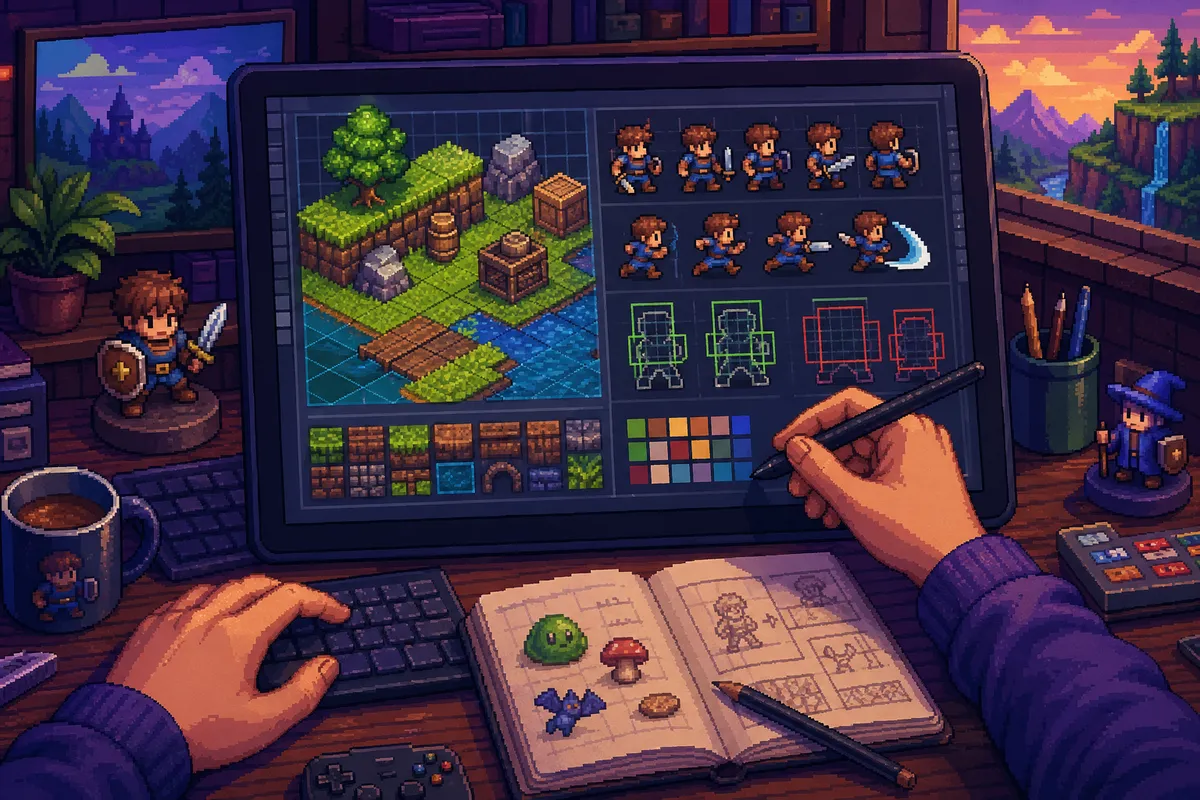
人物の顔アイコンや小さなキャラなら、出発点は32x32で十分です。
置けるドット数が限られるぶん、輪郭、影、配色の優先順位がはっきりして、足しすぎを防げます。
最初の練習で情報量を絞ると、何を省いても成立するかを覚えやすくなります。
一方で、背景や床、壁、シンプルなタイルを試すなら64x64も相性のいいサイズです。
繰り返し模様や地形のかたまりを置く余白があるので、キャラとは別の発想で練習できます。
人物は32x32、背景やタイルは64x64という切り分けで始めると、題材ごとの考え方が整理しやすくなります。
💡 Tip
静止画を数枚仕上げる段階ではEDGEで足ります。原寸確認の効率やフレーム管理が制作の中心に移った時点で、EDGE2を検討すると判断がぶれません。
デジタルアート系メディアでツールレビューを5年以上執筆。ドット絵制作ツールからゲームエンジンまで、クリエイター向けツールの実用的なワークフロー提案を専門とする。
関連記事
Lospecパレットの使い方|DL方法とおすすめ3選
Lospecは、ドット絵向けのパレットを2,500点以上そろえたカタログであり、2017年10月10日に公開されたAAP-64や、Lospec Discordの共同制作であるLospec500のような定番も集約している。
AIドット絵生成メーカー比較|無料3ツールを用途別に
AIドット絵生成メーカーは、2026年時点で無料ツールが数多く並ぶ分野だが、選ぶ基準は結局のところ「テキストだけで作るのか、手元の写真を変換するのか」と「作った絵をどこで使うのか」の2軸にまとまる。
ChatGPTで写真を全身ドット絵に変換する方法
ChatGPTの画像生成で写真をドット絵化する流行は、2025年夏に韓国のインスタグラムのストーリーズから広がり、数日で日本のタイムラインにも波及しました。元ネタは国際的な着せ替えゲームのアバター表現で、写真の人物を2.5〜3頭身、つぶらな瞳、パステル配色のゲームキャラに変換する見た目です。
dotpictはPCで使える?方法と代替手段
dotpictは、累計400万ダウンロードを超える人気のドット絵制作アプリで、iOSとAndroid向けに作られたスマホ・タブレット専用のツールです。WindowsやMacの公式PCアプリは存在しませんが、PCで使う道がないわけではなく、Androidエミュレータでそのまま動かす方法、