
Piskel 使い方|32x32作成とGIF書き出し
Piskel 使い方|32x32作成とGIF書き出し
Piskelは、無料で使えるオープンソースのブラウザ版ドット絵エディタです。インストール権限のない学校や職場のPCでもすぐ立ち上げられるので、授業やワークショップの導入で止まりにくく、最初の一歩を切りやすいのが強みです。
Piskelは、無料で使えるオープンソースのブラウザ版ドット絵エディタです。
インストール権限のない学校や職場のPCでもすぐ立ち上げられるので、授業やワークショップの導入で止まりにくく、最初の一歩を切りやすいのが強みです。
この記事では、32x32のミニキャラを実際に描きながら、2フレームの瞬きアニメを作り、Create SpriteResizeフレームレイヤー保存までの導線を順に整理します。
小さな作例はプレビューで完成像をすぐ確認できるため、線の置き方やフレーム差分の意味がつかみやすく、初心者のつまずきを減らせます。
Piskelは高機能さを競うツールではなく、まず1体を動かして、GIF・PNGスプライトシート・ZIP・.piskelへ正しく書き出すところまでを短時間で身につけるのに向いた1本です。
Piskelとは?ブラウザで無料ドット絵制作ができるツール

Piskelは、無料で使えるオープンソースのピクセルアート/スプライトエディタです。
中心になるのはブラウザ版で、インストールなしで立ち上がり、ドット絵とフレームアニメーションを同じ画面で進められます(公式サイト:、GitHub リポジトリ:
ブラウザを開いてすぐ作業に入れる軽さは、現場では想像以上に効きます。
私自身、ゲームジャム当日に素材担当が固まっていない段階で、Piskelを開いて仮の主人公スプライトをその場で切り出し、まず歩きと待機だけを動かして実装側へ渡す、という進め方を何度も取ってきました。
インストールや初期設定で時間を削られないので、企画が走りながら絵柄を決めるような短期制作と相性が合います。
試作段階で「まず動くものを置く」までの距離が短いのが、AsepriteやPixeloramaとは別の意味で強みです。
操作環境はデスクトップブラウザを推奨します。
画面内にはツール、キャンバス、フレーム、プレビューといった要素が並びますが、その具体的な配置や表示位置はウィンドウ幅やバージョンによって変わることがあります。
横長の画面で複数パネルを同時に見られると作業しやすい傾向があります。
また、子ども向けの簡易モードとしての案内(Piskel for Kidsなど)が公式に示されているという情報はありますが、提供状況や機能差はソースによって異なるため、導入可否や詳細は公式の案内ページやFAQで確認することを推奨します。
一方で、Piskelは小さなスプライト向けの設計です。
16x16や32x32のキャラ、アイコン、UI素材では軽快でも、高解像度のキャンバスやフレーム数の多いアニメーションになると動作は鈍くなります。
実際に330x500pxで18フレーム級のデータでは負荷が目立ち、ブラウザツールとしての限界が見えます。
用途を誤らなければ導入の速さと書き出し導線が光りますが、大きな一枚絵や長尺アニメを主戦場にするツールではありません。
なお、GIFは透過表現に注意が必要で、出力設定や表示側の環境によって挙動が変わることがあります。
透過が必須のゲーム素材や実装前提の画像は、表示の互換性が高いPNGスプライトシートを優先する運用を検討してください(詳細は公式ドキュメントで確認することを推奨します)。
Piskelの始め方|新規作成と画面の見方
Piskelは起動直後の情報量が少なく見えて、実際にはツール、フレーム、レイヤー、プレビュー、保存導線が横に広がって配置されています。
最初にどこから触ればよいかを決めておくと迷いが消えるので、私は導入時にCreate Spriteから32x32の新規作成に固定し、まず1枚描くところまで一気に進めます。
こうすると受講者がサイズ選びで止まらず、キャンバスに最初の1ドットを置くまでが短くなります。
新規作成
起動したらPiskelのトップ画面からCreate Spriteを選びます。
ここで最初のキャンバスサイズを入れる流れになりますが、入門なら32x32が基準です。
顔、髪、胴体、手足を最低限の情報量で置けて、あとから2フレーム程度の瞬きや腕の差分も足せるため、練習用のサイズとして収まりがいいからです。
より小さいスプライトに慣れたいなら16x16でも成立しますが、初回は32x32のほうが輪郭の取り方を理解しやすくなります。
私がワークショップや講座で最初に32x32を選ばせるのは、描き始める前の判断を減らすためです。
サイズを自由にすると、初心者ほど「何pxが正解か」で止まりがちです。
Create Spriteから32x32に入ってしまえば、キャンバスの密度がちょうどよく、目や口を置く余白も残るので、そのままペンを動かせます。
最初の1体を完成まで持っていく導入設計として、この流れは安定しています。
画面構成の把握
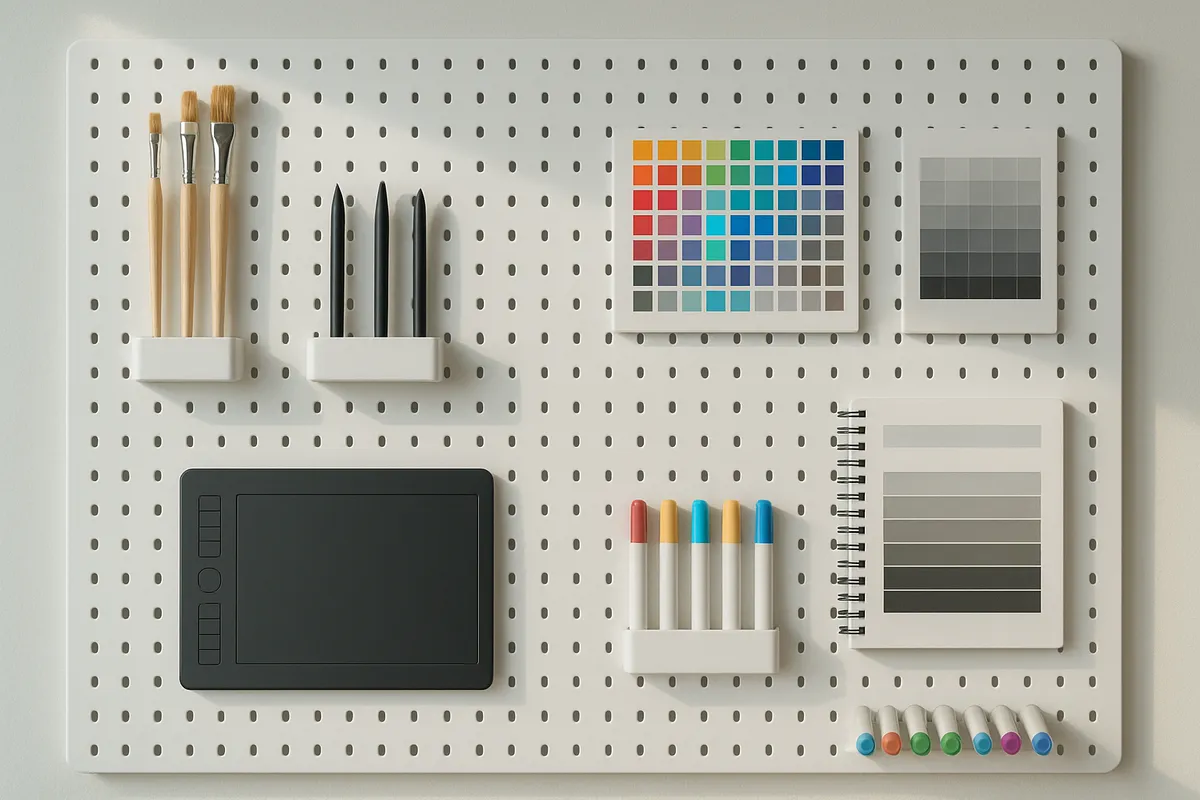
編集画面に入ったら、まず左・中央・右の3ブロックで見ると整理しやすくなります。
左側には描画ツールが並び、代表的なのはPenErasePaintMirrorです。
Penは1ドット単位で置く基本ツール、Eraseは消去、Paintは囲まれた範囲を塗るツールで、Mirrorは左右対称に描きたいときに効きます。
顔や正面向きのキャラを作る場面では、Mirrorを使うと左右の目や輪郭を同時にそろえられます。
中央はキャンバスそのもので、ここに現在のフレームが表示されます。小さい絵ほど1ピクセルの差が見た目に直結するので、中央の拡大表示を見ながら打つのが基本です。
右側にはアニメーション制作に関わる要素が集まっています。
フレーム一覧はタイムラインとして機能し、どのコマを複製するか、どこに差分を入れるかをここで管理します。
レイヤーも同じ右側にあり、線画と色、あるいは本体と影を分けたいときの整理に使えます。
さらに右上付近にはプレビューがあり、描いた内容がその場で動きとして確認できます。
保存や書き出しの導線もこの右上側にまとまっているので、作業の終点が視界の中でつながっています。
Saveで作業データを保持し、ExportでGIFやPNGスプライトシートへ出す流れを覚えると、画面全体の役割が一気に見えてきます。
ℹ️ Note
ノートPCでも操作できますが、横方向にUIが広がるので、デスクトップブラウザを横長で使うとツール、キャンバス、フレーム、プレビューを同時に追えます。
キャンバスのリサイズ
新規作成後にサイズを変えたくなったら、上部ツールバーのResizeから調整します。
最初に16x16で始めて情報量が足りないと感じたときや、32x32で描いてみてもう少し小さく詰めたいときに、この位置を知っていると作業が止まりません。
導入時にサイズ選びを固定しても、途中で修正できるとわかっているだけで心理的な負担が軽くなります。
Resizeは、描き始める前だけでなく、ラフを置いたあとにも使う場面があります。
たとえば輪郭を入れてから「頭身が収まらない」と気づいたとき、上部のResizeに戻ればキャンバス設定を立て直せます。
サイズ変更の導線が左ツールバーではなく上部にある点は見落としやすいので、最初のうちに場所だけでも覚えておくと迷いません。
ショートカット一覧の見つけ方
操作に慣れてきたら、右上メニューからショートカット一覧を開けることも押さえておきたいところです。
項目名はHelpやKeyboard Shortcutsの系統でまとまっており、ここから主要キーを確認できます。
ペンと消しゴムの切り替え、フレーム操作、表示系の補助をキーボードで触れるようになると、マウス移動が減ってテンポが上がります。
Piskelはツール名が直感的なので、最初はクリック操作だけでも十分進められます。
ただ、フレームアニメーションに入ると、描く、前のコマを見る、次のコマへ移る、複製する、保存するという往復が増えます。
そこでショートカット一覧の場所を知っていると、「どこに載っているのか探す時間」が消えます。
入門段階ではすべて覚える必要はなく、右上に一覧への入口があると把握しておくだけで十分です。
まずは静止画を描く|32x32でミニキャラを作る基本操作
最初の1作品は、情報量を絞って「1pxを置くと何が変わるか」を目で追える状態で作ると進みます。
私は入門時に32x32・4色前後のミニキャラを1体完成させる流れをよく使いますが、この条件だと1ドットの増減が輪郭、表情、体格にどう効くかがすぐ見えるので、学習の密度が上がります。
キャンバスとパレットを決める
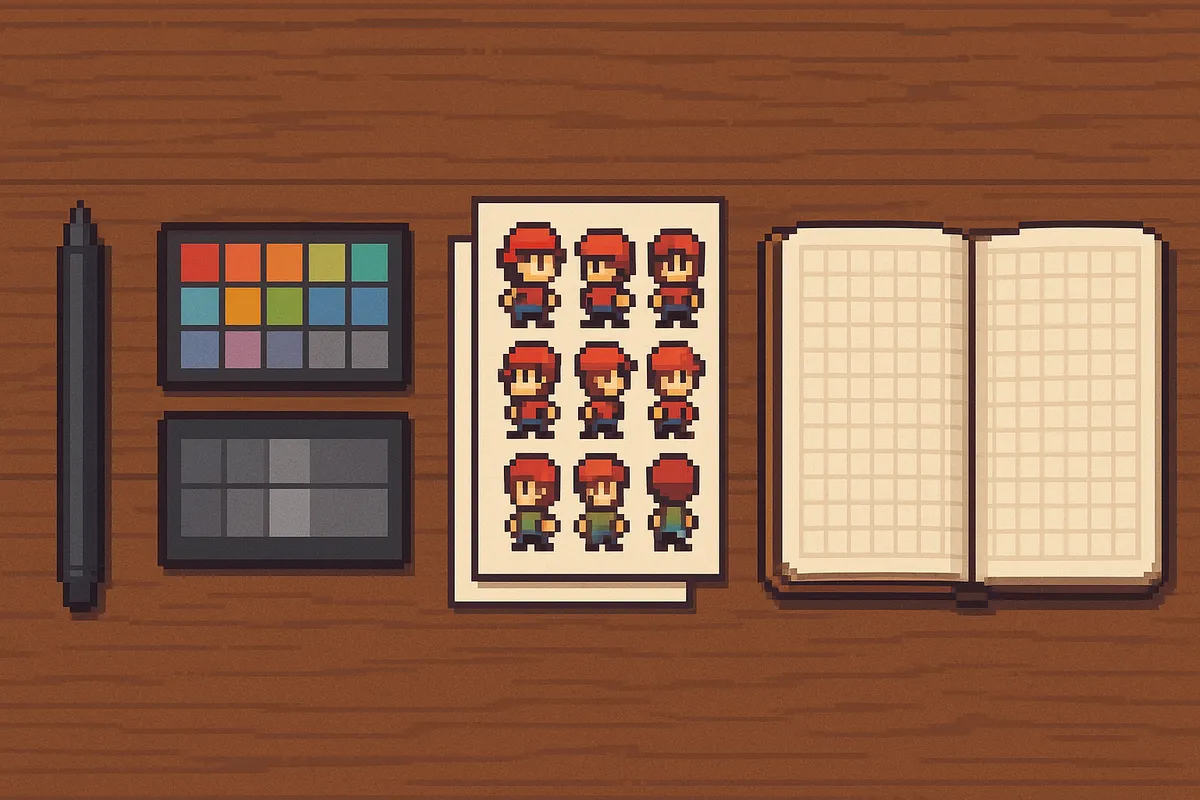
作業の出発点は、キャンバスサイズと使う色数を先に固定することです。
今回は32x32を基準に進めます。
もっと小さく詰めた練習をしたいなら16x16でも成立しますが、顔のパーツと胴体の区別をつけながら最初の1体を仕上げるには、32x32のほうが余白を残しつつ構造を学べます。
色数は3〜5色に絞ると、何をどこに置いたかを追いやすくなります。
最初は「肌」「髪」「服」「輪郭」の4色で十分です。
色はPrimaryとSecondaryを使い分けます。
一般的には左右クリックでPrimary/Secondaryを切り替えて使うUIが多いですが、ブラウザや端末の設定によって右クリックの挙動が変わる場合があります。
まずは自分の環境で右クリックの挙動やツールの色設定を確認しておくと安心です。
正面向きの顔や立ちポーズでは、左右対称ペンも早い段階で活躍します。
縦の中央線を意識してミラーを有効にすると、頭の外形や両目の位置を同時に合わせられます。
私は最初から全工程をミラーに任せるのではなく、顔の外形と目の位置決めだけに使うことが多いです。
そこだけでも左右差が消え、あとで口や髪先を少し崩してキャラクターらしさを足しやすくなります。
アウトラインを1pxで描く
輪郭は、32x32の中央に縦軸を1本イメージしてから置くと崩れません。
ミニキャラなら、頭は幅14px前後を目安にすると収まりが安定します。
たとえば中央を基準に左右へ7pxずつ取り、上側をやや丸くした1px線で囲うと、顔パーツを入れる余白が確保できます。
ここで線が太くなると、顔の中に置ける情報量が減るので、輪郭は終始1pxで通します。
具体例としては、頭の外形を描いたあと、目を中心から左右へ3pxの位置に各1px置きます。
つまり中央線をまたがず、左右に1ドットずつ離して目を置く形です。
口は中央に2pxの横線で十分です。
1pxの点にすると無表情寄りになり、2pxにすると少し人の顔として読まれやすくなります。
胴体は頭のすぐ下に、8px幅×6px高さの長方形を1px線で配置します。
頭より少し細い箱を置くイメージです。
これだけで「頭部」「顔」「服の胴」が分かれ、1体として成立します。
左右対称ペンは、この段階で最も効きます。
頭の左半分を打てば右半分も同時に出るので、輪郭のズレを目視で補正する回数が減ります。
目の位置も同様で、中央線から3pxの位置に1ドット置けば両目が揃います。
正面キャラの初作では、対称性が整っているだけで完成度の印象が上がります。
塗りつぶしと色分け
輪郭が閉じたら、Paintで色を入れていきます。
ここで先に確認したいのが、輪郭が1pxでちゃんと閉じているかです。
どこかに1pxの穴があると、塗りが外へ漏れてキャンバス全体に広がります。
入門段階ではこのミスが最も起きやすいので、頭の下側、首まわり、胴体の角だけは塗る前に見直します。
色分けは3色でも成立します。
たとえば頭の内側に肌色、頭の上半分や外周の一部に髪色、胴体に服色を流し込めば、最小限の配色でキャラの要素が分かれます。
4色目を使うなら輪郭色を別に持つ形が扱いやすく、黒や濃い茶を置くと境界が締まります。
Primaryに服色、Secondaryに肌色を置いて交互に流し込むと、色パネルを往復せずに済みます。
輪郭を描く手、塗る手、消して整える手がそれぞれ明確なので、操作の迷いが減ります。
塗りつぶし後は、1px単位で境界を微調整します。
たとえば首が太く見えるなら、胴体上端の左右を1ドットずつ削って肩幅を整えます。
髪を増やしたいなら、頭の外周の内側へ1ドット足して前髪の段差を作れます。
32x32・4色の構成は、この「1ドット足すと印象がどう変わるか」が読み取りやすく、教える側でも修正理由を説明しやすいのが利点です。
1pxの操作がそのまま学習単位になります。
仕上げ
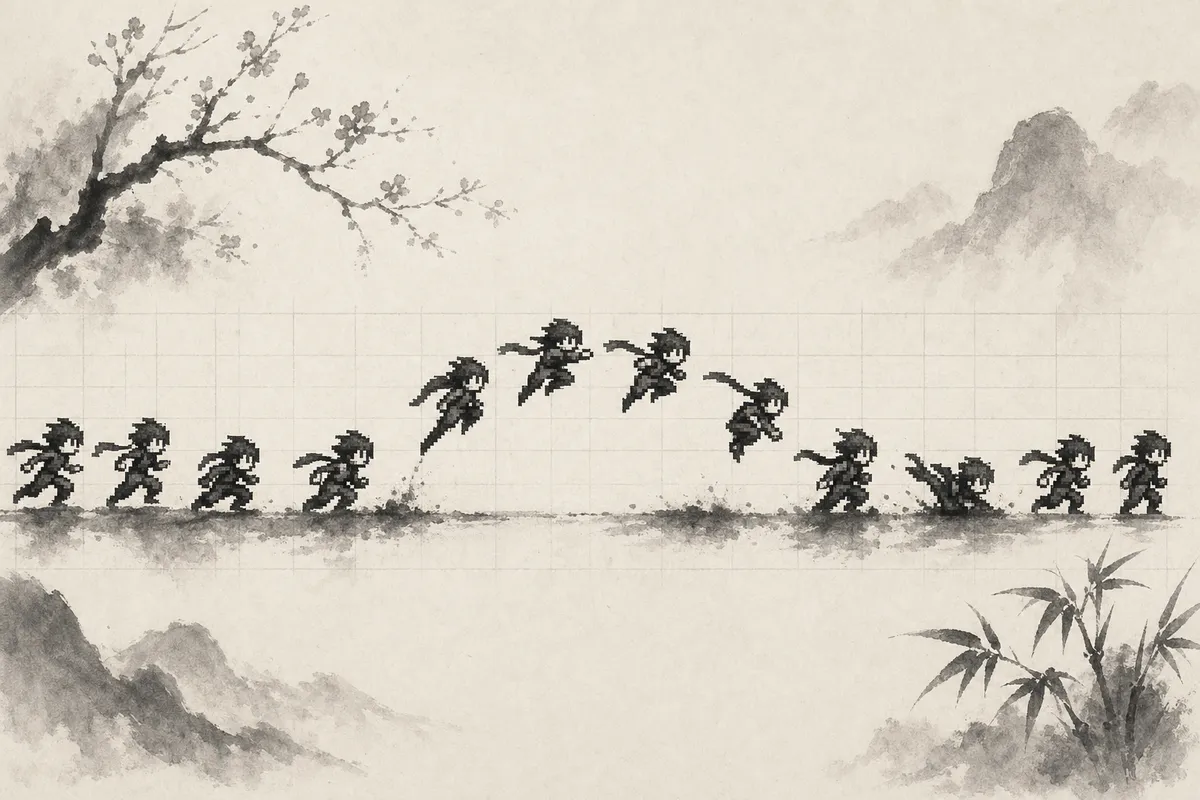
全体が埋まったら、輪郭とパーツの位置関係を拡大表示で整えます。
見るポイントは多くありません。
目の高さが揃っているか、口が中央にあるか、頭に対して胴体が細すぎないか、この3点で十分です。
1pxずれただけで表情が変わるサイズなので、違和感がある場所は大きく描き直すのではなく、1ドットだけ足すか引くかで調整します。
この段階では、消しゴムも仕上げの道具としてよく使います。
輪郭の角が硬すぎるなら1ドット削る、逆に頭頂部が平らなら1ドット足す、といった修正です。
左右対称ペンを切って片側だけ髪先を1ドット伸ばすと、整いすぎた印象が抜けて自然なキャラになります。
対称性で土台を作り、非対称の1ドットで個性を足す流れが収まりのよい組み立て方です。
Piskelの基本操作だけでも、ここまでで1体の静止画は十分完成します。
Penで1pxの輪郭を作り、Paintで3〜5色を入れ、Eraseで余分を削る。
この繰り返しだけで、次のフレーム制作に進める土台が整います。
アニメーションの作り方|2フレームで瞬きGIFを作る
静止画のミニキャラができたら、Piskelのフレーム機能でごく小さな差分を足すだけで、すぐにアニメーションへ発展できます。
2フレームの瞬きは入門題材として収まりがよく、フレーム追加、複製、ライブプレビュー、FPS調整、オニオンスキンというPiskelの核になる機能を一通り触れられます。
私は最初のアニメ練習では大きく動かすより、顔の1pxだけを変える題材を選びます。
そのほうが「どの差分が動きとして読まれるか」を短時間でつかめるからです。
フレーム追加と複製の基本
アニメーションの起点になるのは、画面下のFramesパネルです。
ここで「Add new frame」を押すと新しいフレームを追加でき、静止画の完成形をそのまま次のコマへ持っていきたいときはフレーム複製を使うと流れが止まりません。
瞬きのように差分が少ない動きでは、1枚目を完成させてから複製し、2枚目だけ目元を直す手順が最も安定します。
このやり方だと、髪や輪郭や服まで描き直す必要がありません。
変える場所が目の周辺だけに絞られるので、アニメ作業が「全体を再制作する工程」ではなく「差分を管理する工程」だと実感できます。
Piskelはこの差分管理が見た目どおりに扱えるのが強みで、2枚だけでもアニメ制作の基本がきれいに伝わります。
プレビューとFPSバー
フレームを2枚用意したら、右上のライブプレビューで再生状態を見ます。
編集画面で打ったドットがそのまま小さく動くので、止め絵では気づかなかった違和感をすぐ拾えます。
目の高さが1pxずれている、閉じた目が長く見えすぎる、といった問題はこのプレビューで判断すると早いです。
速度はFPS/速度バーで調整します。
2フレームの瞬きは、フレーム数が少ないぶん再生速度の影響を強く受けます。
私はこの手の最小アニメでは6fps前後を基準に置くことが多いです。
高すぎる設定だと瞬きというより点滅に見え、低すぎると「目を閉じたまま止まる」印象が出ます。
体感としては4〜8fpsの範囲に収めると扱いやすく、6fps付近が差分の確認と見た目の自然さの両方を取りやすい位置です。
ℹ️ Note
2フレームのアニメは、描き込みより再生速度のほうが印象を左右します。目の形が合っていても、FPSが高すぎるだけで点滅感が前に出ます。
ループ再生で見たときは、動きそのものだけでなくつながりの自然さも見ます。
閉じ目が急に出て急に消えると、キャラクターがまばたきしたというよりLEDの点灯に近い見え方になります。
書き出し直前には、このループ感とあわせて背景色で出すのか透明で出すのかも整えておくと、あとでGIFにしたときの印象がぶれません。
オニオンスキンで差分を描く
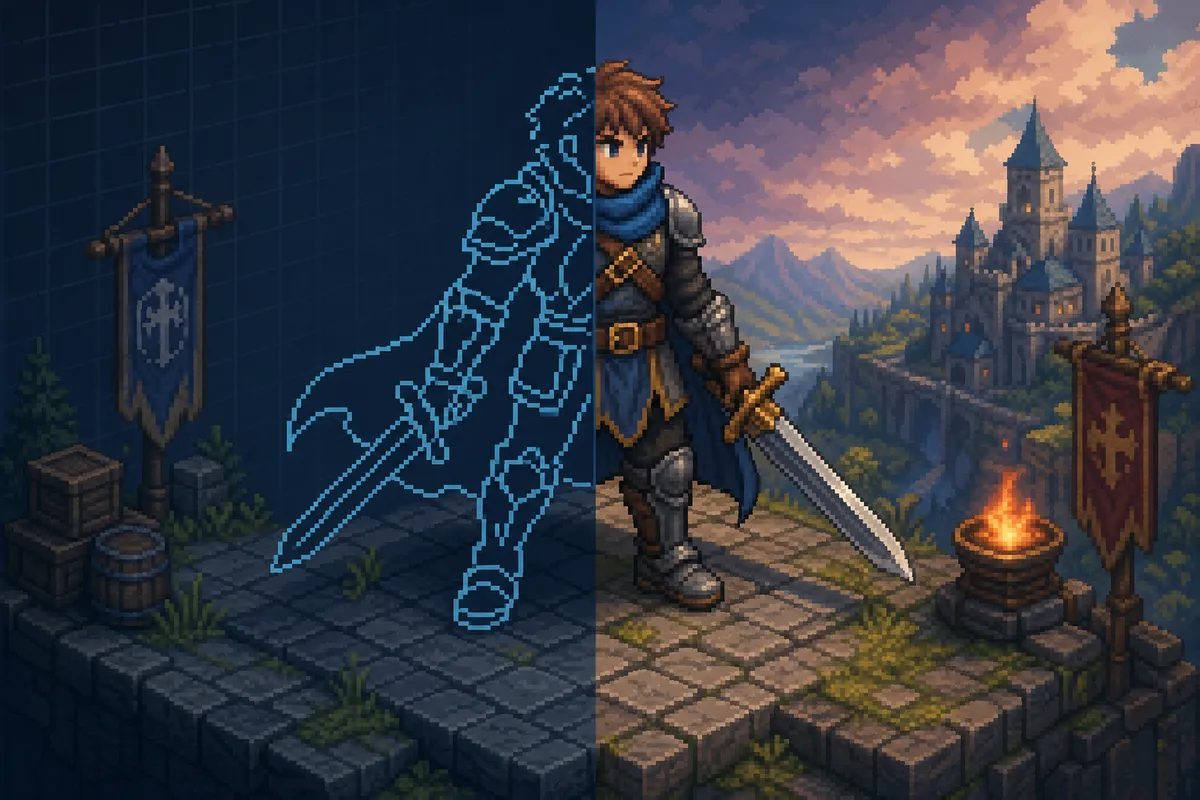
差分を最小限に保ちたいときは、オニオンスキンが効きます。
前のフレームを半透明で重ねて見られるので、どこを残してどこだけ変えるかが一目で分かります。
瞬きのように1px単位の変更で成立するアニメでは、この半透明表示があるだけで「いま何を動かしているのか」が明確になります。
たとえば、1枚目の目の位置を基準にして2枚目を作るとき、オニオンスキンを出しておけば顔全体のバランスを崩さずにまぶただけ置けます。
差分が広がると動きより作画崩れが目立ちますが、前フレームを下敷きにすると変更点が目元へ収束します。
私はこの機能を「描き足す」ためより、「触らない場所を決める」ために使います。
アニメ初心者ほど、全部を少しずつ変えるより、1か所だけを明確に変えたほうが動きの意味が伝わります。
瞬きの作例
実際の作例は、目を1pxずつ変えるだけで十分です。
フレーム1では、正面顔の左右の目をそれぞれ1pxの点として置きます。
フレーム2では、各目の上に1pxのまぶた色を置き、元の目の点を消します。
あるいは、点だった目を横1pxのラインへ置き換えて、閉じた目に見せても成立します。
変えるのはこの部分だけで、頭や口や胴体は1枚目と同じに保ちます。
この差分が効く理由は、32x32の顔では目が情報の中心だからです。
顔全体を描き替えなくても、目の開閉だけで生きた印象が出ます。
1フレーム目の「開いた目」と2フレーム目の「閉じた目」がはっきり区別できれば、動きは読めます。
ドット絵のアニメは、フレーム数の多さより、どのピクセルを変えたかの明快さがものを言います。
再生してみて違和感が出たら、まず目の長さや位置ではなく速度を見ると原因を切り分けやすくなります。
目の差分が1pxしかなくても、FPSが合っていれば瞬きとして見えますし、設定が速すぎると丁寧に描いた閉じ目でも点滅感が出ます。
2フレームの瞬きは小さな題材ですが、Piskelのアニメ機能の手触りを知るには十分な密度があります。
ここでフレーム複製、ライブプレビュー、FPSバー、オニオンスキンの使い方が体に入ると、次は口パクや手の上下のような差分アニメにもつなげやすくなります。
保存と書き出しの使い分け|GIF・PNGスプライトシート・ZIP・.piskel
関連の基礎やワークフローの詳細は、当サイトのドット絵 描き方|初心者が最短で上達する5ステップおよびドット絵ソフトおすすめ10選|無料・有料・環境別比較を参照してください。
GIF
GIFは、動きをそのまま見せたい場面に向いています。
SNSやチャットに貼ったときに1ファイルでアニメが伝わるので、完成報告や進捗共有では最も扱いやすい形式です。
Piskelで調整したフレーム遅延も反映されるため、瞬きのような短いアニメでも、作業中のテンポ感をそのまま持ち出せます。
一方で、透明表現に関しては出力先や閲覧環境に依存する点に注意してください。
場合によっては透過が期待どおりに扱われないことがあるため、透過前提で組み込む際はテストを行い、必要に応じてPNGスプライトシートを使うほうが安全です。
フレーム数や解像度が増えるほど、書き出し時の負荷も上がります。
大きめのアニメでは処理に時間がかかりやすく、330x500pxで18フレーム級になると重さが前に出ます。
小さなドット絵アニメなら軽快でも、見せるための書き出しと制作データの保存を同じ感覚で扱わないほうが流れは安定します。
PNGスプライトシート
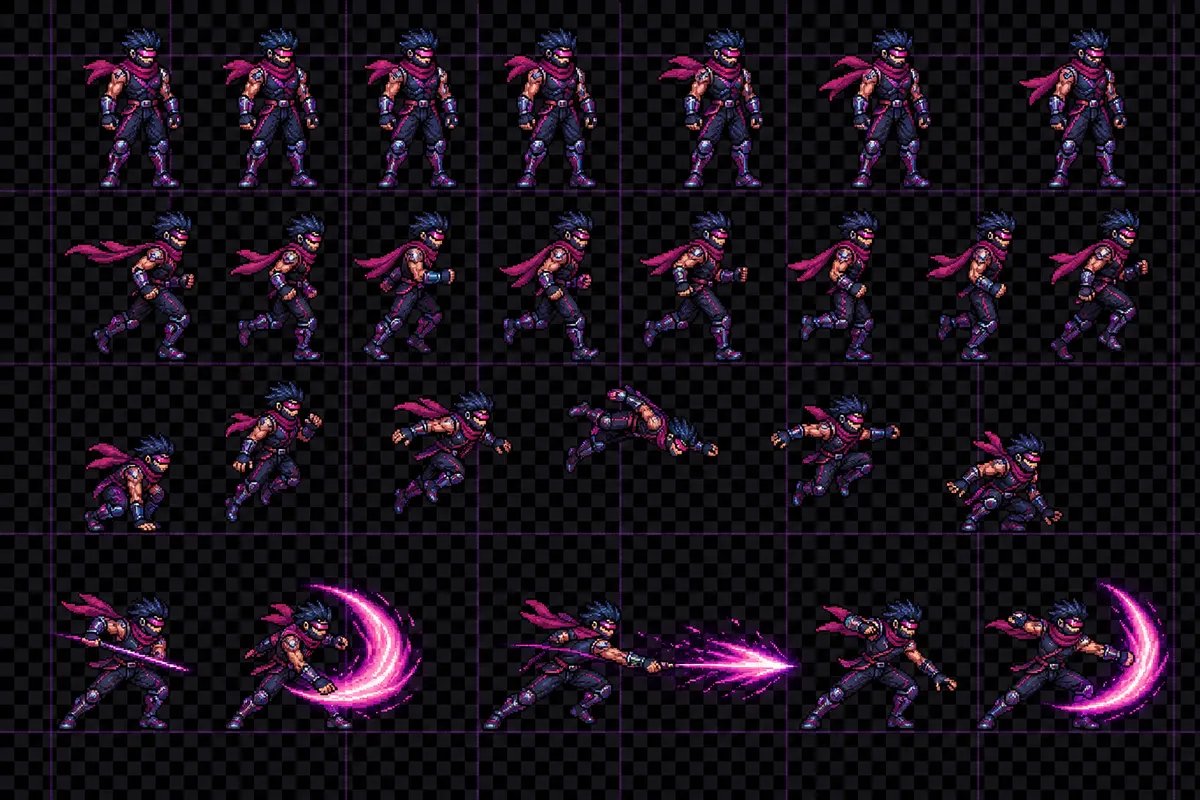
PNGスプライトシートは、ゲーム素材として渡すなら第一候補です。
複数フレームを1枚のPNGに行×列で並べて出力できるので、アニメ用のコマをまとめてエンジン側へ取り込みやすくなります。
背景透過のまま扱えるため、キャラクターやエフェクト素材との相性もよく、実装段階での扱いが素直です。
注意したいのは、スプライトシート自体にはFPS情報が入らないことです。
Piskel上で6fpsにしていたとしても、その速度設定はPNGには埋め込まれません。
実際の再生速度はUnityやGodotのようなゲームエンジン側で改めて設定する形になります。
見た目の並びと再生テンポは別管理だと理解しておくと、取り込み後に「動きが違う」と戸惑いにくくなります。
私はSNS共有用にGIFを作る一方で、実装用は最初からPNGスプライトシートに切り分けます。
この2本立てにしておくと、広報やポートフォリオに載せる素材と、エンジニアへ渡す素材が混線しません。
特に小規模開発では、見せる用のアニメと組み込み用データを同じファイルで回そうとすると、透明背景や再生速度の扱いで手戻りが出やすくなります。
ZIP
ZIPは、各フレームを個別のPNGとしてまとめて保存する形式です。
1コマずつ独立した画像になるので、外部ツールで一部フレームだけ修正したいときや、差分管理したいときに向いています。
たとえば2フレームの瞬きでも、閉じ目のフレームだけ色味を詰めたい場面では、個別PNGのほうが作業対象が明確です。
スプライトシートは実装向けにまとまりがよい反面、1フレームだけ触るには向きません。
その点、ZIP出力なら各コマが分離しているので、画像編集ソフトやバージョン管理に流し込んだときの見通しがよくなります。
アニメを部品単位で見たい人、あるいは複数人でフレームを分担して触る場面では、この形式のほうが整然と回ります。
共有には不向きですが、編集工程には強い形式です。1枚絵として見せるためではなく、フレームの中身を個別に扱うための保存先だと考えると役割がはっきりします。
.piskel
.piskelは、書き出し形式というより作業を再開するための本体データです。
レイヤー構造、フレーム時間、画像データなどを持ったプロジェクト形式なので、後から修正する可能性があるならこれを残しておく意味が大きくなります。
GIFやPNGにしてしまうと、見た目は残っても編集状態までは戻せません。
この形式はJSONベースで構成されているため、完成画像だけでは失われる情報を抱えたまま保存できます。
オニオンスキンを見ながら詰めたフレーム構成や、アニメの間の取り方まで含めて持ち帰れるので、「来週また調整したい」「目だけ別レイヤーで差し替えたい」といった修正に対応できます。
制作途中でブラウザが不安定になった経験があると、プロジェクト保存の価値は見た目以上に大きく感じます。
用途で迷ったときは、共有ならGIF、ゲーム素材ならPNGスプライトシート、他ツールで各フレームを触るならZIP、作業継続なら.piskelという整理でほぼ足ります。
特に.piskelだけは完成後も捨てない運用にしておくと、差分修正が入ったときに最初から組み直す事態を避けられます。
Piskelの便利機能とショートカット
Piskelは、基本ツールだけでも描けますが、便利機能を少し覚えるだけで作業の手数が目に見えて減ります。
私は初心者に最初から全部の機能を渡すのではなく、まずはショートカットを3つ、次に選択ツールとミラーペン、仕上げにスポイトと明暗調整という順で覚えるよう勧めています。
その順番だと習得の負荷が跳ね上がらず、32x32の小さな絵でも「前より速く整う」感覚を早い段階で得られます。
ショートカット
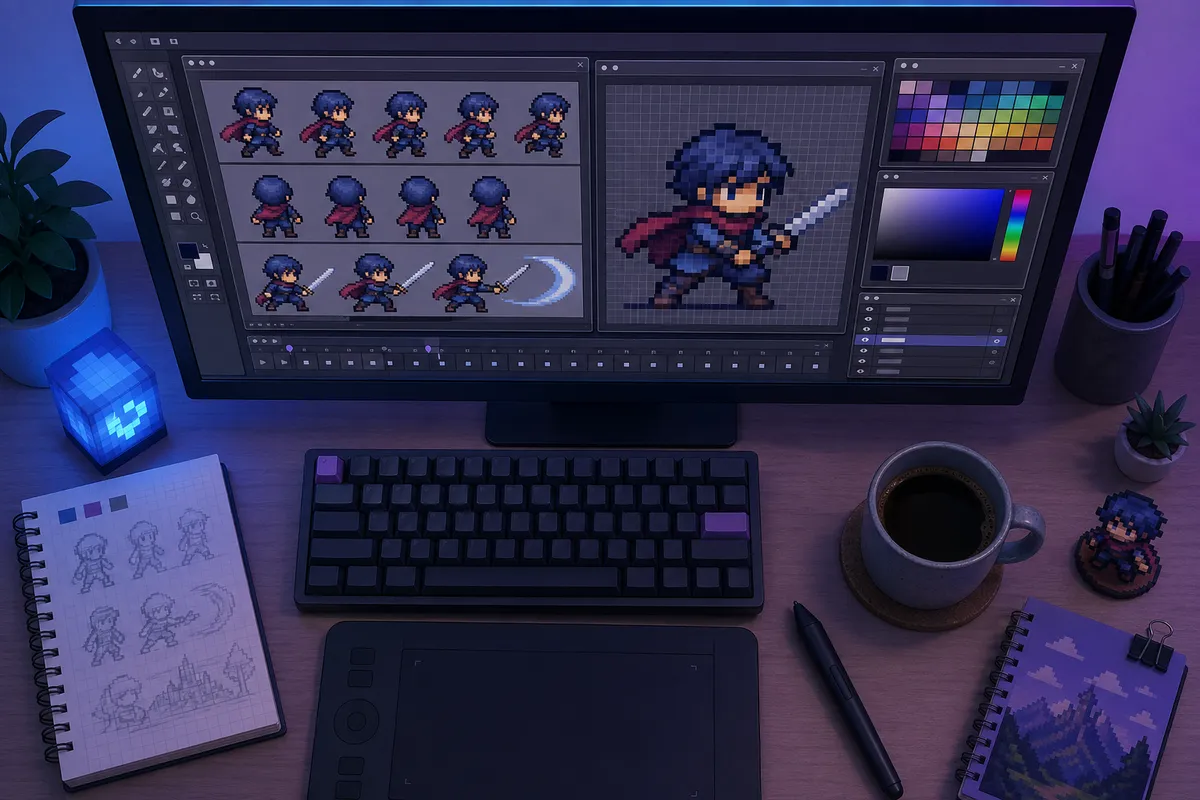
最初に押さえたいのは、Ctrl/Cmd+Z(元に戻す)やCtrl/Cmd+C/V(コピー/ペースト)などの基本的なショートカットです。
ショートカットの割り当てやキー名称は環境やバージョンで異なることがあるので、右上メニューのKeyboard Shortcutsやヘルプで自分の環境の一覧を確認してください。
私は初学段階ではショートカットを増やしすぎないほうが定着すると感じています。
Undo、Copy-Paste、Penの3つに絞ると、覚える対象が明確になり、「何を押せばよかったか」で止まる時間が減ります。
いきなり全部のキー操作を覚えようとすると、絵そのものではなく操作暗記が主役になりがちですが、この3つなら描く行為の延長として身体に入りやすいのが利点です。
ショートカットはデフォルトで使えるものが中心ですが、細かな割り当ては一覧で確認しておくと迷いません。
特にPiskelはブラウザで触る人も多く、普段のアプリ操作と混ざることがあるので、よく使うキーだけでも自分の画面で一度見ておくと頭の切り替えが早くなります。
Pキーでペンに戻れるようになると、選択や色拾いのあとにツール欄までカーソルを運ぶ回数が減り、短い作業でも差が出ます。
選択/ミラーペン/スポイトの使いどころ
選択ツールは、描き直しを減らすための中核です。
たとえば目や口を打ったあとで「1px右に寄せたい」と思ったとき、打ち直すのではなく範囲を選んでそのまま移動できます。
Ctrl/Cmd+C/Vと組み合わせれば、片方のパーツを複製して位置だけ調整する流れも作れます。
小さな顔パーツや装飾を何度も手で再現するより、選択して動かすほうがズレが少なく、修正の判断も速くなります。
ミラーペンは、左右対称の形を作る場面で効きます。
顔の輪郭、前髪、目の位置取りのように、中心線を基準に揃えたい部分では、片側を描くだけで反対側も同時に入るため、左右差を後から詰める手間が減ります。
ミニキャラの顔を作るときも、まずミラーペンで対称の土台を置き、そのあと片側だけ崩して表情を作ると、整った印象を保ったまま個性を出せます。
私は顔の左右対称パーツを作る段階では、最初からフリーハンドで両側を描かず、ミラーペンで基準形を作ってから崩すことが多いです。
そのほうが「なんとなく片目だけ大きい」といった初歩的なズレを避けられます。
色まわりでは、画像から色を読み込む機能とスポイトが効率を一段上げます。
既存ピクセルや読み込んだ画像から色を拾えば、手で近い色を作り直す必要がありません。
特に影色を置くときは、ベース色をスポイトで拾ってから1段暗い色に寄せる流れが安定します。
私は服や髪の影を入れるとき、先に塗った色をスポイトで取り、その近傍で少し暗くした色を1pxずつ置いていきます。
パレット上で毎回ゼロから探すより、元色との距離感を保ったまま影を増やせるので、色の統一感が崩れません。
仕上げで使える色味の微調整については、明暗操作に相当する機能を持つ場合がありますが、機能名や挙動はバージョンやビルドにより異なることがあります。
実際に機能を使う際は、まず公式ドキュメントや使用中のビルドのUIで該当項目を確認してください。
代替手段としては、スポイトで基準色を拾い、その近傍で1段階明度を変えた色を1pxずつ置く方法が確実です。
よくある失敗と対策

つまずきやすいポイントは、描き方そのものよりも、1px単位の構造ミスと書き出し設定の判断ミスに集中します。
Piskelは小さな絵を素早く作れる反面、輪郭のわずかな穴、ツールの向き不向き、保存先の選択違いがそのまま結果に出るので、症状ごとに原因を切り分けると修正が早くなります。
塗りつぶしが漏れる
塗りつぶしが意図しない外側まで広がるときは、ほぼ例外なく輪郭のどこかに1pxの穴があるか、斜めにつないだつもりの線に隙間があります。
ドット絵では見た目には閉じているようでも、角の接続が1px足りないだけでPaintは外側まで流れます。
特に顎、髪の先端、袖口の角は穴が残りやすく、授業を想定した作業でもいちばん頻出するのはこの1pxの見落としです。
私がよく勧めるのは、塗る前に角を順番に見ることです。
たとえば顎の角で線が斜めに落ちる形になっているなら、その折れ目に1pxドットを足して閉じた輪郭にしてから塗ります。
丸い顔のつもりで打った線も、拡大して見ると左下か右下のどこかが開いていることがあり、そこを塞ぐだけで一発で収まります。
感覚で探すより、「角を1pxで塞ぐ候補がないか」を見るほうが再現性があります。
⚠️ Warning
塗り漏れ対策は、輪郭完成後に「顎の角」「髪先の折れ」「袖口の端」を1px単位で見直す流れに固定すると安定します。私はこの確認をチェックリストのように扱っていて、漏れた場所を追うより先に角を疑います。
ミラーペンで直線が引きにくい
ミラーペンは左右対称の形を作るには便利ですが、直線をきれいに引く道具ではありません。
このツールは筆致を左右に複製する仕組みなので、中心線をまたぐような縦線や、幅1pxで揺れのない線を取りたい場面では、手の動きがそのままブレとして残ります。
顔の輪郭や前髪の土台には向いていても、剣、杖、体の中心線のようなまっすぐな要素は別の方法に切り替えたほうが整います。
縦直線を入れたいなら、ラインツールで1px幅の線を引くほうが安定します。
左右対称の位置に同じ線を置きたいなら、ミラーペンを有効にした状態でラインを使う構成にすると、フリーハンドよりズレが出ません。
私は目や前髪の位置合わせではミラーペンを使いますが、体の中心線や細い装飾はラインツールに切り替えます。
そのほうが「左右は合っているのに線だけ波打つ」という崩れ方を防げます。
ここで見落とされがちなのが、キャンバスを必要以上に大きくしてしまい、作業そのものが重くなるケースです。
入門段階なら16x16、32x32、64x64の範囲で組むと、線の整理と確認が追いつきます。
これを大きく超えるキャンバスにフレーム数まで重ねると、動作が鈍くなるだけでなく、書き出し側でも失敗が出やすくなります。
実際に330x500pxで18フレームというような条件では、処理負荷が一気に跳ね上がります。
ミラーペンの引き味が悪いと感じたときも、手ブレだけでなく、サイズ設定が過剰になっていないかを見ると原因を切り分けられます。
保存形式の選び間違い
保存で迷ったときは、何に使うデータかで切り分けると混乱しません。
共有して見せたいならGIF、ゲーム素材として並べて使うならPNGスプライトシート、フレームを分割して管理したいならZIP、編集を後で再開する前提なら.piskelです。
この4系統を頭の中で分けておくと、「動くからGIFで保存したけれど、あとで編集し直せない」「ゲームに入れたいのに画像が分かれていない」といった食い違いを避けられます。
失敗が多いのは、配布用の形式と作業用の形式を同じものだと思ってしまうことです。
たとえばGIFは見せるには向いていますが、制作データの保管先としては役割が違います。
途中段階を残すなら.piskelを別に持っておいたほうが、フレームやレイヤーの状態を保ったまま戻れます。
私は書き出しの段階で、見せる用と戻る用を分けて考えます。
そうすると、提出・共有・差し替えのどれが来ても詰まりません。
アニメが点滅に見える
2フレームの瞬きアニメで不自然に見えるときは、絵が悪いのではなくFPSが高すぎることが多いです。
開眼と閉眼を交互に見せるだけの構成で速度を上げると、瞬きというより点滅になります。
特に小さな顔では目の情報量が少ないので、表示速度の影響を強く受けます。
落ち着いて見せたいなら、4〜8fpsの範囲に落とすと動きが整います。
さらに閉眼フレームを長く繰り返すのではなく、閉じた目を1枚だけ入れる形にすると、まばたきの印象に寄ります。
私は2フレームの作例で違和感が出たとき、先に描き直すのではなく速度を下げます。
それだけで「チカチカする」「故障した表示みたいに見える」という状態が収まることが多く、修正の順番としても効率がいいです。
Piskelが向く人・向かない人
Piskelは、短時間で1作作って、そのまま書き出す流れに価値を感じる人に合うツールです。
ブラウザで立ち上がる軽さと、簡単なアニメGIFや小さなスプライトまで一気に触れる導線が明快なので、ツール習得そのものに時間を取られにくいからです。
反対に、制作物のサイズや工程が重くなるほど、目的に応じてPixilartやPixeloramaまで比較したほうが、後からの乗り換えコストを減らせます。
向く人
まず合っているのは、ブラウザですぐ始めたい人です。
学校や職場のPCでインストール権限がない場面でも立ち上げられるので、「今この場で触ってみる」が止まりません。
実際、授業導入やゲームジャム前の素材試作では、準備に手間をかけるより、短時間で1作作って書き出すところまで回せることに一番価値があります。
Piskelはその回転の速さが強みです。
もうひとつ相性がいいのは、SNS用の短いGIFや小さなスプライトを作りたい人です。
顔アイコン、歩行の予備案、UI用の小さな記号といった、サイズの小さい素材をテンポよく試せます。
ペンも細い単位で扱えるので、最初の1枚を崩さず整えやすく、静止画から簡単なアニメへつなげやすい構成です。
2フレームの瞬きのような短い動きなら、「描く」「複製する」「差分を入れる」の流れが素直です。
入門の最初の一歩としては、32x32で顔アイコンを作り、フレーム複製で瞬きを足し、GIFとPNGと.piskelで保存してみる、この3段階を触るのがちょうどいいです。
1回この流れを体験すると、Piskelが向いている用途と、次に別のツールへ広げるべき用途の境目が見えてきます。
向かない人
Piskelだけで完結させないほうがいい人もいます。
高解像度の絵、大きなキャンバス、長尺アニメを前提にしている人です。
こうした用途では、編集の快適さだけでなく、フレーム管理や制作全体の見通しまで含めて、より高機能な環境のほうが合います。
小さな作品を素早く仕上げる道具としては優秀でも、作業規模が上がると別の判断軸が必要になります。
また、高度な色管理、細かな制作設計、スクリプト的な拡張性まで欲しい人にも、物足りなさが出ます。
作品を仕上げるだけでなく、管理や再利用まで含めて制作環境を組みたいなら、最初から多機能な候補を視野に入れたほうが流れが切れません。
ツールの学習量は増えますが、そのぶん後工程の自由度が広がります。
私自身、Piskelは「最初の案を素早く形にする」局面では手が伸びますが、本制作に入って管理項目が増える段階では、別ツールを並べて考えます。
ここを分けておくと、ツールの評価がぶれません。
Piskelが弱いのではなく、得意な距離が明確なツールだと捉えると選びやすくなります。
代替候補:Pixilart / Pixelorama
代替候補として見ておきたいのが、PixilartとPixeloramaです。
PixilartはWebで始められる手軽さに加えて、投稿や共有の文化が前面にあります。
描くだけで終わらず、他の作品を見たり、コミュニティの空気の中で続けたい人には、この方向の相性が出ます。
Pixeloramaは、より多機能なオープンソース系の候補として考えやすい存在です。
Piskelより学ぶことは増えますが、そのぶん制作管理や機能面で踏み込めます。
最初の1本として軽さを取るならPiskel、共有まで含めたWeb体験ならPixilart、機能の伸びしろまで見て選ぶならPixelorama、という整理にすると判断しやすくなります。
迷ったときは、何を作るかより、どこまでの作業を1本のツールで持ちたいかで考えるとぶれません。
まずはPiskelで小さなアイコンと瞬きアニメを1作仕上げてみて、その時点で不足を感じた部分が共有なのか、機能なのかを見れば、次に選ぶべき候補が自然に絞れます。
デジタルアート系メディアでツールレビューを5年以上執筆。ドット絵制作ツールからゲームエンジンまで、クリエイター向けツールの実用的なワークフロー提案を専門とする。
関連記事
Lospecパレットの使い方|DL方法とおすすめ3選
Lospecは、ドット絵向けのパレットを2,500点以上そろえたカタログであり、2017年10月10日に公開されたAAP-64や、Lospec Discordの共同制作であるLospec500のような定番も集約している。
AIドット絵生成メーカー比較|無料3ツールを用途別に
AIドット絵生成メーカーは、2026年時点で無料ツールが数多く並ぶ分野だが、選ぶ基準は結局のところ「テキストだけで作るのか、手元の写真を変換するのか」と「作った絵をどこで使うのか」の2軸にまとまる。
ChatGPTで写真を全身ドット絵に変換する方法
ChatGPTの画像生成で写真をドット絵化する流行は、2025年夏に韓国のインスタグラムのストーリーズから広がり、数日で日本のタイムラインにも波及しました。元ネタは国際的な着せ替えゲームのアバター表現で、写真の人物を2.5〜3頭身、つぶらな瞳、パステル配色のゲームキャラに変換する見た目です。
dotpictはPCで使える?方法と代替手段
dotpictは、累計400万ダウンロードを超える人気のドット絵制作アプリで、iOSとAndroid向けに作られたスマホ・タブレット専用のツールです。WindowsやMacの公式PCアプリは存在しませんが、PCで使う道がないわけではなく、Androidエミュレータでそのまま動かす方法、